

HeidiSQL中文版是一款功能强大的数据库管理工具,支持MySQL、SQL Server等多种数据库类型,界面简洁直观。它不仅提供基本的数据库管理和操作功能,还支持数据导入导出、备份恢复以及高级查询编辑器等强大功能。
我最近也在使用HeidiSQL,感觉它的操作流程非常简单,特别是导入导出SQL文件的功能特别方便。只需要几步就能完成整个过程,对于新手来说友好度很高。界面设计也很清爽,不会像一些专业软件那样让人感到复杂。
此外,HeidiSQL还支持外键管理、批量操作和数据编辑器等高级功能,这对于需要频繁处理数据库的用户来说非常实用。它还能通过命令行连接服务器,并支持SSH隧道和SSL设置,满足了多种网络环境的需求。
最让我印象深刻的是它的免费开源特性,虽然功能强大但完全免费,确实是个宝藏工具!如果你正在寻找一款高效、易用且功能全面的数据库管理软件,HeidiSQL绝对值得一试。
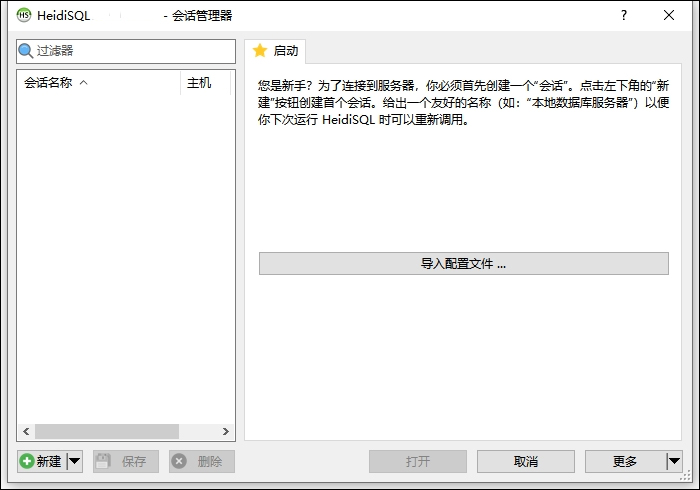
软件特色
1、免费开源
2、可在一个窗口中连接到多个服务器
3、可通过命令行连接到服务器
4、支持 SSH 隧道连接,或者通过 SSL 设置
5、可创建和编辑数据表、视图、存储过程、触发器和调度事件
6、生成格式友好的 SQL 导出
7、可直接从服务器/数据库导出到另外一个服务器/数据库
8、支持用户权限管理
9、可导入文本文件
10、可导出表数据到 CSV, HTML, XML, SQL, LaTeX, Wiki Markup and PHP Array
11、友好的表格浏览和编辑表数据
12、批量编辑表操作(移动表、更改存储引擎、collation 等)
13、批量插入ASCII和二进制文件到表中
14、支持可定制的语法高亮和代码自动完成的查询编辑器
15、很好的格式化 SQL
16、监控并可停止客户端进程
17、在所有表、所有数据库中查找特定文本
18、批量优化和修复表
19、使用当前设置启动并行的 mysql.exe 命令行窗口等等
heidisql软件怎么导入/导出sql文件
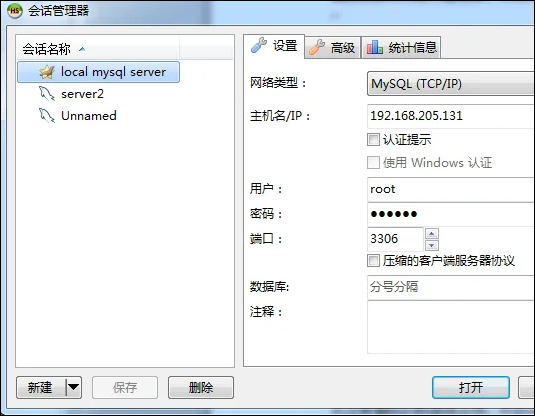
1、如图中所示,是 e.69525.com使用HeidiSQL在此次连接MYSQL的界面;
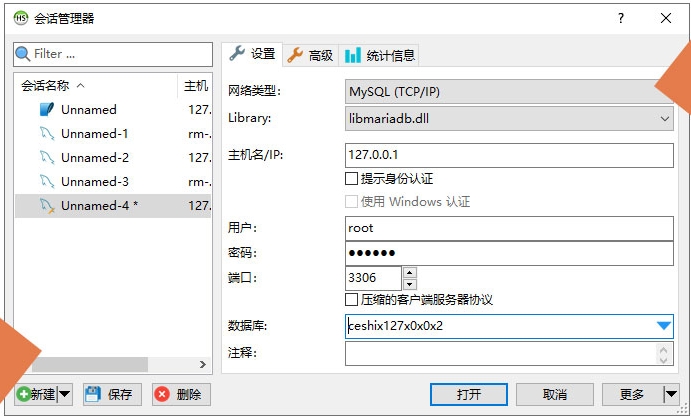
2、我们需要设置的有以下这些参数;
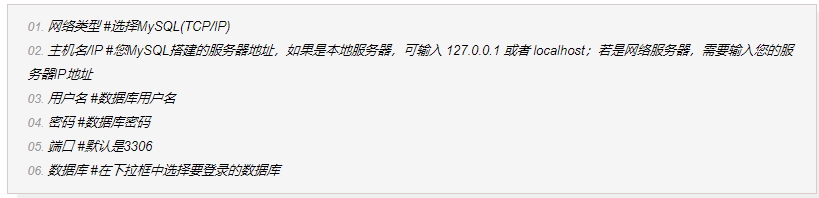
3、以上参数设置完成后,点击 打开 便能正确连接MySQL数据库。
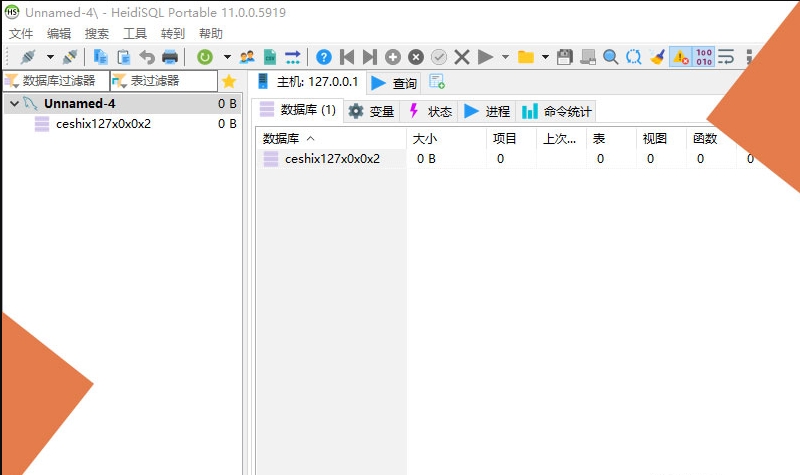
4、当HeidiSQL连接MySQL成功,若我需要导入数据库至MySQL如何导入呢,接下来详细为您演示其HeidiSQL导入SQL文件完整过程。
1)准备好要导入的MySQL文件;
2)切换HeidiSQL到当前数据库窗口;
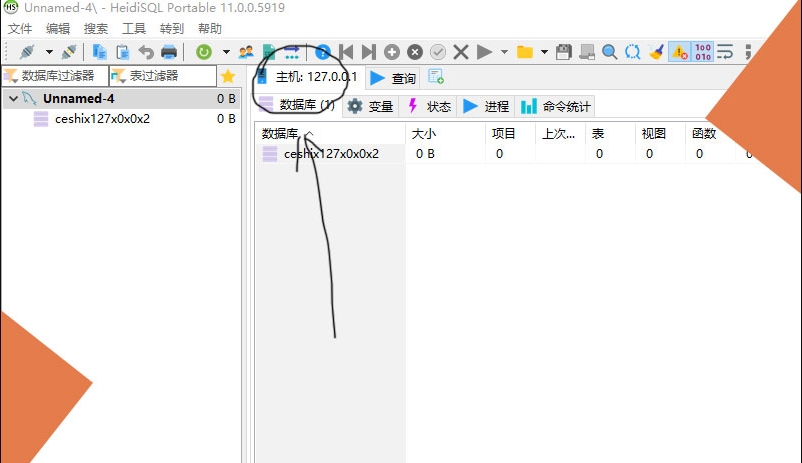
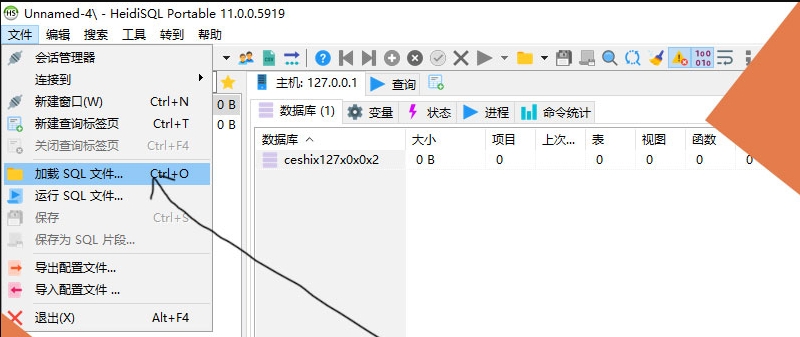
3)点击菜单栏的 文件 - 加载SQL文件;
4)找到我们要导入的MySQL文件;
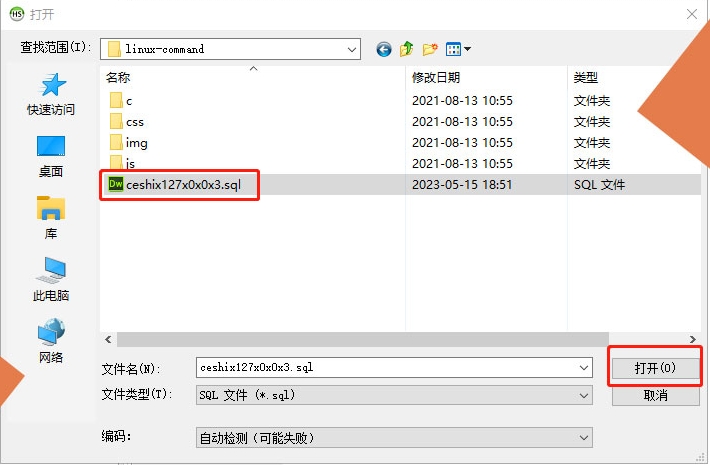
5)点击 打开;若是SQL文件较大,软件会提示 直接执行SQL 还是 加载到编辑器。我们直接点击直接执行SQL就可。体积较小的SQL文件不会有提示,会将SQL文件内容加载到编辑器,待加载完成,我们点击 执行SQL,如下图。
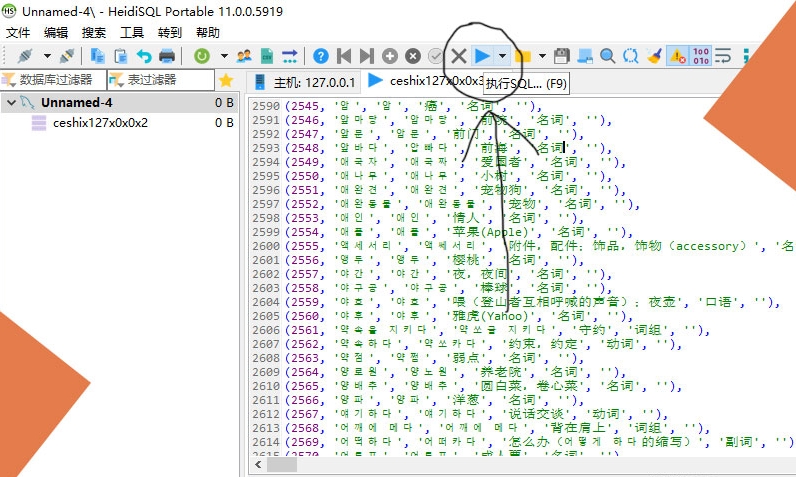
待状态窗口提示如下提示,表示HeidiSQL导入MySQL文件成功
/* 受影响记录行数: 89,852 已找到记录行: 0 警 告: 0 持续时间 86 条查询: 35.388 秒。 */
5、HeidiSQL怎么导出sql文件;
1)HeidiSQL的导出SQL文件也很简单,如下图,我们在数据库名称位置点击鼠标右键。继续点击 导出数据库为SQL脚本。
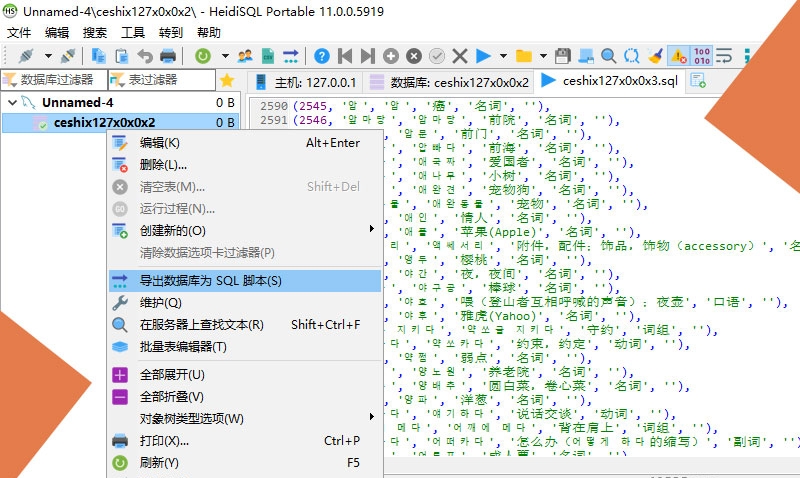
2)在接下来的设置中,如下图所示,参数中,我们只要设置 SQL导出 选项卡 里面的选项:

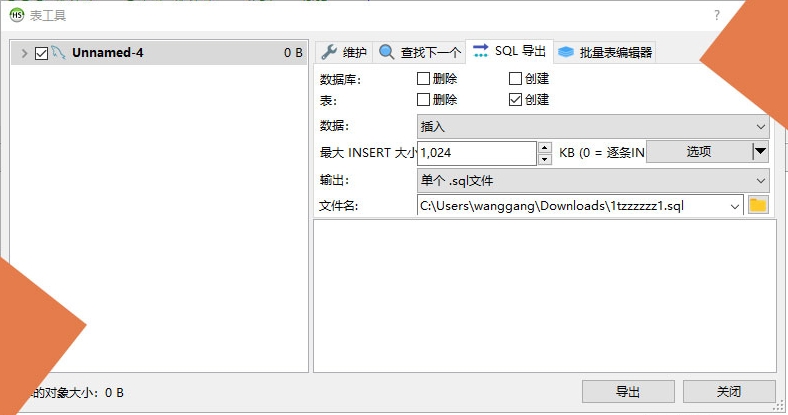
点击导出,等待导出成功完成。
heidisql中文版怎么添加外键
1、打开HeidiSQL,选择要操作的服务器连接,然后点击【打开】
2、此时进入数据库服务器管理界面
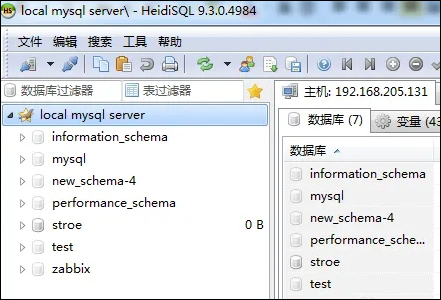
3、双击展开要增加外键的表所在的数据库实例,如store数据库
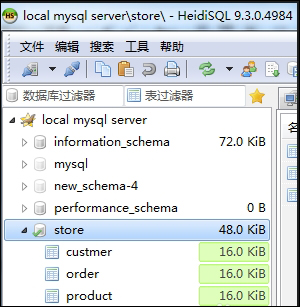
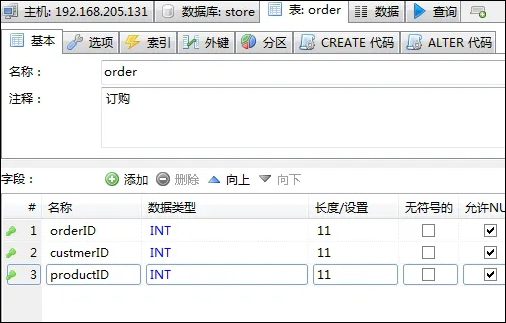
4、点击要增加外键的表,如order,进入表编辑界面
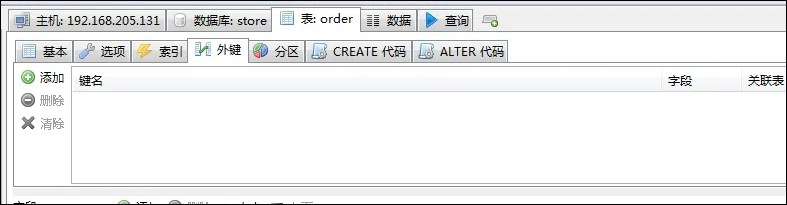
5、点击【外键】标签页
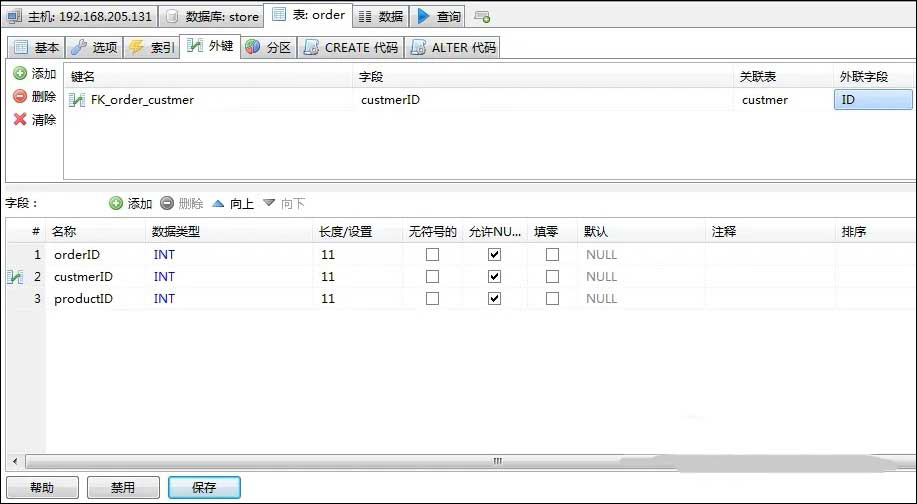
6、点击【添加】,输入外键名、关联表、外联字段等,然后点击【保存】,此时外键就增加了
更新日志
v12.17版本
- 功能特性
(打包)添加 libqt6pas 依赖项
(打包)将 qt6 构建 Ship 至 deb 包中,增强控制文件字段
(界面)将所有带 NumbersOnly 的 TEdit 转换为 TSpinEditEx
仅选择已创建的表副本
添加工具栏按钮用于切换反向外键列表显示,让用户有机会禁用可能耗时的查询过程
在表编辑器的"Foreign keys"标签页中显示反向外键
添加菜单项 编辑 > 复制列名
防止在编辑器中多次加载SQL文件
为Windows添加sshpass.exe v1.0.6,并重构Windows安装脚本
在SQL导出的长查询中注入应用名称和版本信息
在 DoAfterConnect 调用中运行用户启动脚本,包括重新连接的情况
添加"Display"主菜单,将部分展开项移至该菜单,并新增两个用于切换日志面板和树形过滤器的选项
支持 MySQL 中的 BOOLEAN 列类型
在主机 > 进程界面重新启用可点击的"Analyze query"标签
为DML命令添加SQL导出选项,支持BEGIN/COMMIT事务包装
在MS SQL的数据库标签页中显示表的近似行数
为SQLite添加完整的表状态选项,通过COUNT(*)显示每个表的"行数"信息
添加支持版本和漏洞报告的安全策略
在MySQL和MariaDB中使用"终止进程"菜单项时(Host > processlist),优先采用KILL QUERY而非KILL命令
新尝试在会话管理器后保持主窗口不可见
显示 SQLite 中的虚拟列、存储列和隐藏列
- 优化改进
将配色方案子菜单从"工具"移至"显示"菜单
导出通过表格筛选器隐藏的表格
- 错误修复
在TQueryThread中直接运行Connection.ShowWarnings导致macOS崩溃
调试编译模式过于激进,导致应用在尝试关闭时失去响应
上传的报告中发现两个新的异常原因
更新带有行详情的网格标题时偶发出现"no database selected"错误
错误的 Copy() 使用方式,该函数采用1为起始索引而非0为起始索引,同时移除了翻译后的附录日志信息片段,这些片段可能包含关键字符并导致 SynEdit 混淆
多种崩溃原因,根据上传的缺陷报告反馈
缺少 TSpinEditEx 所需的必需包 LazControls
从查询编辑器中移除默认快捷键:2次 ecRedo 和 1次 ecDeleteLine
在MS SQL中通过表编辑器重命名表时生成错误SQL
在macOS上使用默认brew路径安装sshpass
状态栏文本会被写入当前面板右侧的相邻面板,在Linux/macOS系统上
多个崩溃原因导致在外部连接丢失时Host子标签页异常
列选择中"按字母顺序排序"复选框的非存储全局设置
启动弹出编辑器编辑大文本时,SynEdit语法高亮导致CPU占用过高且无响应
在OnFormShow中启用TShellListView.MultiSelect时崩溃,现通过setter方法在FormShow前设置选项
查询结果网格空白区域右键点击崩溃问题
数据网格在空白区域点击后未弹出上下文菜单
上下移动列后重新绘制列清单
调用 sqlite3_open() 时对不存在的 SQLite 数据库文件出现内存不足错误
字体粗体+斜体设置未存储在配置中
LoadRecentFilter 中可能导致崩溃的类型转换
TTabControl 上未应用主题的白色区域,修复来自zamtmn/metadarkstyle#75
遗忘的文件位于c01a439
TfrmTableEditor.listForeignKeysNewText() 中初始分配的外键名称在被引用表尚未创建时缺少被引用表的表名(来自 Jochen Neubeck 的 pr)
SQLite 中错误的模式查询,总是显示第一个数据库文件的列和索引
MS SQL网格查询中的BIT值以MySQL b''风格为前缀
可疑类型转换TEdit/TEditButton导致的随机崩溃
将新增列移动至最底部时发生崩溃
在PostgreSQL上强制读取所有外键(无论用户是否拥有它们)
首选项>快捷方式中显示的快速筛选动作标签错误
OpenTextFile对0字节文件崩溃问题 - 重写编码为不带BOM的格式
在表编辑器中保持列的默认值,当用户将其数据类型更改为与之前同类别中的类型时(int => bigint)
静默修剪例程参数名称周围的空格
重新启用将sql文件拖拽到主窗体
缺失的翻译,并重新表述"不支持的主题"文本
TDBQuery.TableName 在 MS SQL 上始终返回空字符串
TDBQuery.Col() 在某些区域设置下崩溃并显示"Column not available"错误
将所有表单中的DesignTimePPI从120重置为默认值96,让IDE缩放控件并移动或添加一些默认值如LCLVersion
允许在非PostgreSQL连接中再次使用$$作为分隔符,以及在非MySQL连接中使用`作为分隔符
- 重构
从 Array[TSQLSpecifityId] 迁移至 TSqlProvider
- 文档
(界面)将 VCL 样式标记为弃用
- 样式优化
(界面)移除反向外键列表边框
- 杂项任务
为 v12.16 版本更新版本号
将 OpenSSL 许可证文件移出 dll 文件夹
添加 Windows 构建中使用的 Wine 弃用说明
本地化 - (a5f1a19)
用户界面
提示用户我们将在哪个路径下查找 sshpass(macOS 和 Windows)













共有 0条评论