

这篇文章主要介绍了华为电脑管家这款软件的功能和使用方法,特别是针对非华为电脑用户的破解版安装教程。文章提到,华为电脑管家可以实现多屏协同、系统检测、驱动管理、手机连接等功能,非常强大。不过,正常安装需要繁琐的操作,而且不能保证长期有效,于是有网友修改出破解版,方便大家一键安装使用。
文章还详细介绍了破解版的安装步骤和升级方法,并强调了注意事项,比如卸载旧版本和不要修改安装路径。此外,软件的功能也很全面,包括硬件检测、驱动管理、电源管理、手机互联等特色功能,帮助用户更好地管理和维护电脑。
虽然破解版提供了便利,但我不太建议大家使用,毕竟涉及到破解可能会有安全风险。如果对多屏协同等功能非常感兴趣,还是推荐考虑购买华为电脑,这样也能享受官方支持的完整体验。总的来说,这篇文章为想要体验华为电脑管家功能的用户提供了实用的信息和教程,不过需要谨慎选择安装方式。
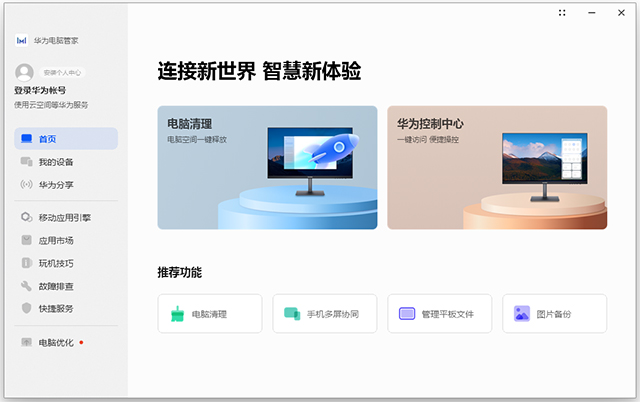
华为电脑管家13破解版安装教程:
提示:安装前请确认旧版已经卸载完全无残留,不要修改安装路径!!!
在本站下载解压,得到华为电脑管家破解版最新版本v13.0软件包,该版本已经内置修改;
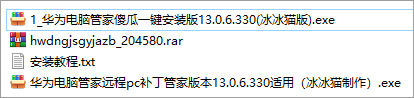
双击运行程序,打开程序可看到版本已经修改,能够允许非华为电脑用户安装;
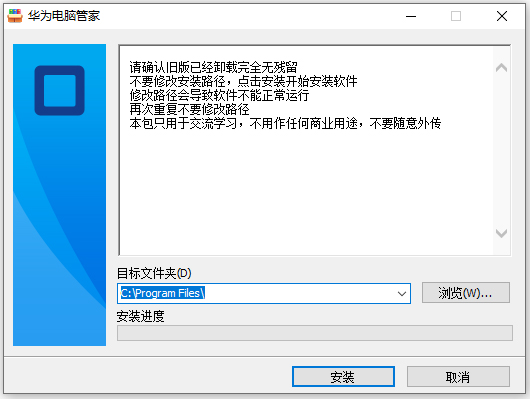
默认软件安装的目录位置,一定不要修改,否则会导致不能正常运行;
软件正在安装中,请用户耐心等待一小会;
安装完成之后,打开软件登录华为账号便可以直接进行使用啦。
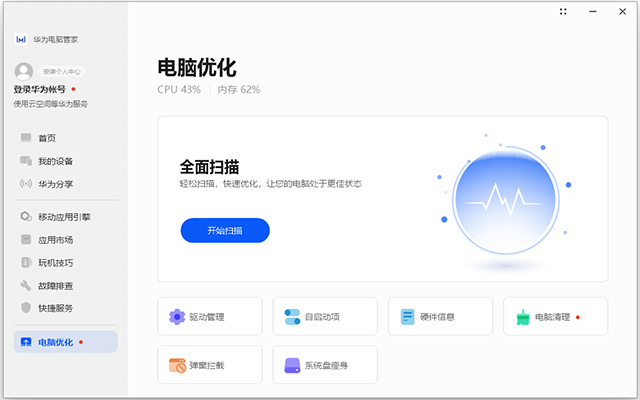
华为电脑管家怎么升级?
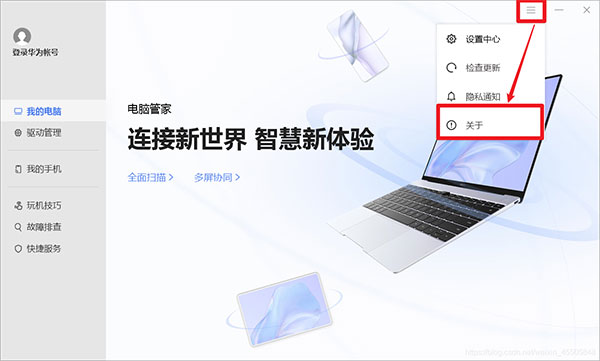
方法一:打开电脑管家后点击右上角的按钮(三条横线),选择关于选项查看当前版本信息;
方法二:下载最新版本,在安装前需要先卸载旧版电脑管家,使用自动化工具进行处理:
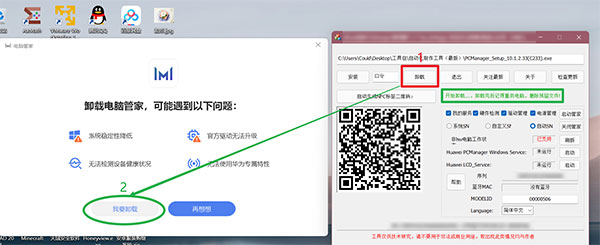
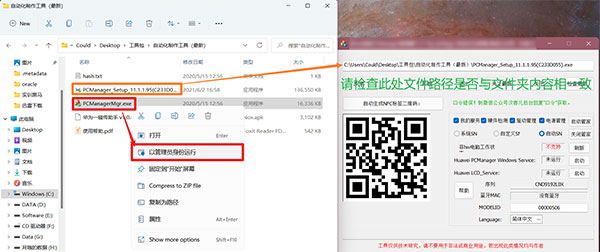
进入自动化制作工具(最新)文件夹,用管理员身份打开PCManagerMgr.exe,点击“卸载”按钮弹出华为电脑管家卸载窗口,点击“我要卸载”按钮;
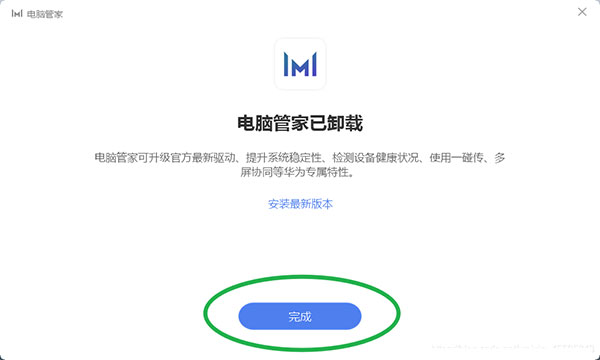
卸载完成之后,建议最好重启一下电脑;
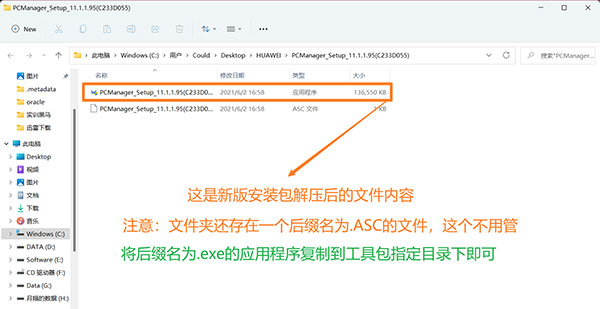
然后,替换掉工具包文件夹中的旧版本华为安装文件;
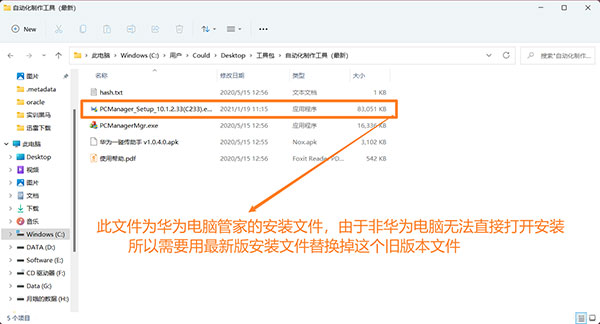
解压之前下载的安装包,将安装文件复制到【工具包】-----【自动化制作工具(最新)】文件目录下:
以管理员身份运行【工具包】-----【自动化制作工具(最新)】-----【PCManagerMgr.exe】,打开后出现如下窗口并检查文件夹中的安装文件名称是否与软件里识别到的路径名称一致,如果不一致请自行修改两处为一致名称;
至此,就完成了华为电脑管家的升级安装,效果如图:

软件特色
1、全面体验,电脑状态一目了然
电脑管家采用了极简+经典的组合界面,从硬件、驱动、电源管各个方面全面检测电脑,电脑状态一目了然,而且还支持一键解决体验中发现的小问题。
2、硬件检测,精准识别硬件问题
硬件检测,能便捷查询设备的硬件信息,全面了解它的详细配置,以及快速检测硬件是否异常,让你对自己的笔记本电脑了如指掌。
3、驱动管理,一键更新
驱动管理,针对电脑中的驱动程序,进行智能推送官方最新更新,保证了硬件和操作系统的常用更新,一键全部更新功能更是让你告别繁琐的安装过程,保证电脑快人一 步。
4、电源管理,极致续航,节能环保
只要你打开华为管家,华为电脑管家就会智能对软件进程进行管理使非活动状态软件睡眠,不让其占用系统资源,却又不影响软件使用,从而自动提升了电脑续航能力 。也提供一键检测,一键增加续航时间。
5、手机管理,互联互通方便
手机管理,轻松解决手机和计算机间的高速互联互通。“相册”、“音乐”完成与手机的自动连接并同步,实现手机照片、音乐的备份,解决手机内存不够的问题;“文件 分享”与手机的“Huawei Share”完成文件的共享,实现多设备文件数据的直连免流量分享;一键热点直接将手机WLAN热点快速打开,实现电脑随时随地在网络条件下办公 ,在便捷上网的同时还能流量监控。~真的很方便!
6、售后便捷,服务智能化
售后服务,快速查阅“用户手册”、“常见问题”、“保修状态”……最重要的是,你可以在该界面上快速看到你产品的序列号,维保查询再也不用到处找了!
7、设置中心,管家设置简单
设置中心,电脑管家、驱动管理、指纹设置、智能省电、超级省电等开启功能键设置简单,手机共享文件存储位置、切换键盘的功能键/热键模式设置一目了然。
常见问题
1、解决起来也是很难,按下Ctrl+Shift+ESC组合键,打开Windows任务管理器。
在Windows任务管理器中切换到服务标签,在服务标签中,找到 MBAMainService。
右击该服务,选择 开启,恢复 MBAMainService 正常状态,即可正常登录华为电脑管家。
2、如果您在服务中没有找到 MBAMainService 服务。
可以重新下载安装华为电脑管家,让华为电脑管家获得新生,只要我们去华为,下载最新版华为电脑管家并安装之后,华为电脑管家即可正常登录。






























共有 0条评论