

傲游浏览器测试版是一款功能强大的双核智能浏览器,它不仅提供了快速稳定的浏览体验,还内置了许多实用工具,比如傲游笔记、密码大师、截图工具等,满足用户的多方面需求。它的双核引擎设计让用户在不同网站间切换更流畅,同时支持多种外挂插件和IE扩展,极大提升了上网效率。
我个人觉得这款浏览器的分屏功能特别有用,可以一边工作一边查资料,非常方便。另外,它对用户隐私保护做得很好,不会记录浏览行为,这点很符合现在大家对隐私安全的关注。虽然傲游浏览器的功能很多,但操作起来并不复杂,适合各种类型的用户使用。
总的来说,如果你想要一款速度快、功能全且注重隐私的浏览器,傲游浏览器测试版是个不错的选择。它不仅能满足日常上网需求,还能提升工作效率,特别适合需要多任务处理的用户。
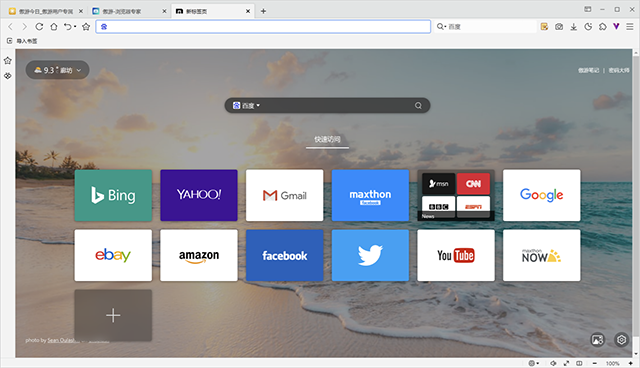
软件功能
1、傲游笔记-从任意网址收集知识
当您登录傲游账户时,您可以随时使用傲游笔记在不同的平台设备上进行笔记和同步。浏览网页时,您可以将任何信息(如网址、图片和文本)收集到傲游笔记中。傲游笔记具有强大的排序功能,可以自由创建文件夹。让您轻松建立您的个人数据库。
2、密码大师-自动保存您的网站密码和填表信息
密码大师在您允许时帮助保存不同站点的用户名和密码。傲游浏览器将在您再次访问网站时自动填写登录详细信息。您的信用卡付款信息也将在您允许的情况下保存。
密码大师可以离线使用,这些密码记录在本地,不会上传到傲游服务器。但当您登录时,您的填表信息也会一起同步到其他设备。
3、截图-内置屏幕区域截图和全网页截图工具
傲游内置的截图工具为您提供了两种截图方式。区域截图通过框选择工具选择屏幕上需要捕捉的区域,您可以通过快捷键Ctrl+F1(可以在设置中更改)开启截图。全屏截图等于“将网页保存为图片”。
4、资源嗅探器-自动发现网页资源和下载地址
资源嗅探器可以将您当前打开网页中的图片、视频、音乐和其他文件类型的互联网地址汇总并展示出来。您可以根据需要查找、下载相应的文件。
资源嗅探器仅在桌面版本可用。移动端暂不支持。
5、分屏-浏览器分成两栏展示两个网页
在傲游中可以将浏览器分成左右两个区域同时展示两个页面。标签可以在分屏的两边来回拖动,两个页面都处于激活标签的状态。您可以通过分屏功能对网页进行比对,或者一边作为工作界面、一边作为资料参考。分屏功能还可以配合Window自身的分屏功能,展示更多的信息。
傲游浏览器测试版如何进行数据清除和恢复?
1、清除浏览器数据
Maxthon为您提供了便捷的一键清理数据功能。
- 点击右上角主菜单图标,打开主菜单;
- 依次打开 更多工具/清除浏览数据
- 可选需要清理数据的时间范围
- 选择要移出数据的信息类型
- 点击确认后即可完成
- 您还可以在【设置/隐私与安全/浏览器缓存】使用该功能。
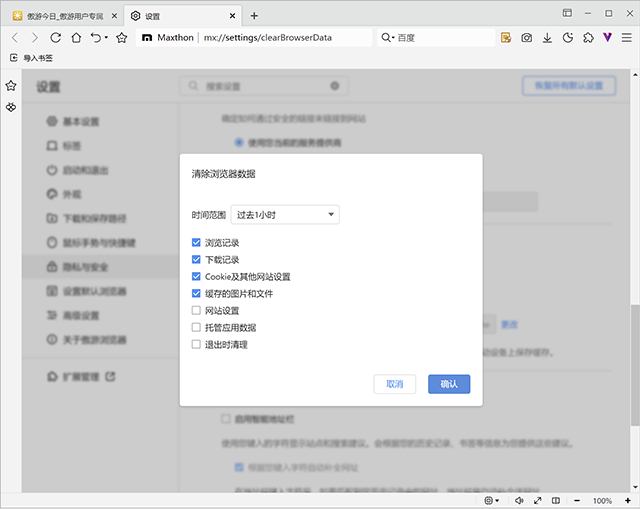
注意:如果您已经登录了傲游云账户,该操作不仅会清除本地存储数据,还会通过清除云账户保存数据,以及您在其他使用该云账户的其他设备对应数据。
2、清除本地云账户数据
如果您登陆了傲游云账户,当您不在继续使用该账户,想要在当前计算机删除该账户的全部数据时,可以使用删除本地身份数据的方式:
- 点击右上角主菜单图标打开主菜单,然后点开昵称旁边的下拉菜单,选择【退出登陆】
- 确认关闭浏览器后,在弹出的身份选择页面,选择对应身份,点击“删除”该身份对应的本地数据。
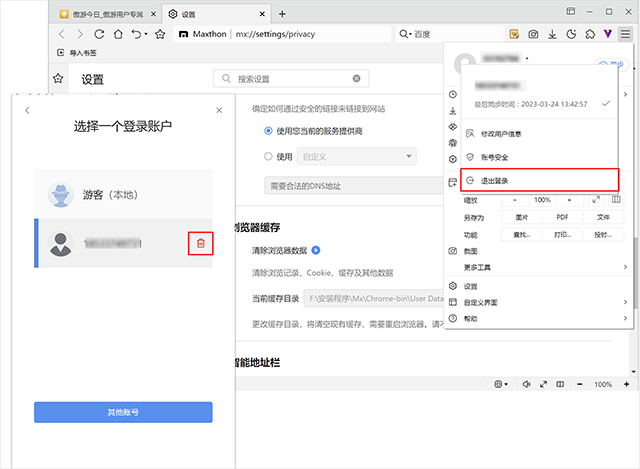
注意:该方法可用于清楚本地身份数据,但不会影响云账户数据。
3、删除历史记录
如果您不想全部清空浏览器数据,也可以直接删除历史记录,或其中的部分数据。需要注意的是,如果您在清除数据的时候保持着云账户登录,将同步清除您的云数据以及所有登录该账号的终端数据。
点击浏览器右上角的主菜单图标,在主菜单中选中【历史记录/历史记录】(Ctrl+H),进入历史管理页面。或者直接键入历史记录页面快捷键(默认快捷键” ctrl + H “)
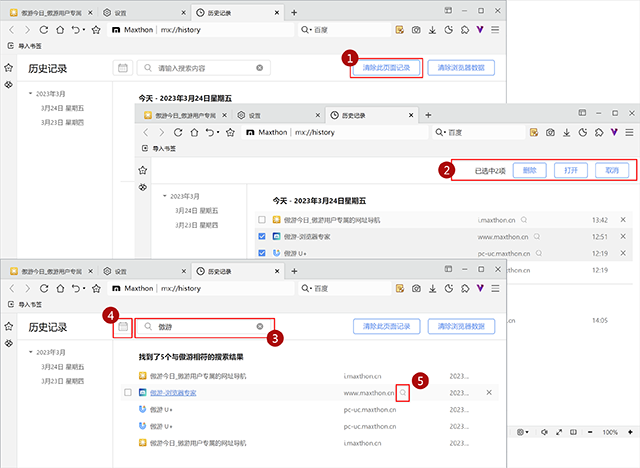
- 清除全部历史记录:点击顶部【删除此页面记录】,即可删除本地全部历史数据;
- 删除选中历史记录:勾选想要删除的记录,点击右上角【删除】,即可删除选中的记录;
- 通过搜索删除历史记录:通过搜索关键词,在搜索结果页执行【删除此页记录】,只删除了含有关键词的记录,其他记录未删除;
- 通过筛选日期删除历史记录:点击【日历】图标,选择对应的日期。在结果页全选记录删除即可;
- 删除特定站点记录:鼠标停驻在您需要删除的某个站点的记录上,点击站点旁边的【搜索】图标,即可查找到历史记录中所有对此站点的访问记录。在结果页全选删除即可。
4、清除、启用和管理Cookie
您可以选择删除现有Cookie、允许/阻止所有Cookie,以及针对某些网站设定偏好设置。请注意清除Cookie后,您将退出相应网站,而且您保存的偏好设置页会随之删除。
(1)清除所有Cookie
- 访问【设置/高级设置/隐私与安全】;
- 展开【网站设置】项目,在【所有网站】中,点击【清除所有数据】。

(2)删除特定Cookies
- 按照网址删除Cookie
在【设置/隐私与安全/网站设置】中,选择【所有网站】,找到目标网址(可搜索)后,点击对应的【更多】菜单,选择【清除数据】,即可删除该网址对应cookie数据
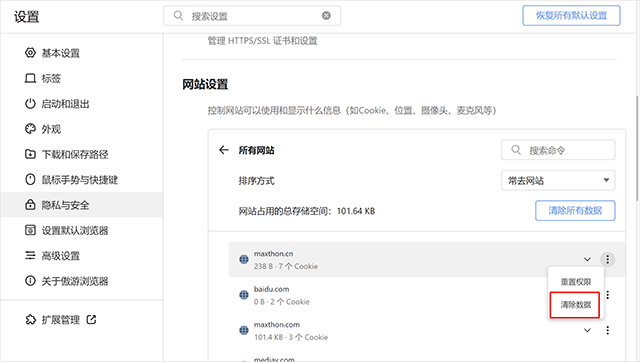
- 按照时间范围删除Cookie
在【设置/隐私与安全/浏览器缓存】中,点击【清除浏览器数据】,直选中【Cookie及其他网站设置】,选择时间时间范围,点击确认将删除全部Cookie在指定时间内的数据。
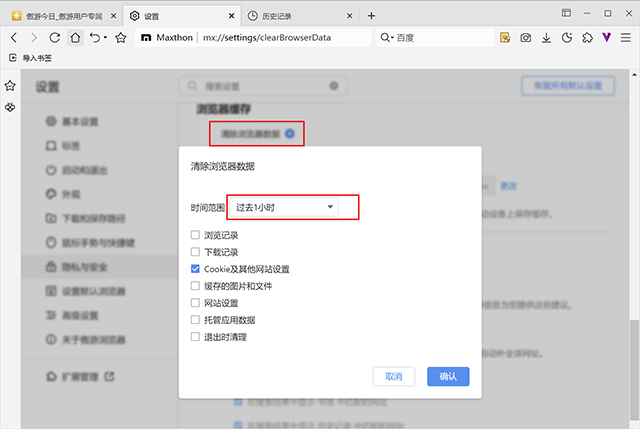
(3)更改您的Cookie设置
您可以允许或组织网站保存Cookie,但需注意,如不允许网站保存Cookie,您将无法浏览大部分要求登录的网站。
在【设置/隐私与安全/网站设置】,选择【Cookie和网站数据】,可对修改Cookie设置
- 允许或阻止所有Cookie:您可以设置允许或阻止所有Cookie,也可选择阻止第三方Cookie,以拦截三方广告。
重要提示:如果您阻止第三方 Cookie,系统就会阻止来自其他网站的所有 Cookie 和网站数据,即使这些网站已列入您的例外情况列表中。
- 设置部分Cookie:您可以将网址加入【始终允许】【始终阻止】和【关闭后清除】列表中,已实现对Cookie的差别设定。
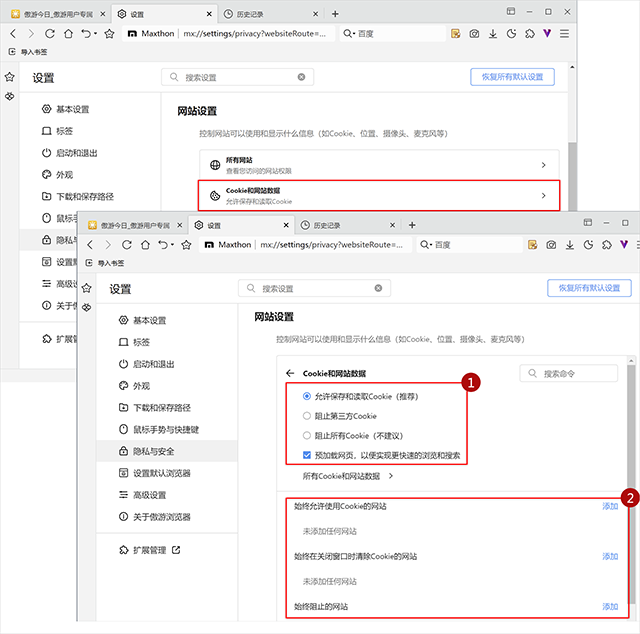
5、恢复浏览器默认设置
您可以随时在Maxthon中恢复浏览器设置。如果所安装的应用或扩展程序在您不知情的情况下更改了设置,那么您可能需要这样做。不过,您保存的书签、笔记及密码不会被清除或更改。
在【设置】页面,点击右上角【恢复所有默认设置】,系统将会恢复到初装状态。
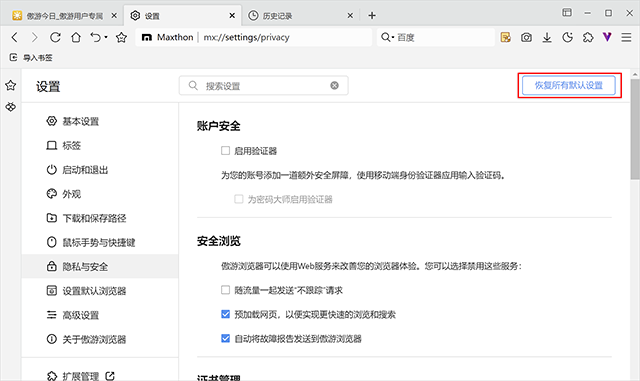
在傲游浏览器中如何使用标签页?
一、打开新的标签页
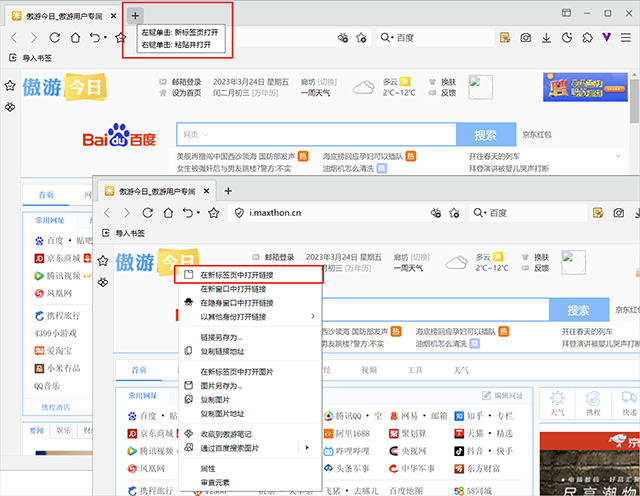
1、在Maxthon窗口顶部,点击右侧最后一个标签页旁边的【打开新的标签页】图标“+”;右键点击,可以直接在新的标签页中打开已复制的链接。
2、对网页内的任意链接按住Ctrl的同时点击,或使用右键菜单【在新标签页中打开链接】。
二、在新窗口打开标签页
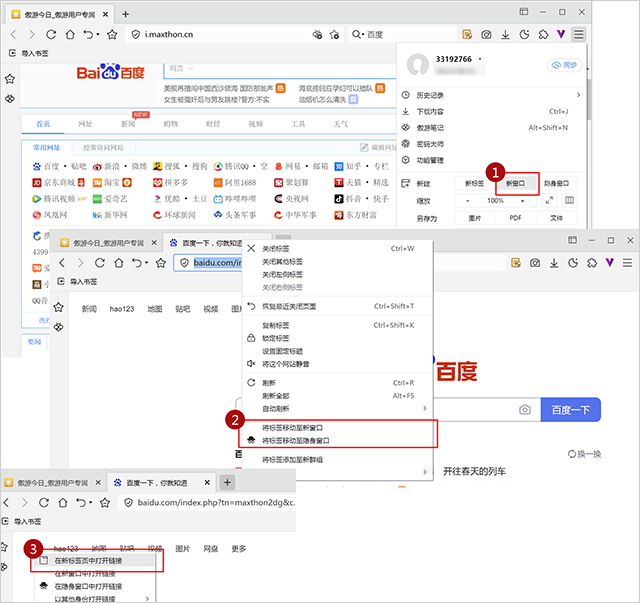
您可以在桌面打开多个浏览器窗口:
1、点击右上角更多“三”图标打开主菜单,在新建项目中,点击【新窗口】;
2、使用新标签页右键菜单【将标签页移至新窗口】,如果此时已打开多个窗口,则可在列表中选择想要移动至的窗口;
3、网页内任意链接点击右键菜单【在新窗口中打开链接】;
4、直接将标签页拖出当前浏览器窗口。
三、标签移动与锁定
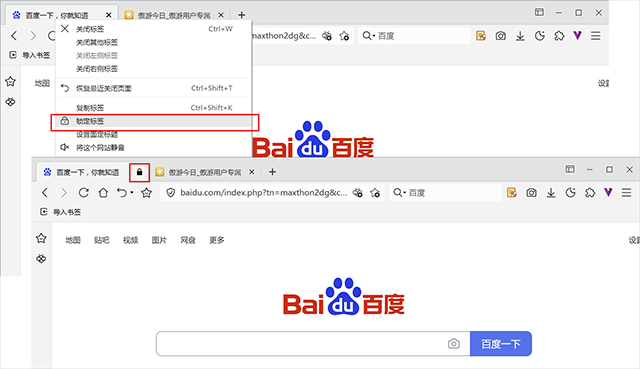
1、如果想要更改标签排列顺序,请沿浏览器窗口方向拖动标签页即可;
2、标签右键中选择【锁定标签】,标签右边出现标志,此状态下标签将不可被关闭。再次右键【取消锁定标签】,标签恢复正常。
四、为标签页分组
1、添加群组:
- 选中部分标签(按住 Shift 再点击可多选标签),点击鼠标右键【将标签页移至新群组】;
- 您可以收起标签页群组,这样的话,只有群组名称或彩色圆圈会显示在标签栏中。若要展开或收起群组,请选择其名称或彩色圆圈。
2、群组交互
- 若要修改标签页群组,请右键点击左侧的彩色圆圈或名称。您可以:
为该群组命名。
向该群组添加更多标签页。
移除该群组。
- 若要将某个标签页添加到现有群组,请将此标签页拖入该群组。
- 若要从群组中移除某个标签页,请右键点击此标签页,然后选择从群组中移除。
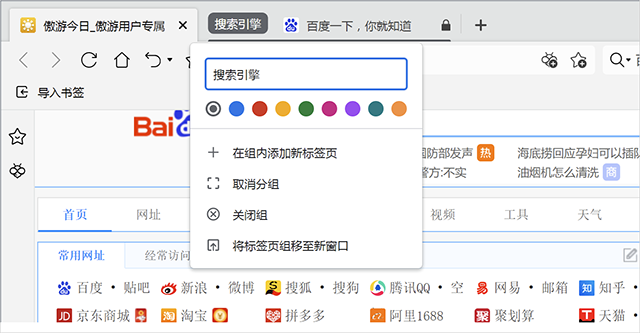
注意“取消分组”是指释放分组内标签,而“关闭群组”是指关闭群组内的所有标签。
五、恢复标签页或窗口
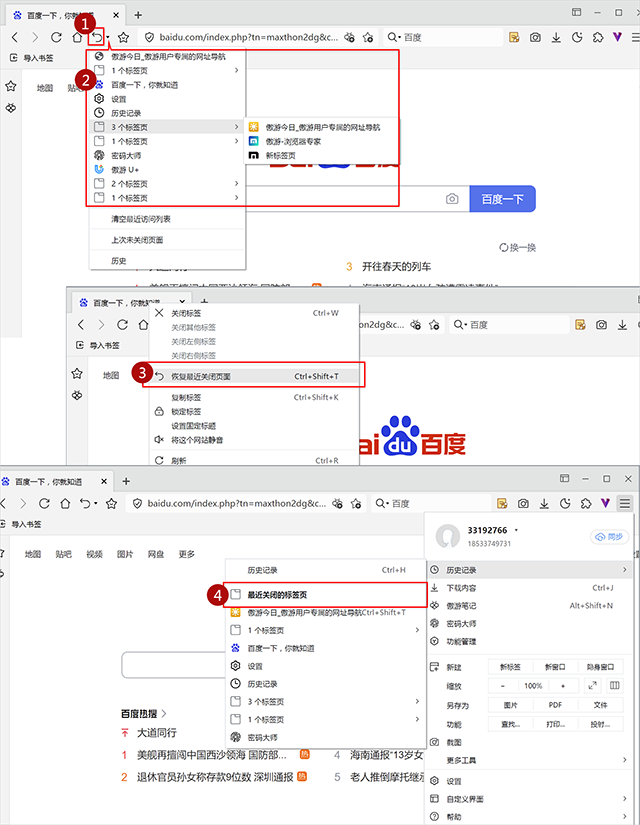
如果您无意中关闭了某个标签页或窗口,可通过以下方式恢复:
1、点击地址栏的撤销按钮,或快捷键【Ctrl+Shift+T】打开上一个关闭的页面;
2、右键撤销按钮,可查看更多已关闭标签列表;
3、使用标签右键【恢复最近关闭标签】;
4、点击右上角主菜单按钮打开主菜单,选择【历史记录】中的【最近关闭的标签】也可以恢复已关闭标签或窗口。
六、关闭标签
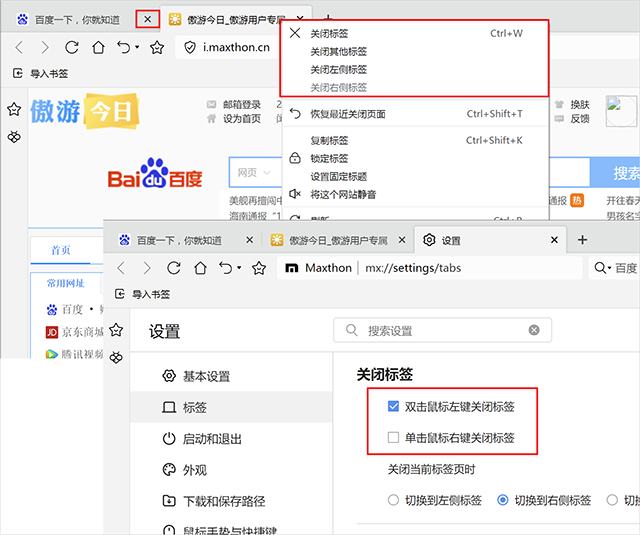
1、点击标签关闭按钮,或右键菜单中点击【关闭标签】,即可关闭当前标签
2、批量关闭标签:
- 右键菜单【关闭其他标签页】,将关闭除当前标签外其他所有标签;
- 右键菜单【关闭右侧标签页】,将关闭当前标签页右侧的全部标签;
- 右键菜单【关闭”xxxx”n个标签】,将关闭与单签标签拥有相同根域名的所有标签。
3、使用鼠标左键双击或右键单击关闭:在【设置/标签/关闭标签】中进行设置,勾选后即可使用对应操作关闭。
七、强行关闭页面或应用
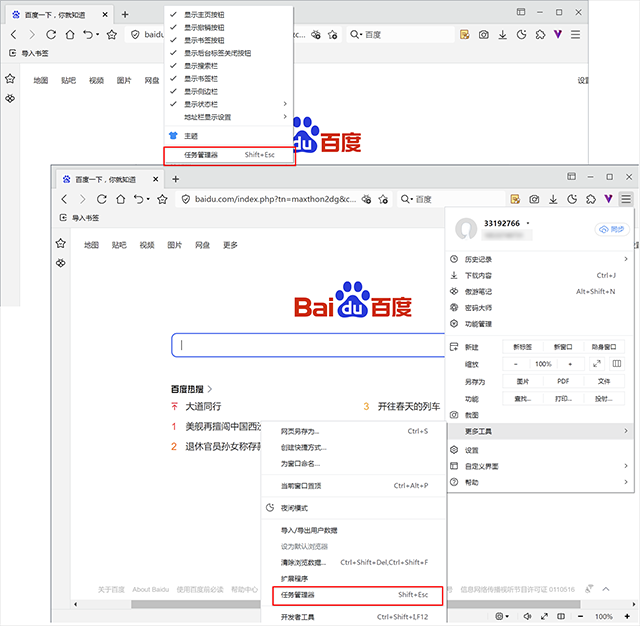
如果标签页、窗口或扩展程序无法正常运行,您可以使用Maxhotn的任务管理器将其强制关闭。
1、使用快捷键【Shift+Esc】;
2、标签栏空余位置点击鼠标右键,选择【任务管理器】项目;
3、右上角主菜单图标,打开主菜单,选择【更多工具/任务管理器】。
常见问题
1、我已经有一个浏览器了,为什么还要使用傲游 ?
傲游浏览器拥有和很多强大的功能,性能出众并且注重隐私。
傲游浏览器内置的许多功能可以极大提高您的工作效率。快传可以快捷地在设备间发送网址和文件,截图功能使您方便地进行区域和页面截图,傲游笔记让您随时随地进行知识库管理。
傲游浏览器不记录和追踪您的个人行为,让您的隐私真正属于自己。
有时为了区分工作和生活,您也确实需要两个以上的浏览器。为什么不试试傲游呢?
2、如果我要更换成 Maxthon 浏览器,如何导入我之前的数据?
Maxthon 支持从其他浏览器导入书签。从其他浏览器中导出书签后,在傲游的设置 > 通用中,选择导入HTML书签即可。
3、傲游真的不会记录用户的行为么?
众所周知,Chrome、Edge等浏览器会记录您在浏览器中的所有点击和操作,同时也会对您的访问记录和搜索记录等进行分析,以便用于个性化推荐等场景。这种记录虽然是不记名的,但是仍然是对隐私的侵犯。
傲游浏览器并不会记录您的操作和搜索等行为数据,您的浏览和搜索记录都是本地保存的,并不会上传到服务端。如果您登录了傲游账号,为了方便您的使用,我们会将您的书签、笔记、密码和填表信息以及设置项加密同步至服务器,并不会对这些信息进行访问和分析,也不会提供给任何第三方公司。































共有 0条评论