

这篇文章主要介绍了冰凌五笔输入法官方版的功能和使用方法。作为一款基于86版五笔字型打造的输入法,它不仅保留了联想输入、编码提示等传统功能,还新增了一些实用功能,比如首Z特符输入、候选项预选和词库扩容。这些新功能让输入更加高效便捷,尤其适合需要频繁打字的用户。
文章详细讲解了如何安装和使用这款输入法,包括基本设置、高级功能以及快捷键的定义。此外,还介绍了多种编码支持、灵活高效的输入方式和丰富的个性化选项。对于熟悉五笔输入法的人来说,这些功能无疑能大大提升工作效率。
个人觉得,冰凌五笔输入法官方版确实是一款非常实用的工具,尤其适合需要高效输入的用户。虽然一开始可能会有适应的过程,但一旦习惯后,效率会大大提高。如果你喜欢五笔输入或者希望尝试更高效的输入方式,这款软件值得一试。
冰凌五笔输入法官方版怎么用?
1、打开冰凌五笔输入法官方版,进入软件主界面,用户可根据习惯进行【输入设置】、【候选设置】、【状态设置】、【键符设置】、【皮肤设置】、【高级设置】、【默认设置】、【备份设置】和【还原设置】等相关的设置,
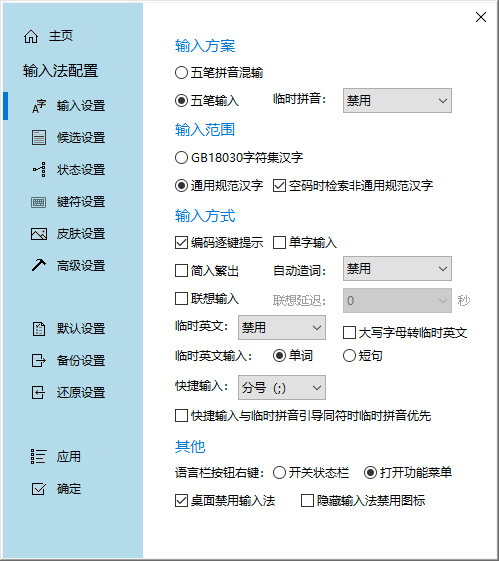
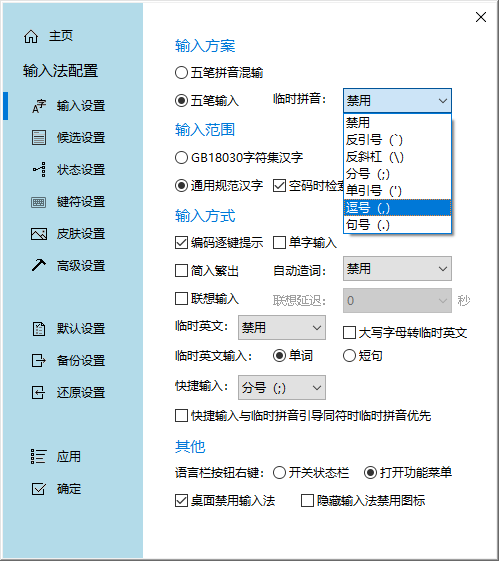
2、在【输入设置】界面,可进行输入方案、输入范围和输入方式等设置,
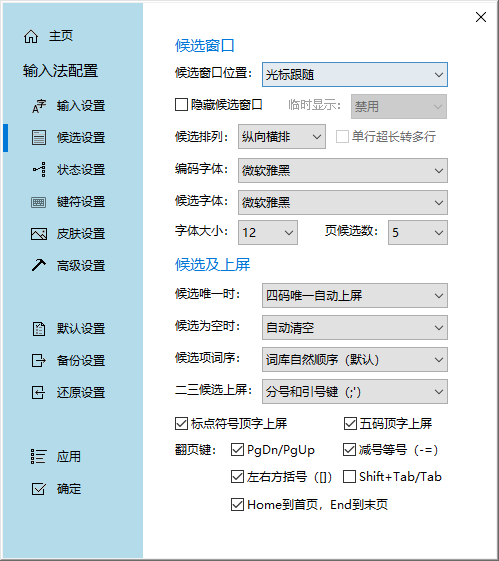
3、在【候选设置】界面,可进行候选窗口和候选及上屏等设置勾选,
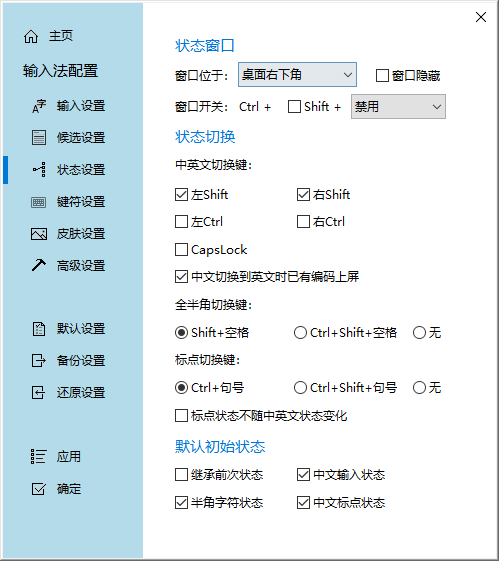
4、在【状态设置】界面,可进行状态窗口、状态切换和默认初始状态等设置勾选,
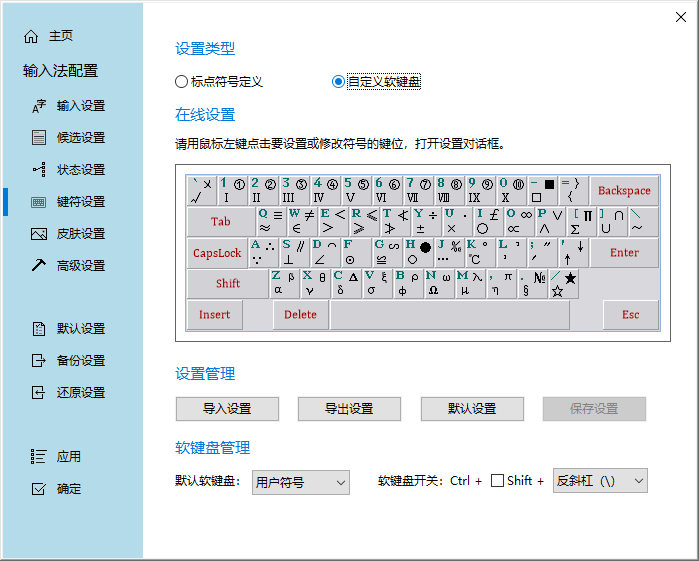
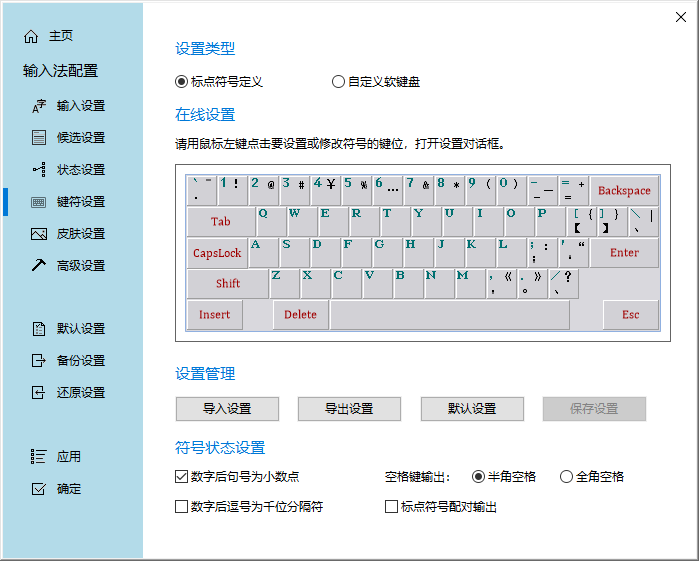
5、在【键符设置】界面,可设置标点符合和自定义软键盘,
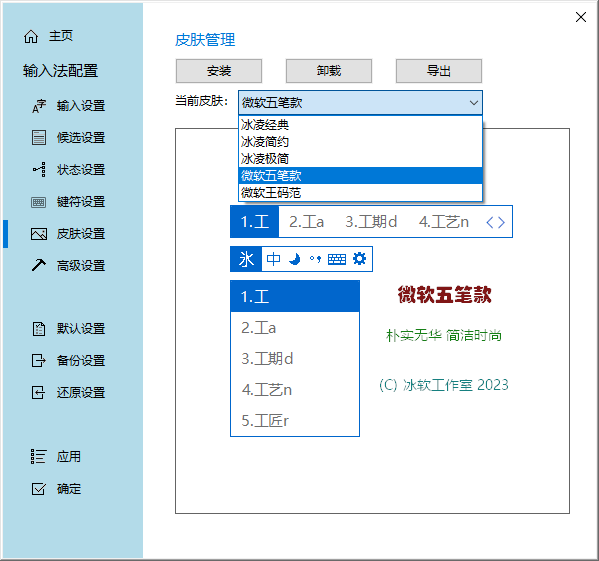
6、在【皮肤设置】界面,可以安装、卸载、导出和切换不同的输入法皮肤,
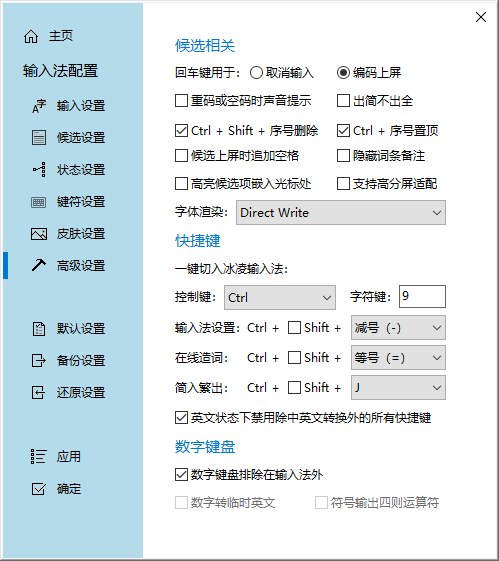
7、在【高级设置】界面,包括候选相关、快捷键和数字键盘的设置选项,
8、设置完成后,就可以进行打字输入了,以上就是冰凌五笔输入法官方版的用法。
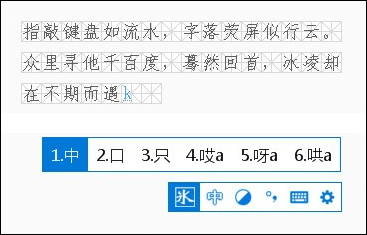
软件功能
【多种方式 随心输入】
纯码输入、混合输入、临时拼音输入等多种文字输入方式,为您提供精准、流畅的输入体验。
逐键提示、联想输入、重复输入、顶字上屏等输入方法,为您提供灵活、高效的输入辅助。
临时英文、中英文混合、标点配对、智能标点等功能,使您的输入随心所欲、得心应手。
【多种编码,各得其所】
内置了五笔字型86版的极爽词库,同时也支持五笔字型的98版、新世纪版及其他五笔字型的衍生版本。但并不仅限于五笔字型,还支持所有码元为a-z的其他输入法编码方案。
【功能齐全,灵活高效】
词库开放,为您提供了个性化词库定制的可能,也为第三方词库挂接提供了接口。
支持网址邮箱快捷输入,提供自动调频、手动调频、手工置顶等调频方法。
兼容多种输入习惯,支持特殊符号、日期时间、数字转换等便捷输入和按键、快捷键定义等功能。
快捷键介绍
SHIFT键:中英文输入状态转换,可定义为左键、右键和左右键。
CTRL键:五笔拼音、五笔、拼音输入模式转换,可定义为左键、右键和左右键。
SHIFT+CTRL键:输入法切换。
CTRL+空格键:开关输入法。
CTRL+减号键:打开输入法属性配置对话框,还可定义为CTRL+SHIFT+减号键、CTRL+ALT+减号键。
CTRL+等号键:打开自动造词对话框,还可定义为CTRL+SHIFT+等号键、CTRL+ALT+等号键。
CTRL+左方括号键:打开系统词库管理对话框,可定义为CTRL+SHIFT+左方括号键、CTRL+ALT+左方括号键。
CTRL+右方括号键:打开用户词库管理对话框,可定义为CTRL+SHIFT+右方括号键、CTRL+ALT+右方括号键。
CTRL+反斜杠键:软键盘开关,可定义为CTRL+SHIFT+反斜杠键、CTRL+ALT+反斜杠键。
CTRL+逗号键:全半角输入状态转换,可定义为CTRL+SHIFT+逗号键、CTRL+ALT+逗号键。
CTRL+句号键:中英文标点状态转换,可定义为CTRL+SHIFT+句号键、CTRL+ALT+句号键。
CTRL+斜杠号键:状态栏窗口隐显,可定义为CTRL+SHIFT+斜杠键、CTRL+ALT+斜杠键。
CTRL+数字键:手动固顶键,在候选窗口打开有效,数字为候选项序号,可定义为CTRL+SHIFT+数字键、CTRL+ALT+数字键。
冰凌五笔输入法官方版使用技巧
1、设置光标跟随状态
单击该输入法状态条上的“设置”按钮,选择“设置...”调出“该输入法配置”对话框,点击“光标跟随”前面的方框打勾,然后确定,即可实现输入候选窗口跟随输入光标功能。反之,输入候选窗口以一个长条状显示在屏幕的最下边,丝毫不影响汉字的录入。
2、设置联想输入状态
单击该输入法状态条上的“设置”按钮,选择“设置...”调出“该输入法配置”对话框,点击“联想输入”前面的方框打勾,然后确定,即可实现联想输入功能。反之,输入字词后不联想。
3、设置编码提示状态
单击该输入法状态条上的“设置”按钮,选择“设置...”调出“该输入法配置”对话框,点击“编码提示”前面的方框打勾,然后确定,即可实现逐键的编码提示。反之,候选窗口中的候选字词后没有提示编码。
4、设置自动上屏状态
单击该输入法状态条上的“设置”按钮,选择“设置...”调出“该输入法配置”对话框,点击“自动上屏”前面的方框打勾,然后确定,即可实现输入4码、标点输入时首位候选字符自动上屏和候选字词唯一时的自动上屏。反之,候选字词需要按空格键或数字键或鼠标点击方可上屏。
5、设置Z键通配状态
单击该输入法状态条上的“设置”按钮,选择“设置...”调出“该输入法配置”对话框,点击“Z键通配输入”前面的方框打勾,然后确定,即可实现z键非首码时的通配输入,候选字词后会有编码提示。反之,z键不起作用。
6、设置Z键特符状态
单击该输入法状态条上的“设置”按钮,选择“设置...”调出“该输入法配置”对话框,点击“特殊符号输入(首码z键)”前面的方框打勾,然后确定,即可实现首码输入z时,候选窗口出现各种特殊符号供选择输入。反之,z键无效。
7、中英文状态快捷转换
按左Shift键或右Shift键,可快速转换中英文输入状态,推荐使用或左Shift键。
8、如何输入汉字“〇”。
输入编码“llll”,然后在候选窗口中选择汉字“〇”即可输入。
更新日志
v13.7.9.260417版本
1.改进了码表数据结构和码表检索算法,提高了码表检索效率。
2.调整了词条计数方法,实现了词条计数精准即时更新。
3.完善了重复输入功能,优化了词库管理、词库编辑功能。
4.更新了简繁转换词库和内置拼音词库。
5.继续优化了部分代码和算法,修正了其他已知错误。

















共有 0条评论