

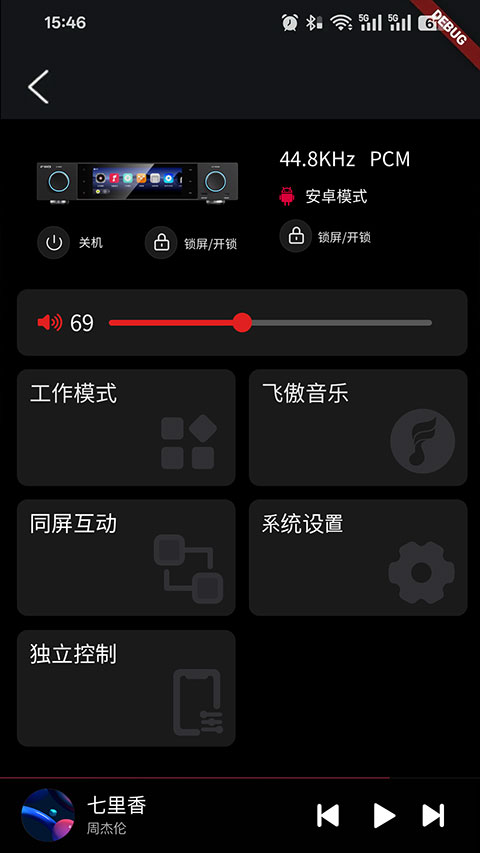
FiiO Control 这款 app 是飞傲公司出的官方控制软件,主要是用来深度定制他们家的各种蓝牙设备、播放器还有台式解码器。这个 app 界面挺直观的,功能也很多,比如可以设置充电开关、RGB 灯效、车载模式这些常规功能,还能调均衡器、滤波器、声道平衡这些专业音频参数,实时监控设备状态什么的也都支持。
最让我觉得方便的是远程同屏功能,可以把播放器界面投到手机上操作,感觉特别直观。而且这个 app 还有快速入门指南,挺适合新手用的。隐私方面也做得不错,零数据收集,这点挺让人放心的。
对于音频发烧友来说,这个 app 应该会很喜欢,毕竟可以调 EQ、滤波器这些,能玩出很多花样。特别是支持自定义设备名称、RGB 灯效和按键功能,个性化设置很强。不过有些高级功能可能需要特定型号的设备才能用,得看具体支持情况。
总的来说,FiiO Control 对飞傲家的设备来说是个挺实用的工具,适合想深度调音或者折腾设备的人用。对于我这种喜欢折腾音频的人来说,确实是个不错的助手。
功能特色
1、可对蓝牙设备常规功能进行设置,如充电开关、RGB灯开关、车载模式、DAC工作模式、蓝牙编码选择等;
2、支持均衡器调节;
3、支持相关音频设置,如音量大小、滤波器、声道平衡、DA增益、谐波补偿等;
4、内置快速入门,可查看设备相关使用说明。
注:由于不同型号产品使用的蓝牙、DAC芯片不同,故实际可调节选项也会有所差异,请以实际连接后看到的内容为准
FiiO Control怎么设置
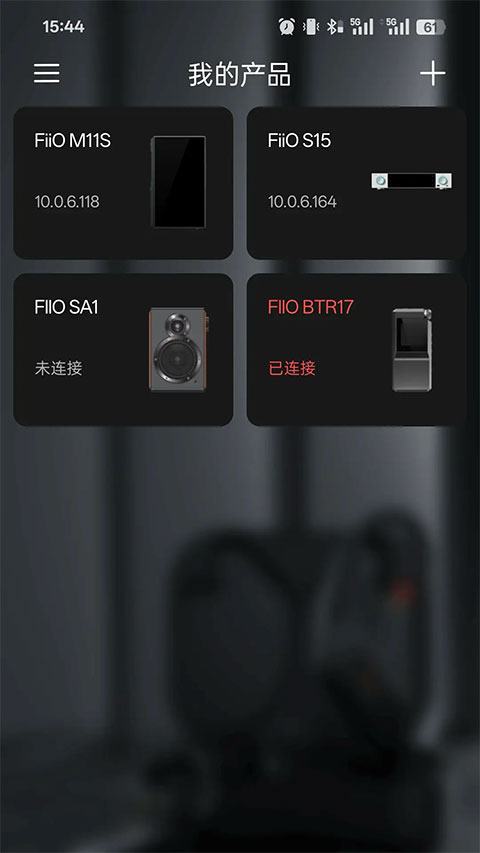
1、设备连接:
确保设备(如BTR7、KA3、K9 Pro等)已开启并处于可连接状态。
在本站下载并安装最新版FiiO Control应用
通过蓝牙或WiFi连接设备。部分设备(如K15)需连接到同一局域网,或通过输入设备IP地址进行连接。
2、基本设置:
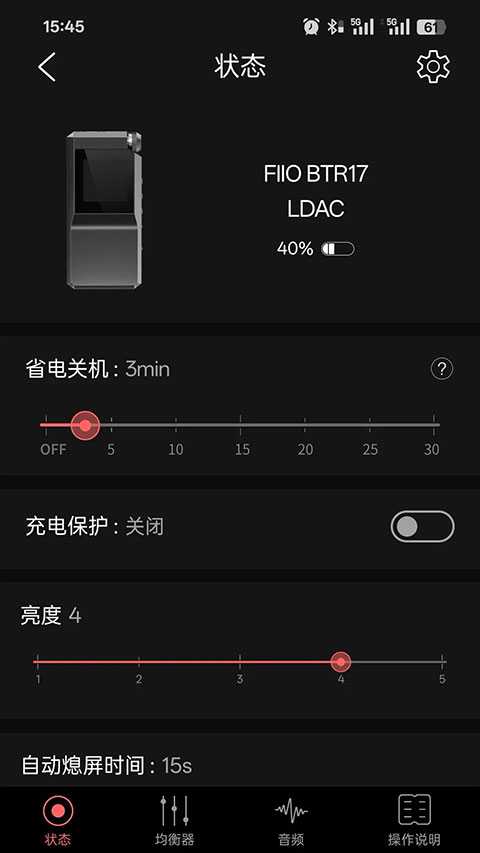
状态页面:查看设备信息,包括设备名称、固件版本、采样率等。
充电保护:开启或关闭充电保护功能,延长设备电池寿命。
线控功能:针对3.5mm耳机口,开启后可支持CITA协议线控耳机。
省电关机时间:设置无信号输入时的自动关机时间(0-30分钟)。
3、音频设置:
蓝牙编码选择:根据设备支持情况,选择AAC、SBC、aptX、LDAC等蓝牙编码格式,以优化音质和连接稳定性。
音量控制:设置设备的最大音量限制、蓝牙音量、通话音量等,确保听音安全。
声道平衡:调整左右声道输出功率平衡度,适应不同听力需求或音箱连接。
滤波器选择:提供多种滤波器模式(如陡降、缓降、短延迟陡降等),根据个人听音喜好进行选择,微调声音表现。
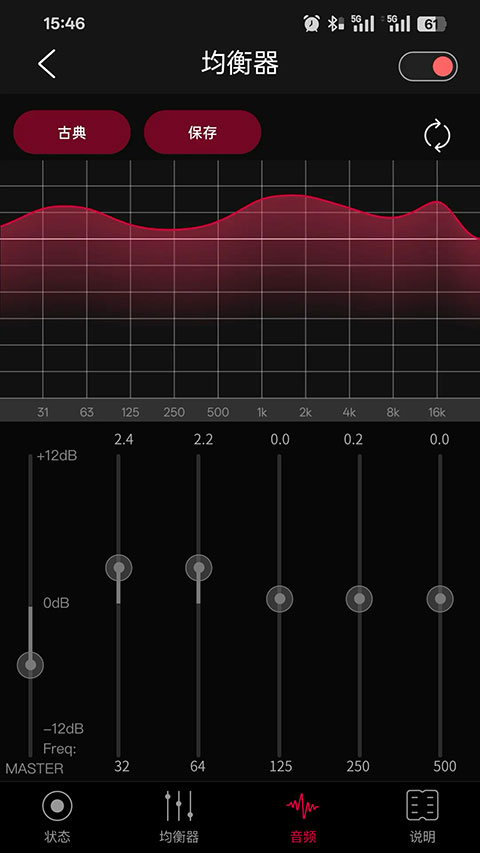
4、均衡器(EQ)设置:
预设模式:选择摇滚、流行、古典等预设EQ效果,快速调整音质。
自定义EQ:针对支持PEQ(参数均衡器)的设备,用户可自定义频点、增益和Q值,实现更精细的音效调节。例如,在BTR7上,用户可设置3个自定义EQ(USER123),并调整频率(20-20000Hz)和增益(-12~+12dB)。
5、高级设置:
远程控制:部分设备(如R7)支持远程控制功能,通过WiFi连接后,可将设备显示屏内容投射到手机上进行操作,实现画质优先或流畅度优先的投屏控制。
固件升级:在应用内检查并升级设备固件,以获取新功能和性能优化。支持在线升级和本地升级两种方式。
恢复默认设置:将设备设置恢复到出厂状态,解决配置错误或异常问题。
6、个性化设置:
自定义设备名称:为设备设置独特的名称,便于识别和管理。
RGB灯效控制:针对支持RGB灯效的设备(如K9 Pro),调整灯效模式、亮度和颜色,打造个性化外观。
按键设置:自定义设备按键功能,如设置长按或双击音量键切歌等,提升操作便捷性。
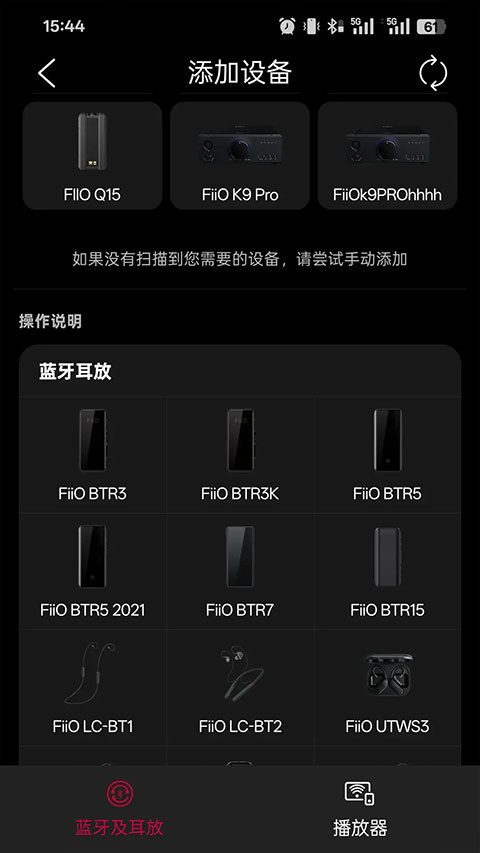
FiiO Control添加播放器方法
1、开启配对:打开登录app后长按播放器配对键(或通过设置进入蓝牙配对模式),指示灯闪烁即表示可连接。
2、搜索设备:打开应用,点击“添加设备”或刷新列表,自动搜索附近播放器。
3、选择连接:在列表中找到设备名称,点击连接(需输入默认配对码如“0000”)。
4、完成设置:连接成功后,即可在应用内调节音量、切换模式或配置 EQ 等功能。
更新日志
v4.1.2版本
1.处理流媒体设备部分界面打不开问题
2.其他已知问题处理




























共有 0条评论