

这篇文章主要介绍了Balabolka这款文本转语音(TTS)软件的功能、使用方法以及一些常见问题解答。作为一款免费且功能强大的工具,它支持多种语言包和音频格式,还能直接读取剪贴板内容,非常适合需要快速获取信息但不方便手动操作的场景。
文章详细介绍了如何使用Balabolka将文本转换为语音文件,并提供了61款皮肤供用户个性化设置。此外,软件还支持通过微软语音API(SAPI)调整语音参数,比如语速和语调,进一步提升用户体验。对于一些常见问题,如如何安装SAPI 4或5、如何选择语音设备等,文章也给出了详细的解答。
作为一名需要经常处理文字内容的人,我觉得Balabolka确实是个不错的选择。它的功能丰富且操作简单,免费开放的特点更是让人感到贴心。尤其喜欢它支持多种格式文件的文本提取和自定义设置,完全体现了“以人为本”的设计理念。虽然有些高级功能可能对普通用户来说略显复杂,但对于有需求的人来说,绝对是一款值得推荐的工具!
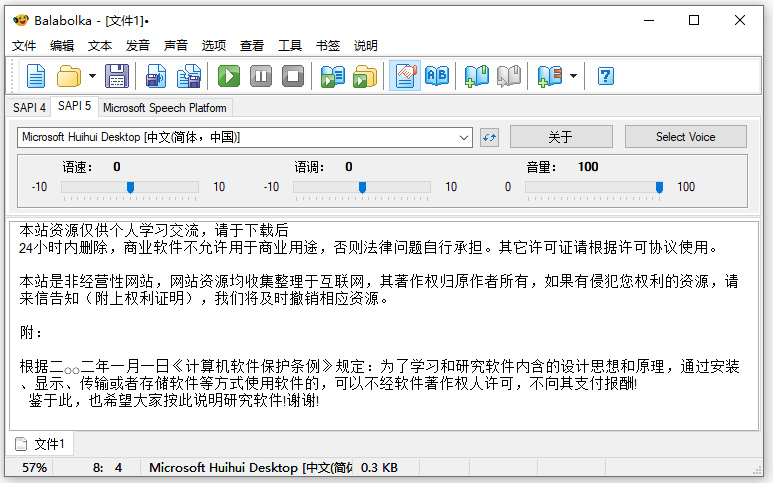
Balabolka怎么用
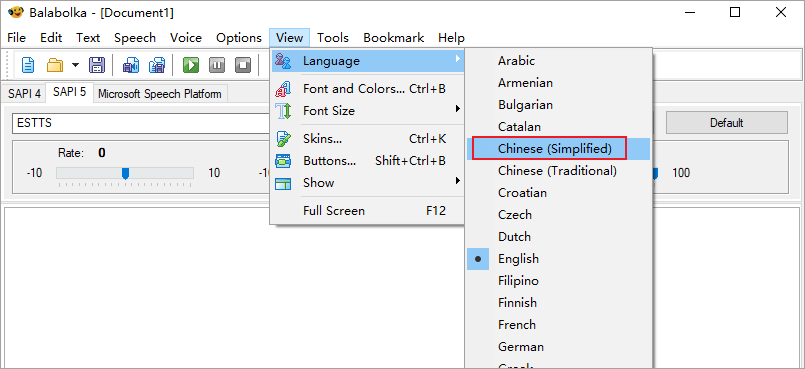
①启动软件,将上方的 view – Englich(United States)更改为 Chinese (simplified)简体中文语言 。然后将要转语音的文本输入或粘贴到下方的文本输入框内。完毕以后,将鼠标选定到文本最前,点击“朗读”按钮。
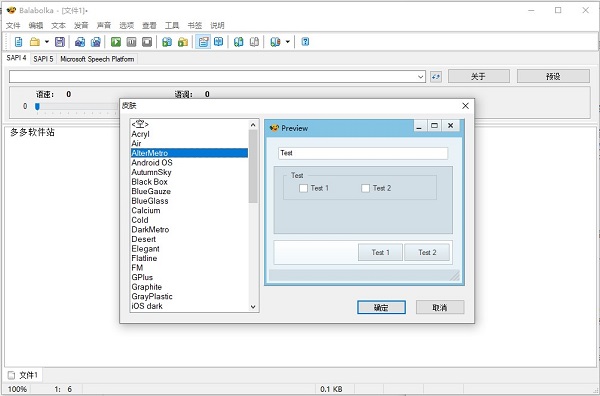
②若要转换成语音文件,则点击【文件】——【保存音档】,然后选择所要格式。③赠61款Balabolka皮肤(解压之后将skin文件夹中的文件放置于Balabolka安装目录下的skins中,在软体界面的【查看】——【皮肤】选项中选定你喜欢的皮肤。
Balabolka 的各种设置也是相当人性化,不由想到最近软媒小编越发的觉得更应该称呼软件为软体,单人旁另附一个本字,寓意为以人为本,更加的表达了软体真正的意义——服务大众。这个称呼真真的给予了软体以“生命”的尊重,也是对辛劳的程序员们的智慧结晶的一种鼓励和尊重!
常见问题
一、什么是SAPI,是做什么用的?
是由Microsoft集团设计的一套语音功能软件,其主要用途是让其他软件能使用电脑语音合成的功能。目前有SAPI两版(SAPI 4 和SAPI 5),相互不兼容。Windows 2000 操作系统使用过SAPI 4,而Windows XP及其他最新的版本使用SAPI 5。将软件的两个版本在同一的电脑上下载并安装以后,可以使用所有(旧和新)的语音合成器。
二、我在哪里能找到SAPI 4?
为了使用SAPI 4语音功能,需要下载并安装一套Microsoft Speech API 4.0。 而且也可以下载并安装Microsoft Speech Control Panel;语音设定会添加到控制面板中。
三、我在哪里能找到SAPI 5?
Windows XP及随后的版本已有SAPI 5。
四、如何知道我的电脑上已安装什么声音?
已安装的声音在这里可以看:Control Panel(控制面板) -> Speech(语音) -> Speech Properties(语音属性) -> Text To Speech(文字转成语音) -> Voice selection(选择声音)
五、如何自动安装软件?
为了自动安装软件,需要在命令行中输入 -silent 钥匙。
六、启动软件的时候,出现消息"找不到WMVCORE.DLL"怎么办?
需要在这里或这里下载"Windows Media Format 9 Runtime" (3.9 MB)。
七、在软件中打开DjVu格式文件,但文件是空的。为什么?
DjVu格式是为了保存扫描文档而设计的格式,就是说,DjVu格式压缩并保存书、杂志等的图像。而且,DjVu格式有OCR文字层,该层保存页上的文字。文字层的文档有时候叫做 DjVu+OCR。Balabolka软件只能从文字层提取文字。如果无法使用文字层,唯一的提取文字的办法是进行光学识别,例如,使用FineReader软件。
八、在我的电脑上有两个声卡。如何选择需要的语音设备?
在Windows控制面板中可以选择语音设备;例如,在"Speech"(语音)点击"Audio Output"(音频输出)按钮。对于SAPI 5声音,声卡也可以在Balabolka软件中选择,在声音栏上点击“音频输出”按钮。

























共有 0条评论