

Visual Studio 2026 社区版是一款面向个人开发者的免费全功能 IDE,支持多种平台开发,包括 Android、iOS、Windows 和 Web。它内置了强大的编译器、代码完成工具和源代码管理等功能,帮助开发者从零开始到部署应用都能轻松应对。
新版本最大的亮点是 AI 的深度集成,尤其是 GitHub Copilot 的代理模式。通过自然语言指令,AI 可以规划任务、生成代码、运行测试甚至修复错误。这种智能化的协作方式让开发效率有了质的飞跃,尤其是在处理复杂问题时,AI 会根据上下文提供建议并迭代优化结果。
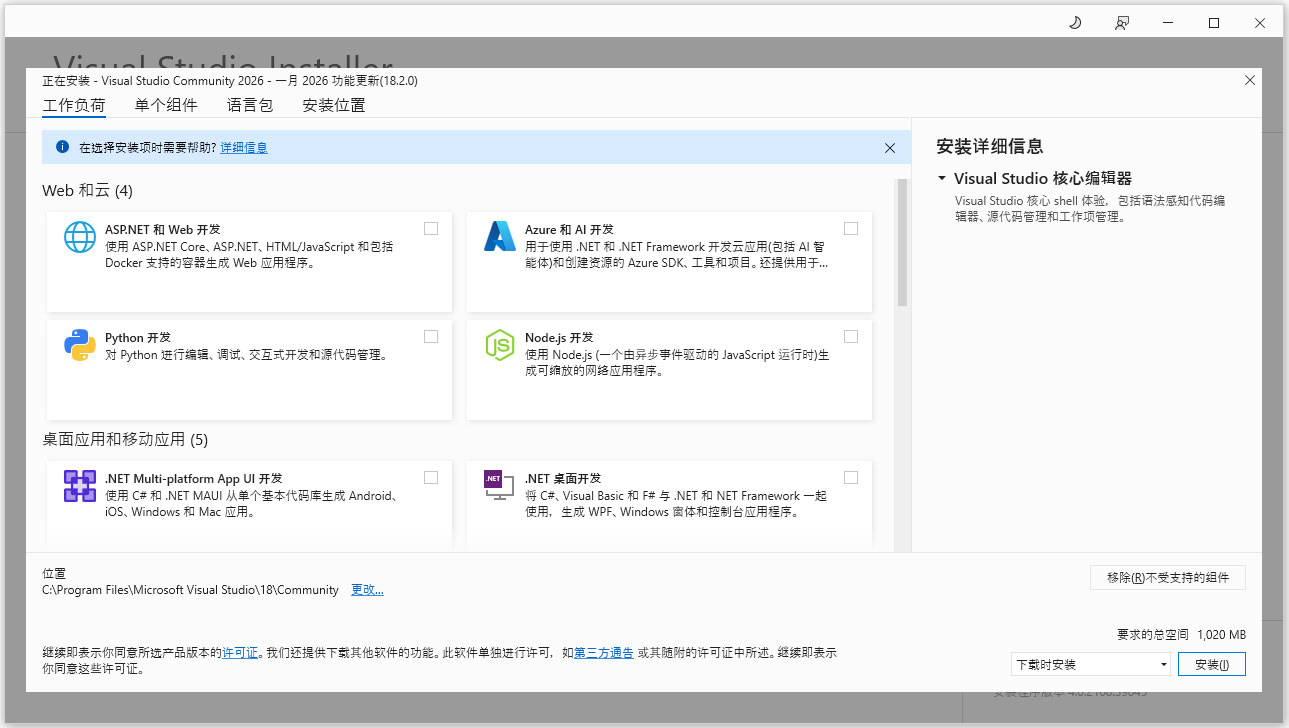
安装过程也很简单,支持自定义工作负载和组件选择,满足不同开发需求。首次启动后需要一些基本配置,比如登录账号、设置主题和检查更新等。虽然界面友好,但建议开发者安装前确保系统符合要求,特别是内存和硬盘空间。
作为开发者,我对这种 AI 驱动的工具充满期待。它不仅节省了大量调试时间,还能帮助我们快速实现复杂的逻辑。不过,未来如何进一步优化与现有开发流程的结合,以及提供更多跨平台的支持,仍然是值得期待的方向。总的来说,Visual Studio 2026 社区版确实是一个强大的工具,值得一试。
visual studio community 2026新功能
一、强大的 IDE,通过 AI 变得更加智能
1、智能体模式 – 现已在 GitHub Copilot Free 中提供
体验 AI 支持的编码帮助以分析问题原因、协调后续步骤、应用更改并对错误进行迭代优化。
2、你和 AI。协作效果更佳。
无试用版。无需信用卡。只需 GitHub 帐户。
让 Copilot 免费版和 Visual Studio 帮助你生成和重构代码、调试代码、识别 bug 和解决方法、优化性能,并在整个编码工作流中获取特定于上下文的帮助。
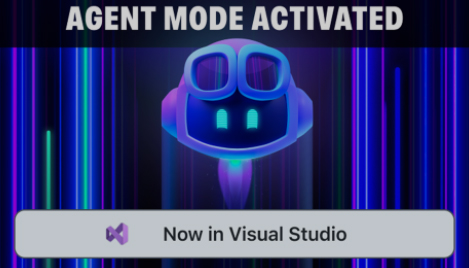
3、解锁代理模式: 执行操作的 AI
在 Visual Studio 中使用 AI 支持的代理模式,更快地重构、生成和创建。
由你控制。AI 协助。
只需你和你的 GitHub 帐户,无需附加任何字符串。
二、提高生产力的 AI 协助
1、使用智能体模式的实际 AI 解决方案
- 计划、生成、测试和修复 – 通过一个提示全部完成。
- 使用自然语言描述你的需求,让 Copilot 执行其余操作。
- 无需离开 Visual Studio,即可运行 linter、测试和命令。
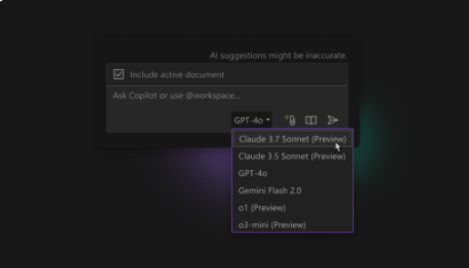
2、始终保持最新的 AI 模型
- 访问最新的 AI 模型,在聊天或内联中获取最准确的上下文感知建议。
- 选择一个模型以匹配每个任务的需求。
三、在 Visual Studio 中免费且完全集成
- AI 支持的编码协助,集成到 Visual Studio 中。
- 接收 2,000 个代码补全。
- 每月免费获取 50 条聊天消息。
visual studio 2026社区版安装教程:
一、安装前准备
1、系统要求
操作系统:Windows 10/11(64位)windows server:2025、2022、2019 的标准版本和数据中心版本。
内存:至少4GB(推荐8GB以上)
硬盘空间:至少 2.5 GB,最多 210 GB 可用空间,具体取决于安装的功能:典型安装需要 20-50 GB 的可用空间。 建议在固态硬盘上安装 Windows 和 Visual Studio (SSD) 以提高性能。(根据所选组件)
支持最低显示分辨率 WXGA(1366 x 768)的显卡;Visual Studio 最适宜的分辨率为 1920 x 1080 或更高。
支持.NET Framework 4.8及以上版本
2、下载安装程序
本站已经提供了visual studio community 2026官方版软件包,解压出来安装。
二、安装步骤
1、双击下载的VisualStudioSetup (Community).exe文件,启动安装向导;
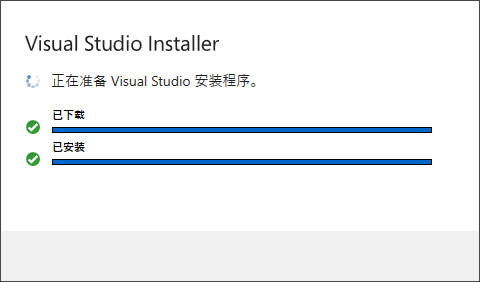
2、选择工作负载(核心开发环境)用户可以根据自己的需要选择勾选;
通用开发场景:
- 桌面应用开发:勾选“.NET桌面开发”或“使用C++的桌面开发”
- Web开发:勾选“ASP.NET和Web开发”
- 游戏开发:勾选“使用Unity的游戏开发”
- 移动开发:勾选“使用.NET的移动开发”
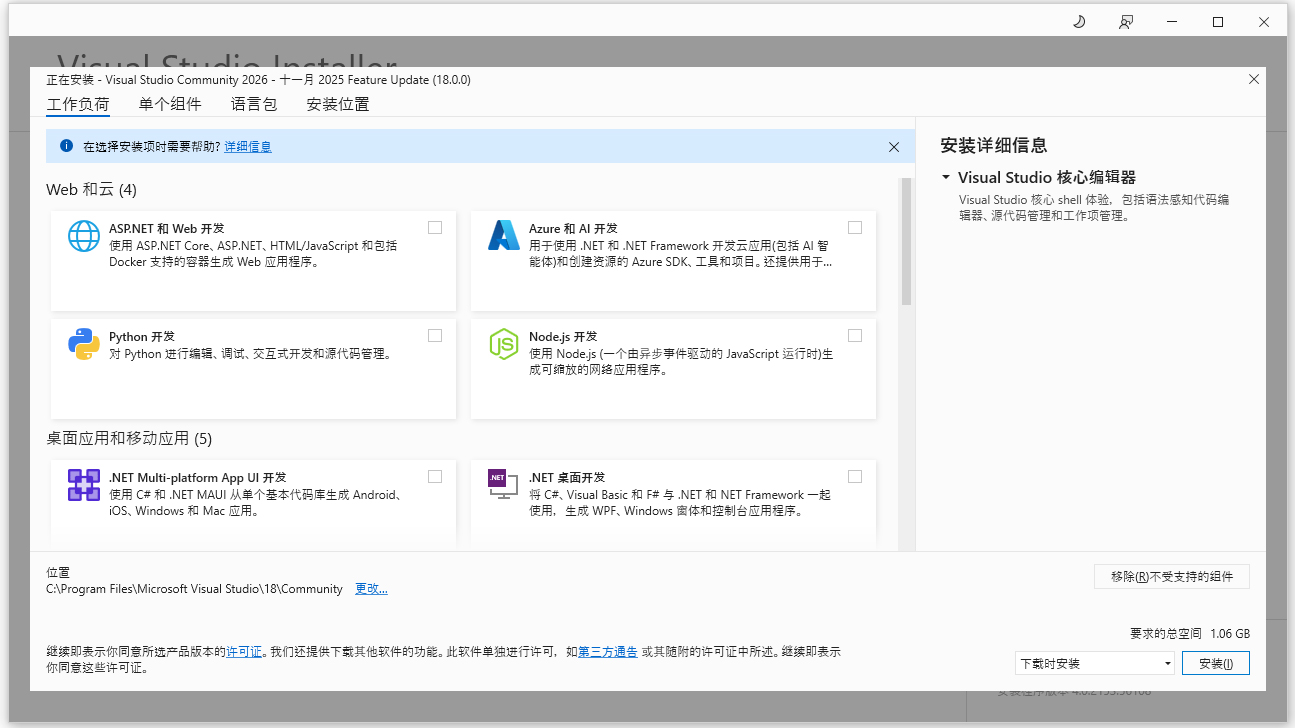
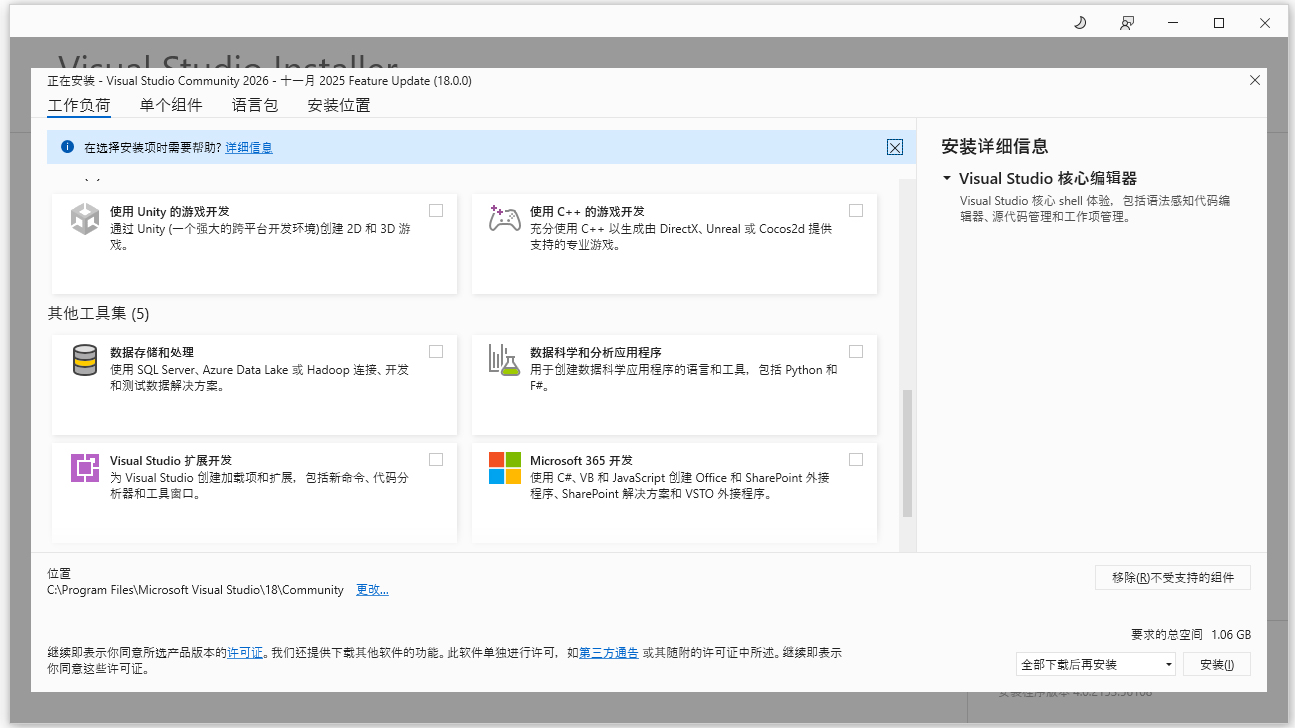
其他工具:
- 勾选“Visual Studio扩展开发”(插件开发)
3、选择可选组件
编程语言支持:
勾选“Python开发”、“Node.js开发”等所需语言
数据库工具:
勾选“SQL Server数据工具”
Git集成:
默认包含“Git for Windows”和“GitHub扩展”
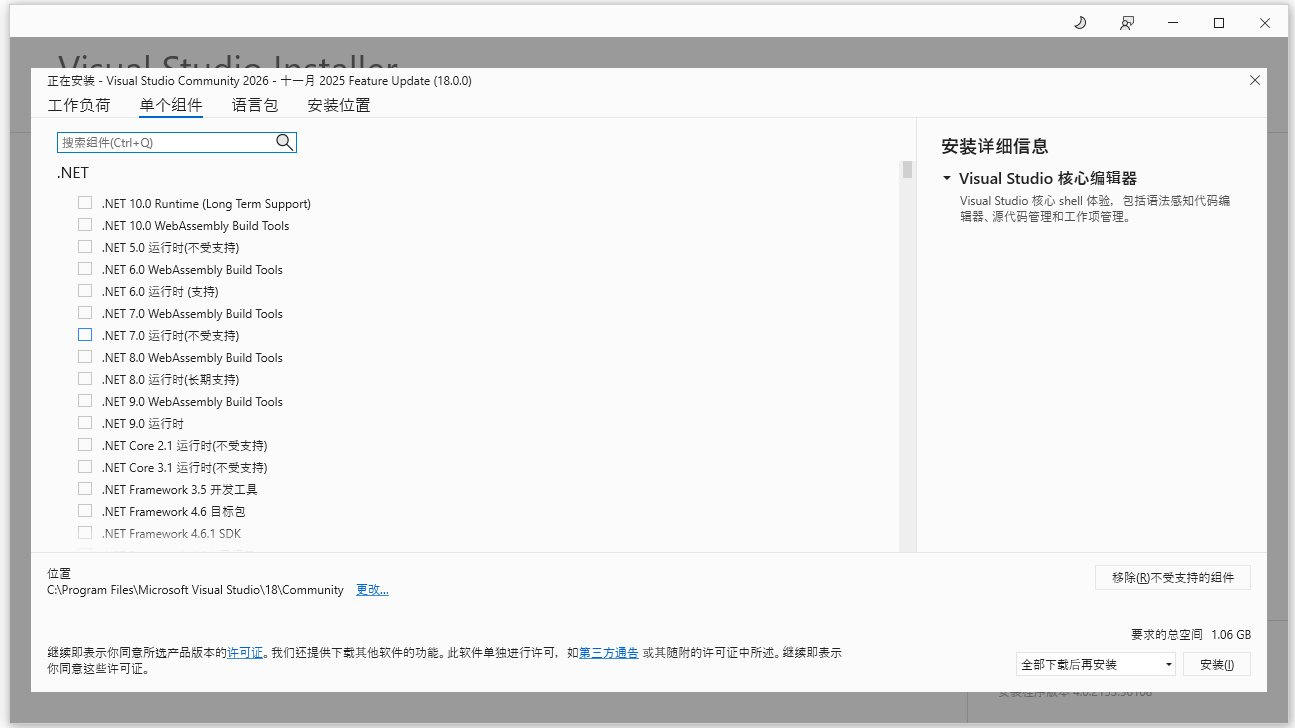
4、单个组件
支持.net 10.0 9.0 8.0 7.0 6.0 5.0,以及. net framework 3.5 4.6 4.61等;
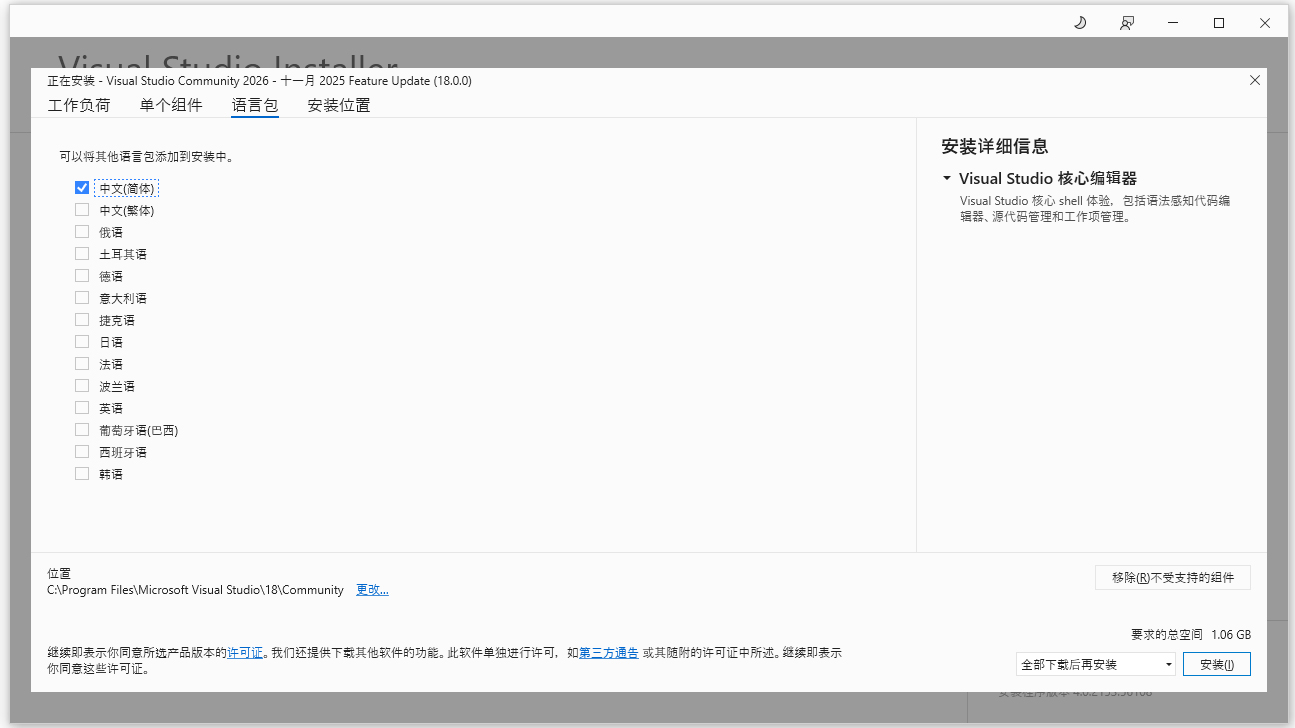
5、选择简体中文版
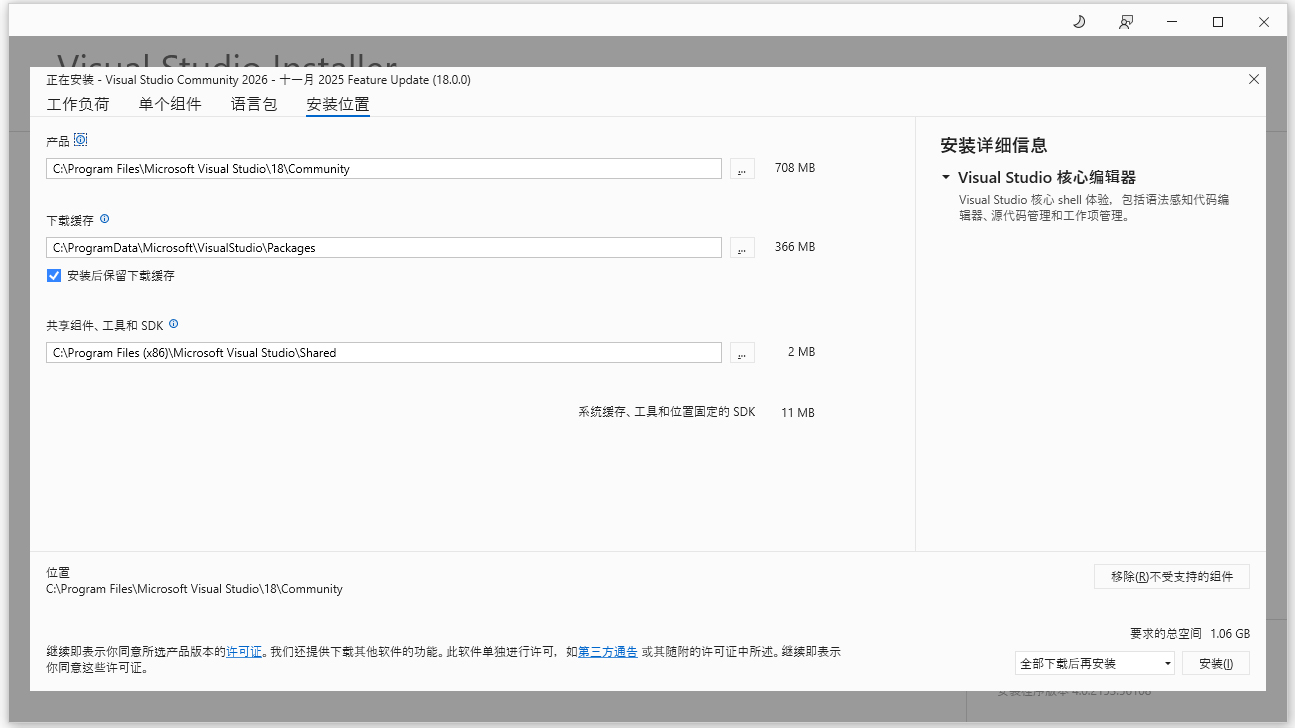
6、安装目录,按默认安装,或自定义路径,但不要有中文路径;
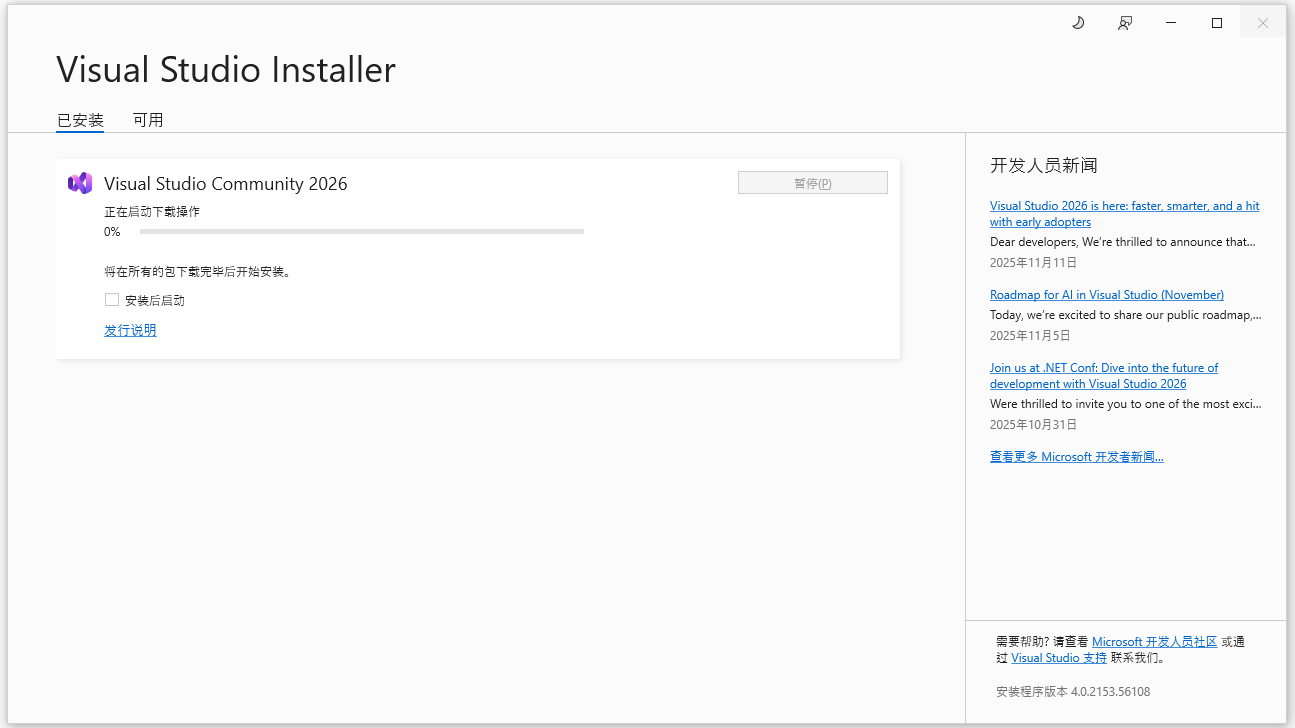
7、正在安装中,等待软件安装完成即可。
三、安装后配置
1、首次启动设置
启动Visual Studio → 登录Microsoft账号(可选,可跳过)。
2、选择主题(深色/浅色/蓝色)。
3、检查更新
进入“帮助” → “检查更新”,安装最新补丁。
4、扩展管理
进入“扩展” → “管理扩展”,安装常用插件(如ReSharper、VS Code Dark Theme)。
visual studio 2026社区版发行说明
v18.5.0版本
一、IDE
1、JSON 编辑器架构更新
JSON 编辑器已更新,以支持更多 JSON 架构功能。
JSON 编辑器现在支持较新的 JSON 架构规范,使你能够访问现代架构特性,例如$defs、$anchor,并改进了词汇支持。
以前,编辑器仅支持 JSON 架构草稿 4 和草稿 7。 现在可以使用:
JSON 架构草稿 2019-09
JSON 架构草稿 2020-12
当使用采用最新规范的模式时,这意味着更好的 IntelliSense 和验证功能。
二、GitHub Copilot
1、使用代理技能
Visual Studio 中的 Copilot 代理现在会自动发现并使用在您的代码库或用户配置文件中定义的功能。
Visual Studio中的Copilot代理现在可以自动发现技能。 智能体技能是可重用的指令集,教智能体如何处理特定任务,例如运行生成管道、生成样板或遵循团队的编码标准。 一次性定义一项技能,以节省时间,并在整个工作流程中保持行为一致。
2、云代理集成
直接从 Visual Studio 启动新的云代理会话。
云代理(包括Copilot编码代理)在远程基础结构上运行,以便进行可缩放的独立执行。 现在可以直接从Visual Studio启动新的云代理会话。
3、生成自己的自定义代理
使用存储库或用户配置文件中的 .agent.md 文件定义为团队工作流定制的自定义代理。
自定义代理可帮助你为团队工作流生成专用Copilot代理。 他们可以使用工作区感知、代码理解、工具、所选模型和以及 MCP 与外部知识源(如内部文档、设计系统、API 和数据库)的连接。
4、IntelliSense 优先于 Copilot
IntelliSense 现在优先考虑 Copilot 提供的代码补全,因此您一次只能看到一个建议。
我们听到你的反馈:同时看到 IntelliSense 和 Copilot 的提示可能会分散注意力。 编辑器现在对 IntelliSense 列表进行优先级排序,一次只显示一个建议。
5、新的聊天历史记录面板
使用新的聊天历史记录面板浏览和导航您的Copilot聊天会话。
聊天历史记录体验已从简单的下拉菜单转变为专用面板。 现在,你将看到每个聊天标题、最新消息的预览,以及会话上次更新的时间,以便快速查找并重新打开过去的对话。
三、调试和诊断
1、文本可视化工具中的自动解码
使用 Copilot 轻松解码文本。
我们正在介绍文本可视化工具中的自动检测和格式功能。 此增强功能旨在通过自动识别字符串的编码或压缩格式并在单击中应用必要的转换来简化调试工作流。
2、解决代理问题
自主 Bug 解析可帮助你通过经过运行时验证的交互式 AI 指南找到并修复 bug。
我们将在 Visual Studio中引入新的调试器代理工作流,该工作流会根据实际运行时行为验证 bug,而不是依赖于静态分析猜测。 该体验将引导你完成从理解和重现问题到检测应用程序、隔离根本原因以及通过实时执行验证修复的完整代理循环。
可以从GitHub或Azure DevOps的问题开始,或者只是用自然语言描述 bug 或代码行为。 调试器代理使用此输入将问题直接映射到本地源,并指导你解决问题。 与静态方法不同,可以在调试过程中与代理交互,以提供更多输入、讨论理论或实时优化修复。
四、C++
1、C++ 代码编辑工具代理模式
GitHub Copilot 代理模式的 C++ 代码编辑工具现已默认可用。
我们很高兴地分享,适用于 GitHub Copilot 代理模式的 C++ 代码编辑工具现已默认正式发布。 这些工具有助于 Copilot在重构或修改代码时更有效地导航 C++ 代码库。
五、主要 bug 修复
1、卸载项目时,VS 2026 出现挂起现象
2、Copilot终端有时不会启动队列中的命令,直到终端选项卡被切换到前台
3、ASan 抑制不起作用
4、改进了大量利用 COM、混合语言绑定和 Win32 分配器 API 的应用程序中的 ASan 运行时性能




























共有 0条评论