

紫光快拍驱动其实就是紫光高清拍摄仪的官方通用驱动程序,支持32位和64位Windows系统(XP、Vista、Win7、Win8、Win10),主要解决设备无法使用或无法识别的问题。安装这个驱动后,用户可以轻松进行单面、双面或连续拍摄操作,非常方便。
软件功能很强大,比如自动裁切有三种模式:不裁切、单图裁切和多图裁切,满足不同需求;手动裁切则让用户自己调整拍摄区域,灵活性很高。图像处理方面支持色彩优化和文字增强,让拍出来的文档更清晰。还有双面拍摄、连续拍摄等实用功能,尤其适合需要批量处理文件的用户。
安装方法也很简单:下载解压驱动程序,连接好设备,双击exe文件按提示安装即可。总体来说,这个软件功能全面且操作直观,对于需要使用扫描仪或拍摄仪的朋友来说是个不错的选择,推荐试试看!
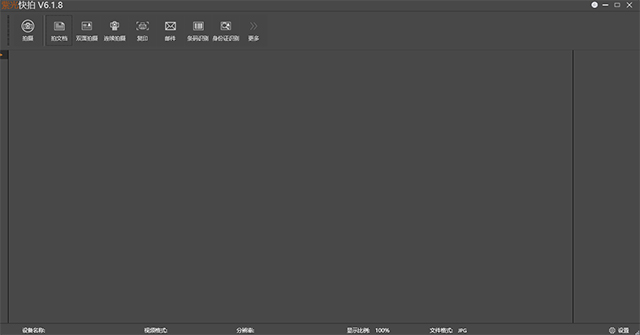
软件功能
1、菜单选项:鼠标放在界面左侧可出现选项菜单。
2、自动裁切:自动裁切可选择:不裁切、单图裁切和多图裁切;
不裁切:整体图像幅面拍摄;
单图裁切:选择整体幅面的某一个文件进行裁切拍摄;
多图裁切:将整个幅面中的多个文件同时进行裁切拍摄
3、手动裁切:可手动调整选择拍摄区域,只拍摄选中区域。
4、图像处理:可以对图像做色彩,文档的文字突出做出处理。
5、开启副头
点击后可选择打开拍摄仪副摄像头进行拍摄。
6、拍摄:点击拍摄或者空格键,可以将选定好的区域进行拍摄。
7、拍文档:点击拍文档拍摄出的图像将会把图像中的文字做出处理,使文字更加清晰。
8、双面拍摄:点击双面拍摄,拍摄仪将会进行拍摄后提示“请翻到背面”,正反面拍摄完将会合并在一张图像中。
9、连续拍摄:点击连续拍摄,软件会进行拍摄并提示“请换纸”自动侦测稿件更换后自动拍摄,停止拍摄后可选择“合并到 PDF、合并到 TIF 或不合并”。
10、复印:点击复印,拍摄的图像将会通过本地连接打印机进行打印。
11、邮件:点击邮件,拍摄出的图像将会通过 outlook 配置邮件添加进附件。
12、条码识别:点击条码识别,拍摄出的图像将会以拍摄出的条码号进行命名,在存储图像的目录下生成一个 Excel 文档,文档中会保存条码号。
13、身份证识别:拍摄身份证后将会保存图像,并在同一路径下显现身份证头像图片和 Excel 格式的身份证信息。
14、更多:更多不同类型格式的拍摄工具。
驱动安装方法
1、下载解压,得到紫光快拍驱动程序;
2、首先将紫光高清拍摄仪与电脑正常连接好;
3、再双击exe文件依提示安装驱动即可。



















共有 0条评论