

这篇文章主要介绍了易我数据恢复软件免费版(EaseUS Data Recovery Wizard)的功能和使用方法。这款软件可以帮助用户快速找回因误删、格式化、系统崩溃或病毒感染等原因丢失的数据,支持的文件类型包括图片、视频、音频、文档等多种格式。它的界面简洁,操作简单,即使是电脑新手也能轻松上手,并且兼容多种Windows操作系统。
文章还详细介绍了几种常见的数据恢复场景,比如从回收站恢复文件、分区恢复、RAW分区恢复等,并提供了具体的操作方法。此外,软件支持预览功能,用户可以先确认文件是否能正常恢复再决定是否操作,避免了恢复失败的风险。
对于误删索尼相机照片的情况,文章也给出了相应的解决办法:通过扫描SD卡并筛选图片进行恢复。常见问题部分则解答了一些用户可能遇到的疑问,比如为什么文档打不开、为什么不建议将文件恢复到原位置等,进一步增强了软件的可信度和实用性。
总体来说,这是一款功能强大且操作友好的数据恢复工具,适合需要频繁处理文件丢失问题的用户使用。虽然文章内容较为专业,但通过具体的场景说明和个人化的建议,让读者更容易理解和掌握如何使用这款软件来解决实际问题。如果你经常遇到误删或格式化的问题,这款软件绝对值得一试!
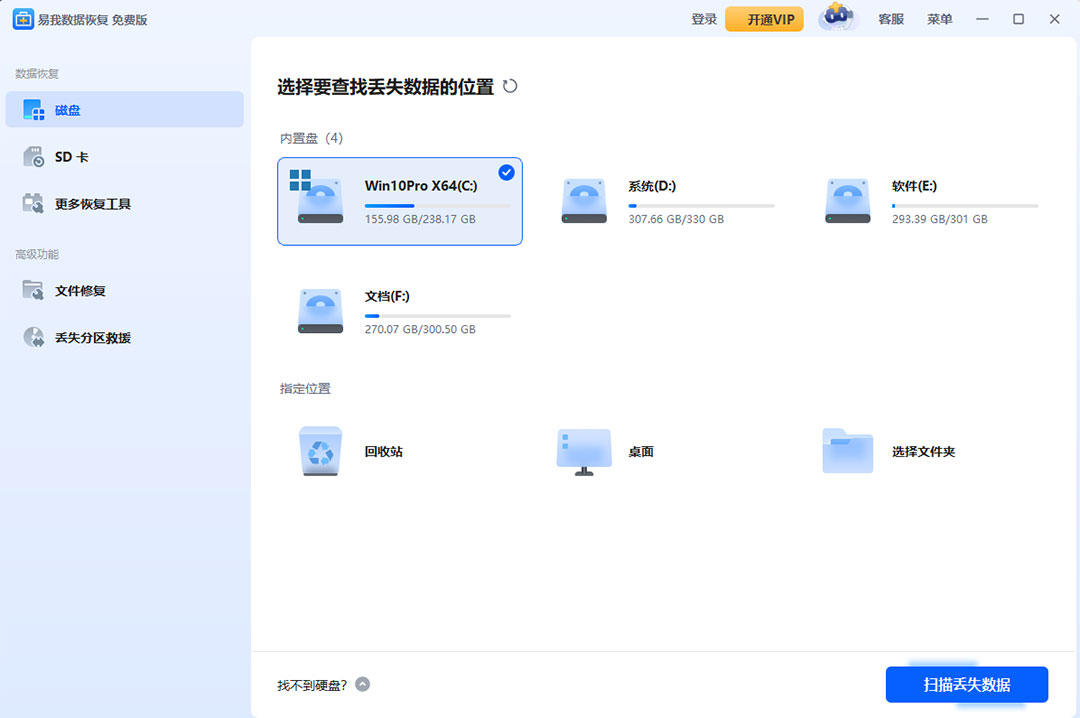
支持各种场景
1、删除恢复
无论是“Shift + Delete”删除,还是回收站删除,各种方式删除的数据都能轻松恢复。
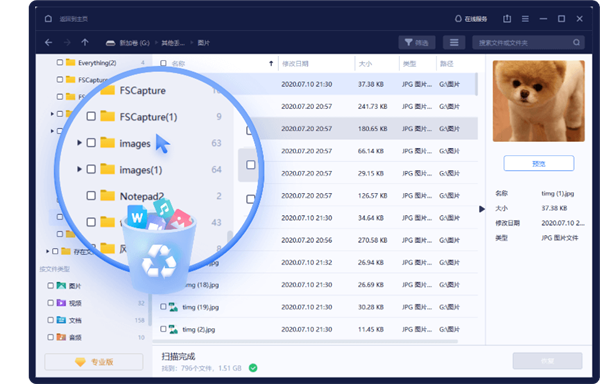
2、格式化恢复
进行格式化操作后,才能正常使用设备,这种情况时有发生!因设备格式化丢失的数据,易我数据恢复软件可以快速找回。
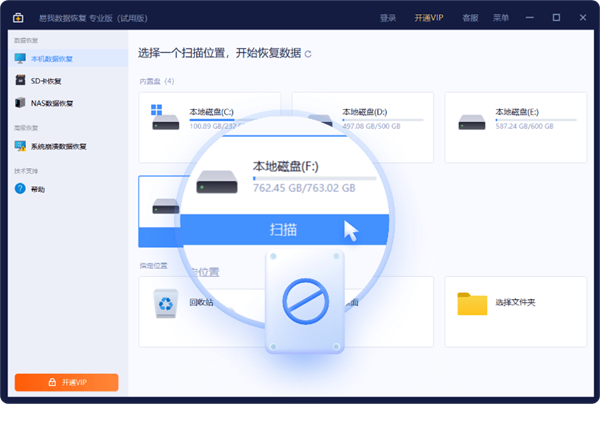
3、分区恢复
如何从已删除的分区恢复数据?专业的数据恢复软件可以让这件事变得简单,易我数据恢复软件支持从删除的分区恢复数据。
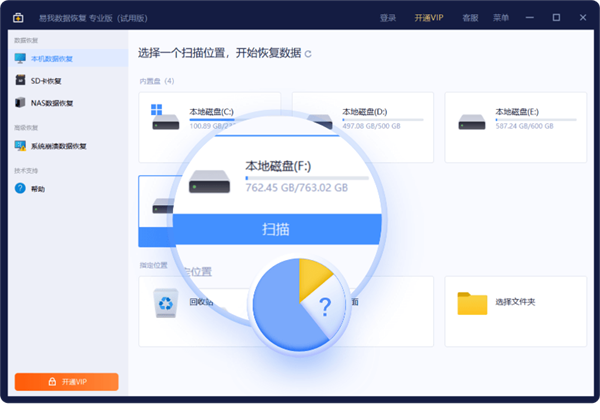
4、RAW恢复
分区变RAW无法正常访问,如何恢复数据?易我数据恢复软件支持从无法访问的RAW分区恢复数据。
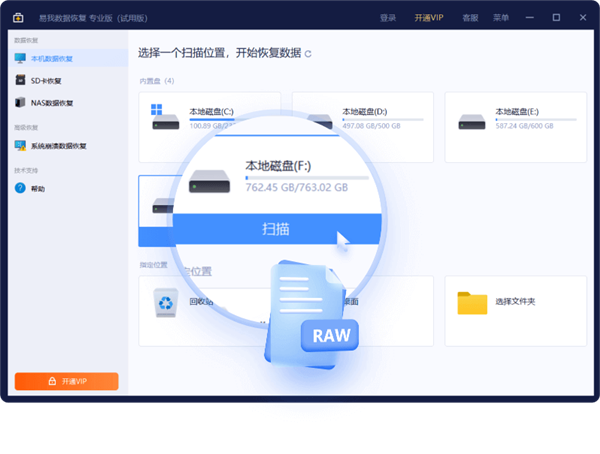
5、其它更多场景
可能还会因为其它原因丢失数据,比如病毒感染、意外断电、系统崩溃、读写时关机等原因,不论是何种原因,都可以使用数据恢复软件尝试恢复。
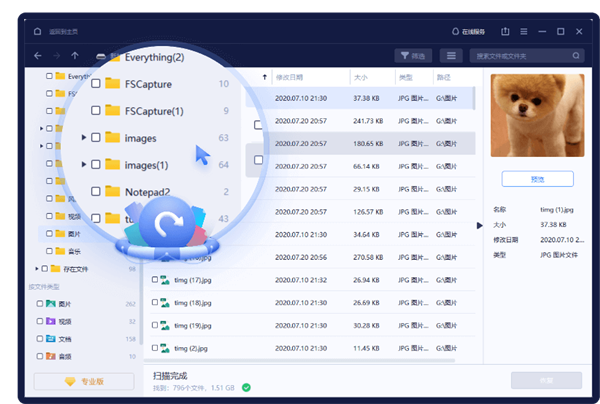
电脑回收站清空了使用易我数据恢复软件免费版怎么恢复?
方法一:利用regedit操作命令恢复
利用regedit操作命令恢复回收站删除的文件的操作步骤如下:
1、在电脑打开运行窗口(输入Win+R键),输入“regedit”指令。
2、打开命令窗口后,找到对应文件夹: Windows\CurrentVersion\Explorer\DeskTop\NameSpace\
3、完成后,选中文件夹,右击鼠标新建“项”,将项名命名为:{645FF040-5081-101B-9F08-O0AAO02F954E},将项值修改为“回收站”。
4、重启电脑就可以在回收站中找到清空的文件。
方法二、利用Windows系统备份还原功能恢复
Windows系统带有备份还原的模式,备份和还原一般适用于已开启过备份和还原功能的用户。如已开启,可按照以下步骤进行恢复:
1、按住“win”键+“R”键,调出运行窗口后在输入栏输入“control”,然后点击“确定”。
2、在控制面板页面的系统和安全板块中点击“备份和还原”。在备份和还原页面的右下方点击“还原我的文件”选项。
3、通过右上方三种寻找方式寻找出所需还原的文件并将其添加至列表,然后点击“下一页”。
4、选择文件恢复的位置,然后点击右下角的“还原”选项即可开始还原被删文件。
方法三:利用专业数据恢复软件恢复
清空回收站以后,可以看到文件夹为空,是什么内容都没有的,但实际上已清空的数据还是存在电脑硬盘上。只要我们使用专业的数据恢复软件——易我数据恢复软件,就能够将回收站清空的文件进行恢复。
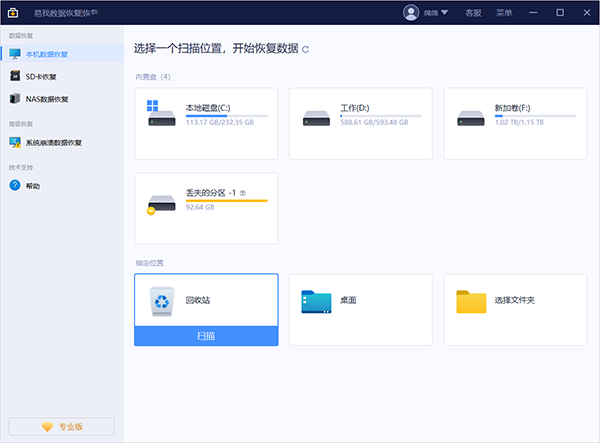
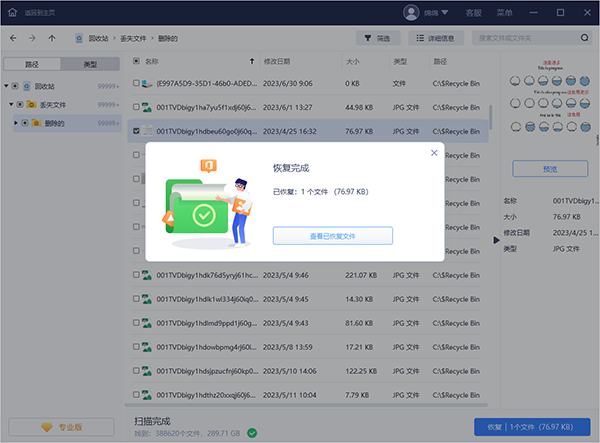
1、打开易我数据恢复软件(EaseUS Data Recovery Wizard),在「本机数据恢复」页面的指定位置下找到「回收站」,点击「扫描」开始查找回收站清空或删除的数据。
2、从软件中扫描出的数据会逐一显示在扫描结果中,您可以在扫描过程中或扫描结束后,提前「预览」找到的数据,以查看数据是否正确无误。
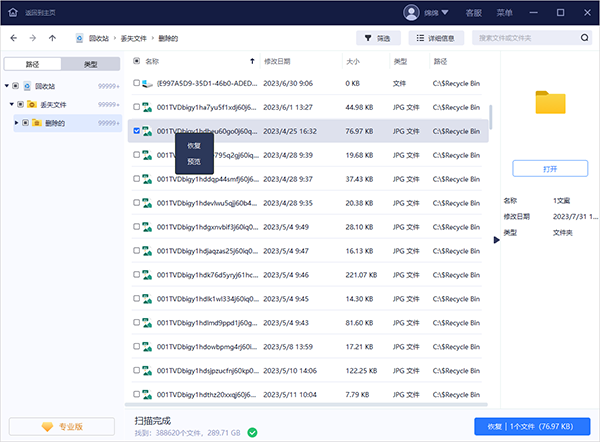
3、直接勾选需要恢复的数据,点击右下角「恢复」按钮,等待恢复操作执行完成,即可找回回收站中清空或删除的数据。注意:不要将需要恢复的数据保存到源盘,请务必保存到其它安全盘。
索尼相机里的照片误删怎么恢复?
1、选择SD卡:在易我数据恢复软件(EaseUS Data Recovery Wizard)中,在「设备和驱动器」下方选择您连接的SD卡,点击扫描按钮。
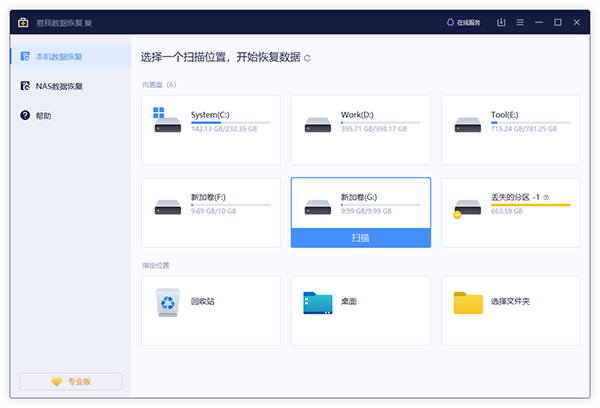
2、扫描所有资料:易我数据恢复软件 很快就能在SD卡上找到所有丢失资料。「删除文件」结果很快就出来了。扫描结束后,会出现许多不同类型的文件。
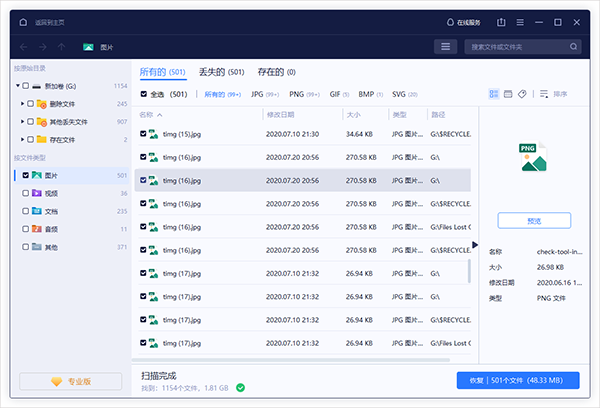
3、筛选图片并恢复:尽可能查看更多的结果。使用筛选功能可以在结果中快速筛选图像文件。另外,可以在搜索框中搜索文件名和文件类型。最后,选择需要的图片并点击恢复按钮。
支持恢复文件类型
1、文档
DOC/DOCX、XLS/XLSX、PPT/PPTX、PDF、CWK、HTML/HTM、INDD、EPS等。
2、图片
JPG/JPEG、TIFF/TIF、PNG、BMP、GIF、PSD、CRW、CR2、NEF、ORF、SR2、MRW、DCR、WMF、RAW、SWF、SVG、RAF、DNG等。
3、视频
AVI、MOV、MP4、M4V、3GP、3G2、WMV、MKV、ASF、FLV、SWF、MPG、RM/RMVB、MPEG等。
4、音频
AIF/AIFF、M4A、MP3、WAV、WMA、APE、MID/MIDI、RealAudio、VQF、FLV、MKV、MPG、M4V、RM/RMVB、OGG、AAC、WMV、APE等。
5、邮件
PST、DBX、EMLX等。
6、其他类型
ZIP、RAR、SIT、ISO、exe、html、SITX等。
常见问题
1、为什么恢复的文档打不开?
个文件在储存设备上分成两部分储存:文件目录信息 (由文件名称、时间、文件大小等信息组成)和文件内容。如果带有原始文件名和目录结构的文件无法打开很可能是目录信息损坏。通过我们软件的 RAW 恢复方法,仍有机会恢复文件内容。
2、为什么不建议将文件恢复至原磁盘位置?
丢失文件的储存结构会因为磁盘上的变更而更改或损毁。如果将文件恢复至原位置储存,原始文件结构和内容会被破坏或覆盖,从而造成永久性遗失。因此,建议用户准备另一块磁盘储存恢复的文档。
3、如何在购买产品前确认数据是否可以被恢复?
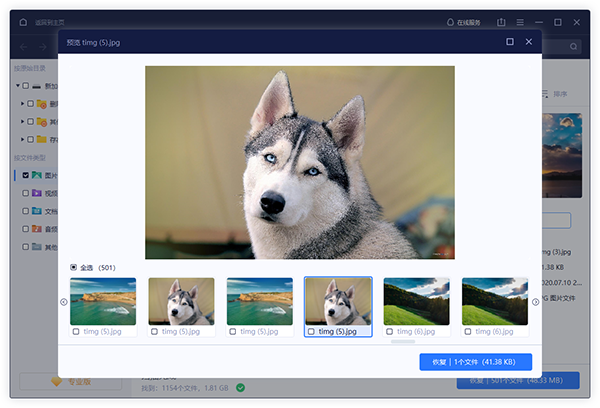
软件提供预览功能,支持预览视频、音频、图片和文档等。您可以选择需要的文件进行预览查看文件内容,从而判断文件是否能正常恢复。
4、扫描整个磁盘需要多久?
这取决于硬盘容量以及电脑效能。提供您一个参考值,正常情况下一个健康的 1TB硬盘执行扫描恢复大概需要10-12小时。

























共有 0条评论