

这篇文章主要介绍了Web Video Caster安卓版这个强大的投屏工具,它能帮助用户将网页视频精准解析并投屏到各种智能设备上,比如Chromecast、DLNA、Roku或智能电视等。与传统镜像投屏不同,它通过提取视频源地址实现投屏,手机在播放后可息屏或继续使用其他功能,既省电又稳定。
这款工具还内置了广告过滤系统和字幕支持功能,能自动匹配在线字幕或加载本地字幕文件,极大提升了观影体验。文章详细介绍了如何连接设备、搜索并选择协议进行投屏,以及在遇到问题时的解决方法,比如“搜不到设备”或“只有画面没有声音”的常见问题。
个人觉得这个工具对于喜欢深度定制安卓系统的用户来说非常实用,尤其是它的多协议兼容性和广告过滤功能,能很好地满足个性化需求。如果你经常需要将手机内容投屏到大屏幕,这款工具绝对值得一试,而且完全免费!
支持的主要设备和投屏协议分类
1、主流流媒体协议
GoogleCast(Chromecast):官方支持最完美的协议,包括所有内置Chromecast的安卓电视(如索尼、夏普、小米电视国际版)和GoogleTV终端。
DLNA/UPnP:这是覆盖面最广的协议,绝大多数国产智能电视(海信、TCL、康佳等)和机顶盒(华为盒子、天猫魔盒等)都默认开启此协议。
AirPlay:支持投屏到AppleTV或支持AirPlay2的新款第三方电视(如三星、LG、索尼的高端机型)。
2、特定品牌与设备
Roku:针对Roku棒和Roku电视有专门的优化支持。
AmazonFireTV:兼容FireStick和所有FireOS系统的电视。
智能手机与平板:你甚至可以将视频投射到另一台安装了WebVideoCaster接收端应用的安卓设备上。
3、终极兼容方案:Web接收器
如果你的电视不支持以上任何协议(或者协议连接不稳定),WebVideoCaster提供了一个WebBrowser模式:
你在电视自带的浏览器中输入一个特定的IP地址(由手机端生成)。
电视浏览器会直接打开手机端解析好的播放器页面。
这种方式绕过了所有协议限制,只要电视有浏览器就能看。
Web Video Caster怎么投屏
1、连接同一网络
确保你的手机和电视/盒子连接在同一个 Wi-Fi 下。这是设备发现彼此的基础,如果是不同频段(2.4G/5G)建议也尽量统一。
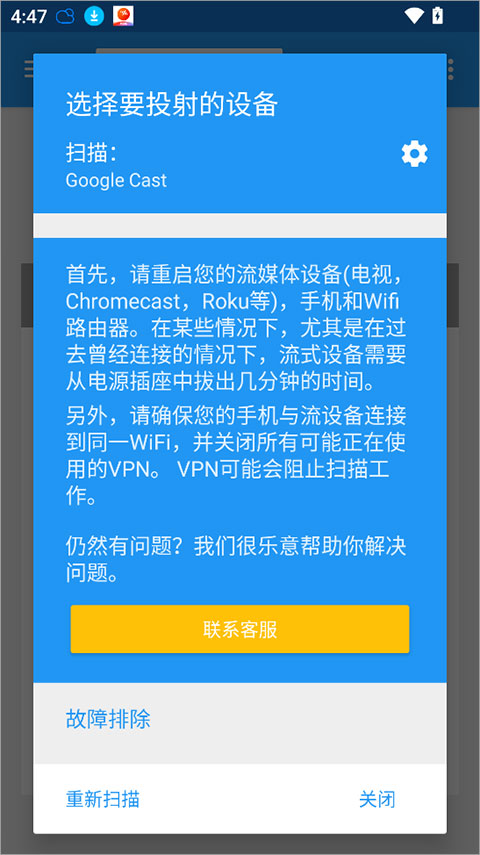
2、搜索并连接设备
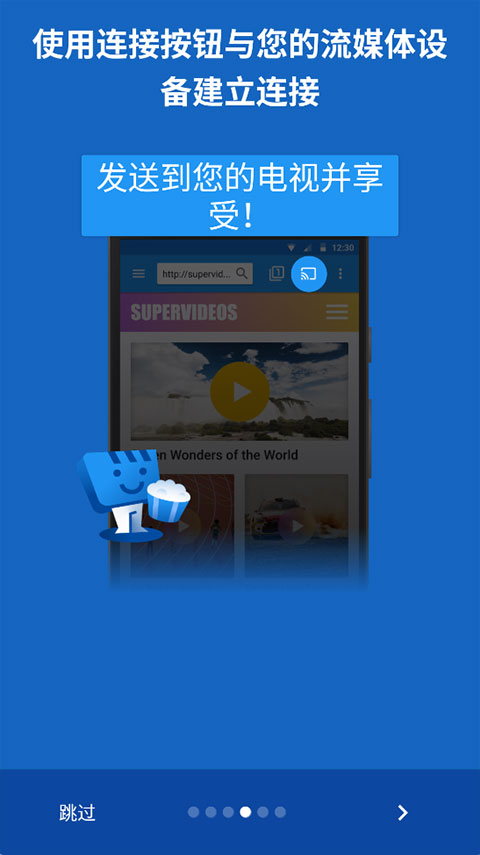
点击 App 顶部的投屏图标(一个小方块加波纹信号),勾选你的电视协议(如 DLNA 或 Google Cast),从弹出的设备列表中点击你的电视名称。图标变实心即表示连接成功。
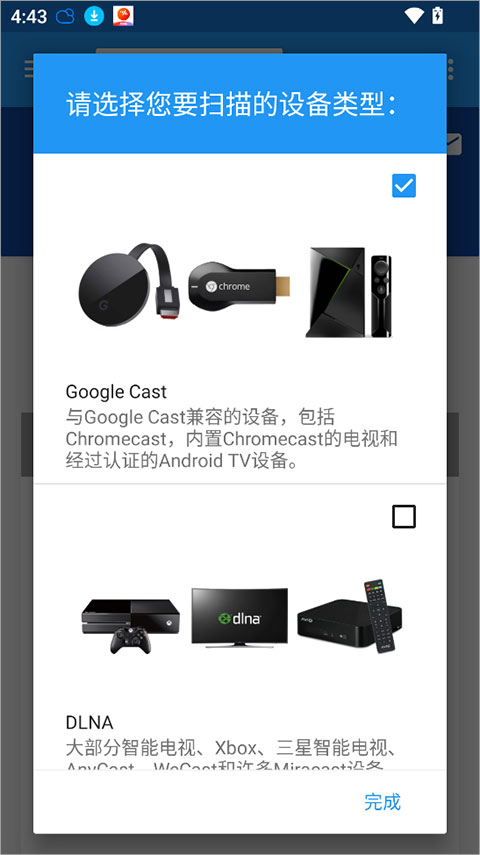
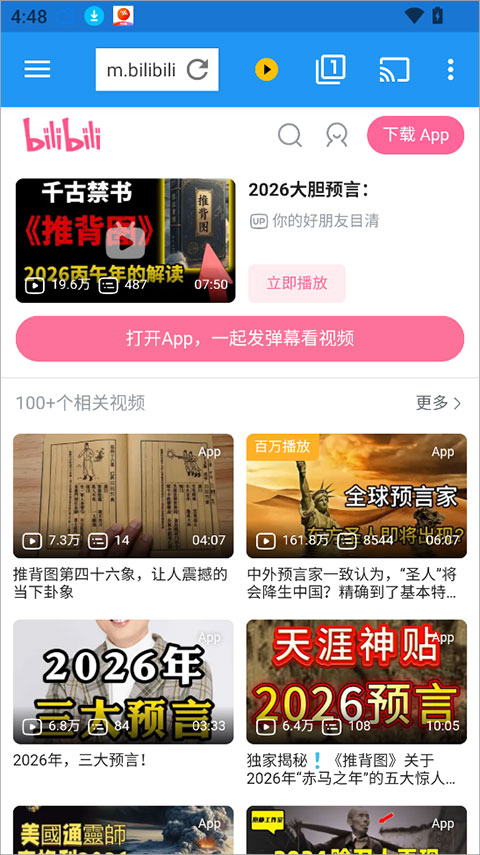
3、访问网页嗅探视频
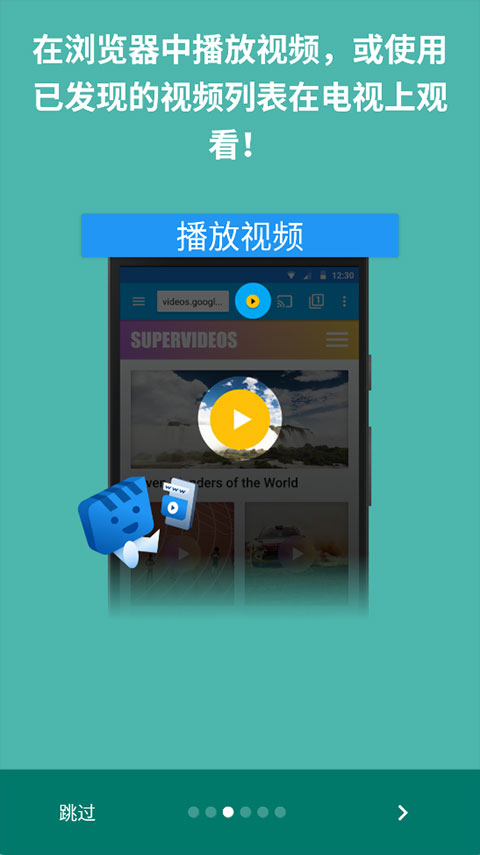
在 App 自带的地址栏输入视频网站链接。播放视频时,App 会自动弹出发现的视频资源列表(通常会列出分辨率和文件大小)。
4、点击视频开始播放
从列表中选择你想看的清晰度,点击“播放”或“投屏”。此时电视端会开始缓冲加载,手机端可以自由退出网页或息屏。
功能特色
【全能抓取】
无论是 HLS (m3u8)、MP4 还是 IPTV 列表,只要能在网页浏览器里播放,它基本都能识别。
【多协议支持】
美兼容 DLNA、Google Cast (Chromecast)、Roku、Fire TV 等主流协议,甚至支持通过浏览器访问 IP 地址实现手动投屏。
【极致体验】
投屏成功后,手机端可以完全退出或关闭屏幕,由电视独立下载播放,极大地节省了手机电量且不会因来电打断观影。
【实用工具】
自带广告拦截器,能过滤网页弹窗;支持自动加载本地或外挂字幕。
常见问题
1、解决“搜不到设备”
如果你在第二步找不到电视,可以尝试以下三个大招:
手动输入 IP: 在连接界面选择“Web 浏览器”,App 会给你一个 IP 地址,直接在电视自带的浏览器里输入这个地址即可。
切换协议: 如果默认搜不到,点击连接界面的“设置”,勾选 DLNA 或 Xbox 等更多协议重试。
检查手机权限: 确保给 App 开启了“扫描本地网络设备”权限(尤其是在 Android 13 及以上系统)。
小建议: 对于咱们这种喜欢深度定制的安卓用户,建议在 App 设置中开启“代理所有视频请求”,这能解决部分网页视频无法直接在电视上打开的问题。
2、投屏后只有画面没有声音
这通常是因为视频的音频编码格式(如 AC3、EAC3 或 DTS)超出了电视硬件的解码范围。
开启“视频代理”模式: 在投屏连接成功后,点击 App 顶部的视频地址。在弹出的播放选项中选择 “路由/代理视频通过手机 (Route video through phone)”。这样手机会协助电视处理部分数据流,往往能解决音画不同步或无声问题。
切换视频源: 如果网页提供多个清晰度(如 1080P 和 720P),尝试切换。不同的清晰度有时会采用不同的音频压缩格式。
检查电视端设置: 确保电视或盒子的系统音量已开启,且音频输出设置未被固定在“数字输出(源码)”模式,尝试切回“PCM”解码。
3、如何加载外挂字幕
Web Video Caster 对字幕的支持非常灵活,支持以下三种主要方式:
方式 A:自动嗅探网页字幕
当你在内置浏览器打开视频时,App 会自动寻找网页中存在的字幕文件。
点击页面上的黄色视频图标(列出视频地址的那个)。
在弹出的视频列表中,点击文件名旁边的“三点”菜单或字幕图标。
如果网页本身带有字幕,它会出现在列表中,直接勾选即可。
方式 B:手动上传本地字幕
如果你手机里已经下载好了 .srt 或 .vtt 文件:
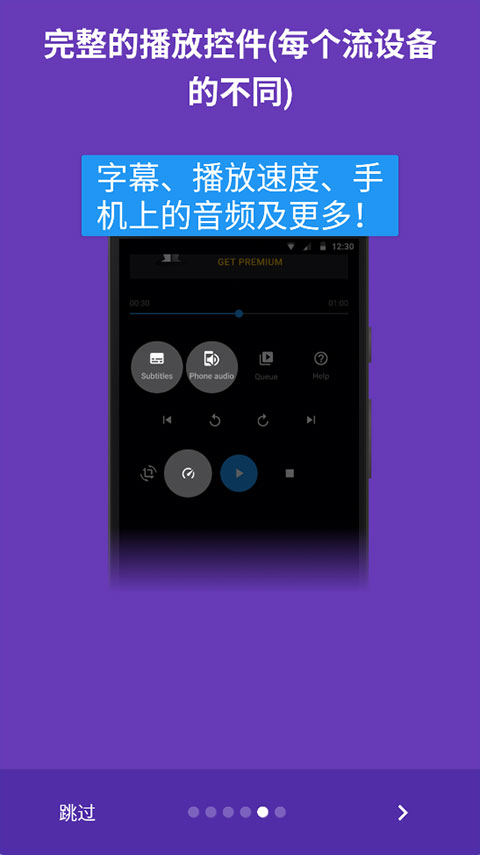
在视频播放界面,点击字幕图标(通常在进度条附近)。
选择 “从手机选择文件 (Select file from phone)”。
找到你的字幕文件并加载。注意: 仅部分协议(如 Chromecast、Roku)支持直接推送本地字幕,DLNA 协议可能兼容性稍差。
方式 C:在线搜索字幕
App 集成了 OpenSubtitles 库,可以直接在 App 内搜刮:
进入字幕选项,选择 “搜索字幕 (Search subtitles)”。
输入影片名称,App 会自动匹配并提供多语言字幕下载。
4、去广告设置
在 App 的左侧菜单栏进入 “设置 (Settings)” > “广告拦截器 (Ad Blocker)”:
启用广告拦截: 确保主开关已打开。
选择拦截强度: 建议设置为 “激进 (Aggressive)”。这会拦截更多的第三方脚本,但也可能导致极少数网页加载异常。
拦截主机 (Hosts) 更新: 点击“更新拦截列表”,确保数据库是最新的。
更新日志
v5.12.12版本
修复了少量 Bug 并进行了改进。立即安装或更新至最新版本,抢先体验吧!





























共有 0条评论