

说到手机修图,VSCO绝对是个宝藏!这款软件不仅有超多滤镜,还能让你的照片瞬间自带电影感。尤其是那些胶片滤镜,简直把复古风演绎得淋漓尽致,分分钟让平淡无奇的照片变得高级又有氛围。
我自己特别喜欢用它来调色,毕竟谁不喜欢一键出大片的感觉呢?而且它的修图工具也很强大,从基础的曝光调整到进阶的色调分离,新手也能轻松上手。最棒的是还能在社区里和其他创作者交流,看看别人的作品真的能学到很多灵感。
另外,VSCO的拼图功能也让我爱不释手,把照片做成蒙太奇效果特别有趣,可以用来记录心情或者纪念某个瞬间。总之,无论是拍照片还是剪视频,VSCO都能让你的作品更有创意和高级感,绝对是你手机里不可或缺的修图神器!
软件功能
1、免费照片编辑器
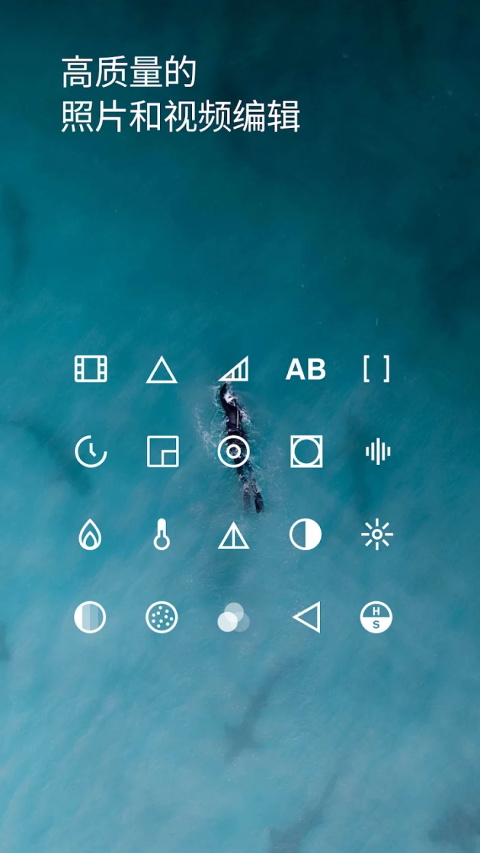
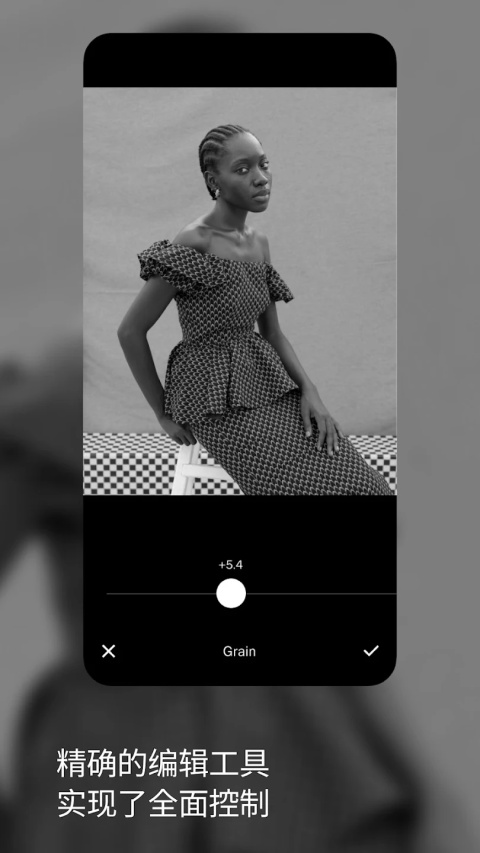
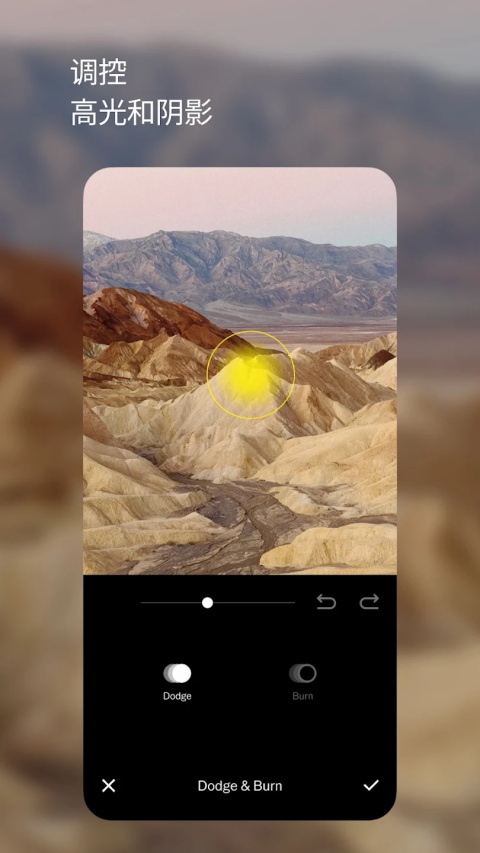
利用 10 种免费 VSCO 预设,让您的摄影技术迈出新的一步。轻松导入和编辑您的 RAW 照片。利用“对比度”和“饱和度”等编辑工具让您的照片光彩鲜明;或者,使用“颗粒”和“褪色”添加纹理和逼真的模拟胶卷特效。借助“裁剪”和“倾斜”调整或玩转您的照片视角。通过“配方”保存和重现您喜爱的编辑。
2、高级照片编辑工具
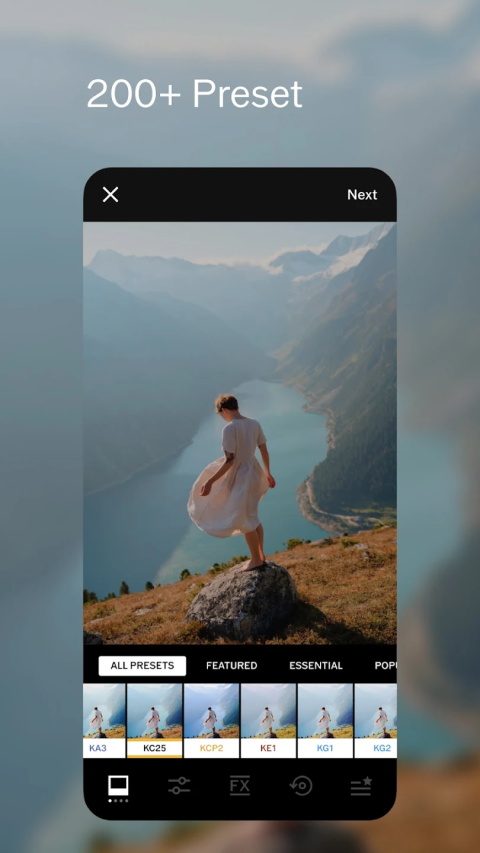
成为 VSCO 会员,访问包含 200 多项预设的 VSCO 完整预设库。再现 Kodak、Fuji 和 Agfa 等复古胶片质感。使用 HSL 和“色调分离”等高级编辑工具。使用“边框”来装裱图片,让它多一抹色彩。
3、视频编辑器
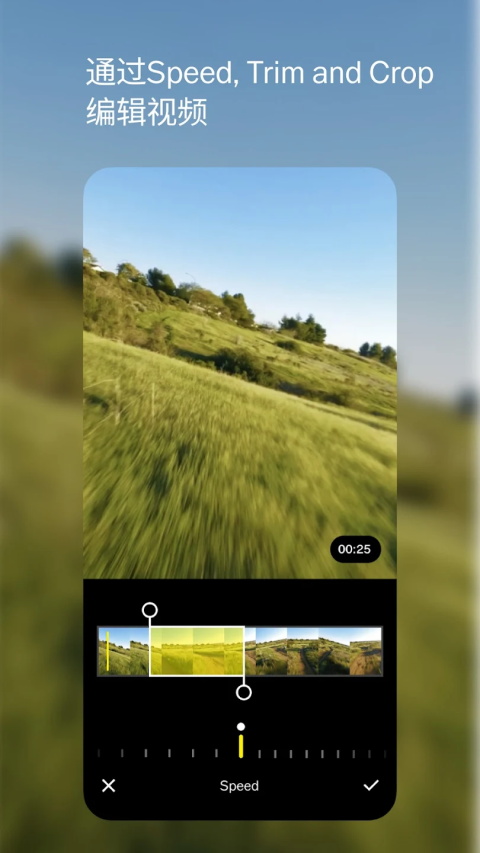
使用与我们照片编辑器中相同的 VSCO 高级预设和先进编辑工具,让您的视频在移动设备上拥有新的活力。通过 HSL 调节白平衡并且试验色彩控制。
4、VSCO蒙太奇
通过将视频、图像和形状分层来讲述视频故事并制作动感的拼贴画。庆祝精彩瞬间、表达某种心情,或玩转Studio中已有的照片和视频。调节所嵌入的任何媒体的不透明度,以创造兼收并蓄的一系列自定义凝胶颜色和两次曝光。
5、与创作社区联络交流
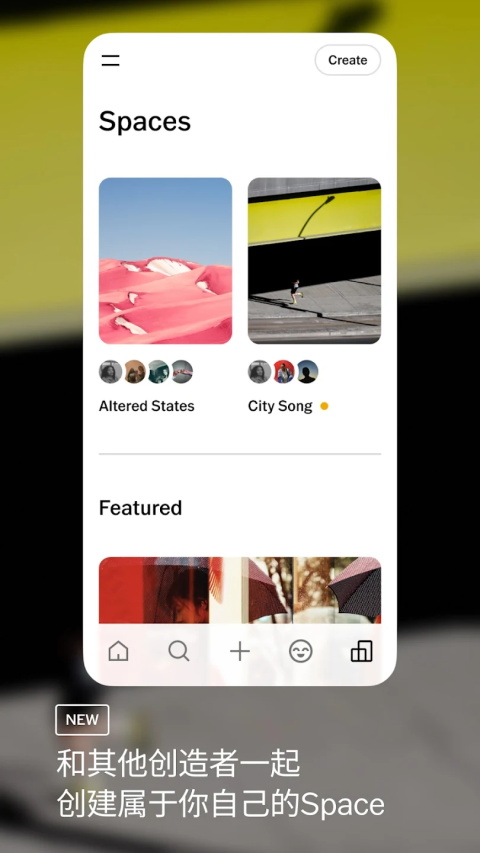
在“探索”中寻找启发灵感的照片、视频和评论。查找您认识的人,并与 VSCO 上的好友联络。通过 VSCO 会员专属照片挑战,尝试新鲜事物。
VSCO官方正版怎么拼图?拼图操作教程
1、打开VSCO官方正版,点击拼图图标;
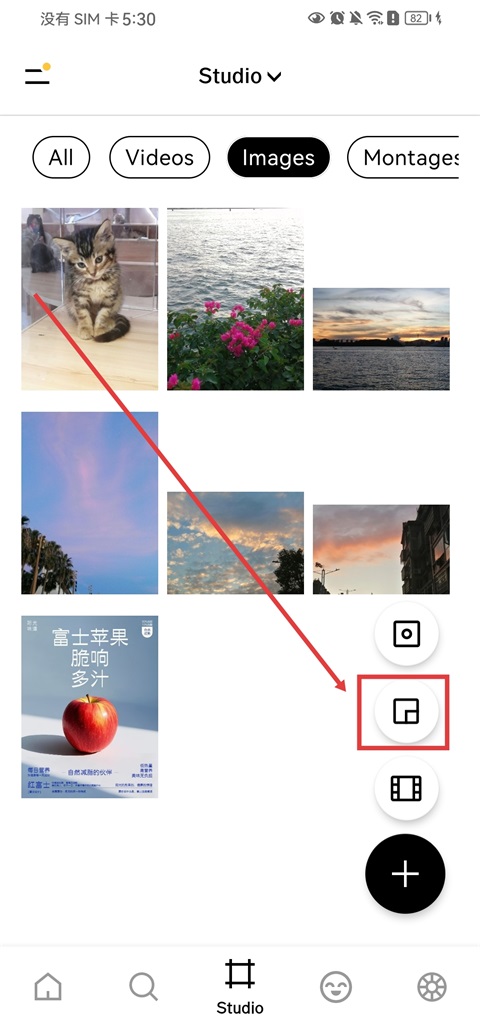
2、选择喜欢的拼图样式,点击【Create scene】;
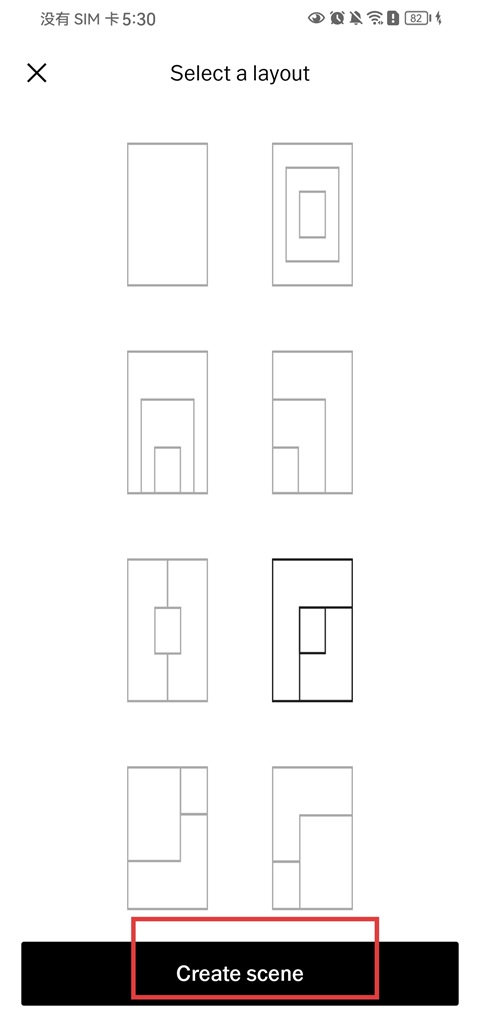
3、点击【+】导入图片;
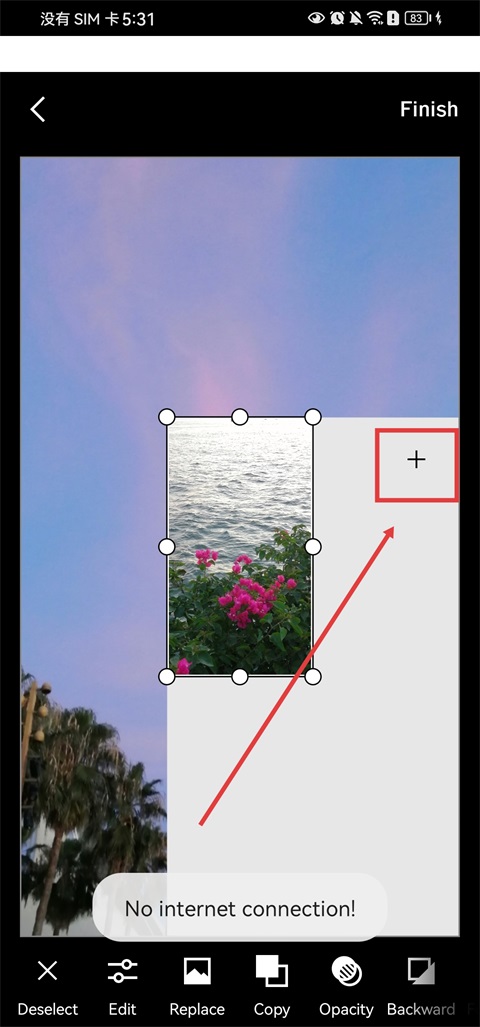
4、从图库中选择要导入的图片,点击【Next】;
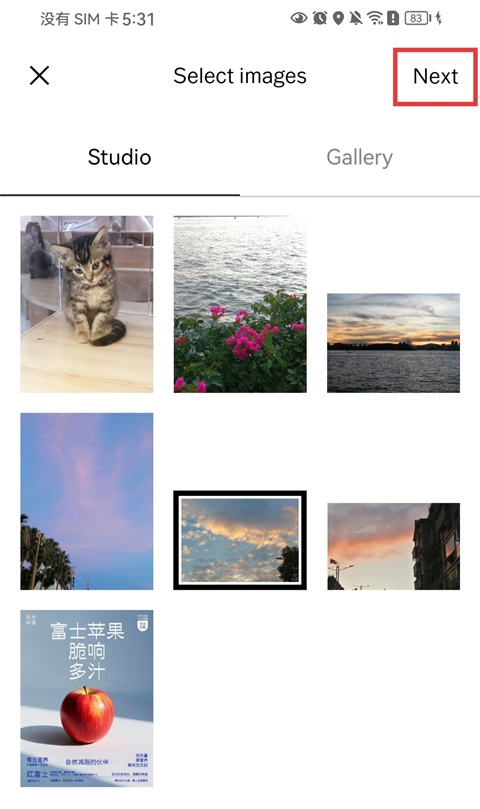
5、若要替换图片,选择需要替换的图片,点击【Replace】,就可以重新选择;
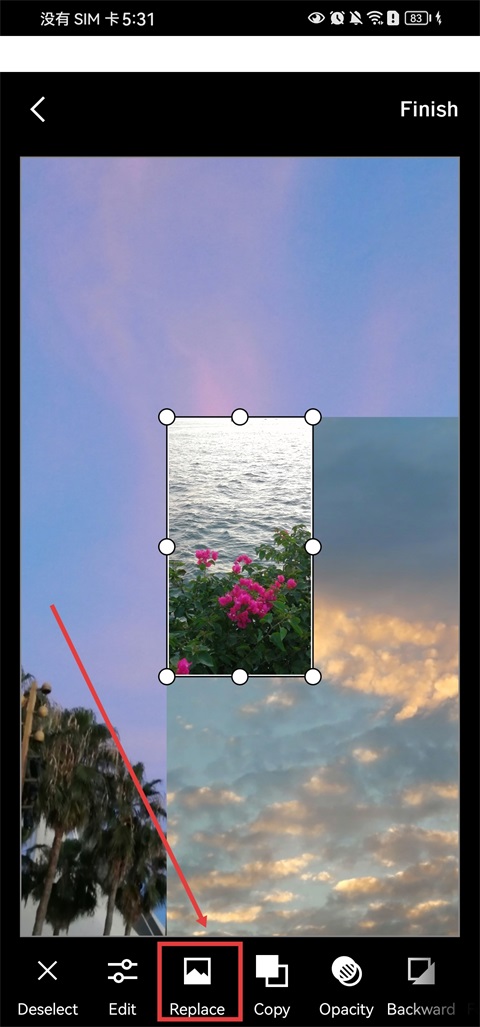
6、编辑好后,点击右上角【Finish】;
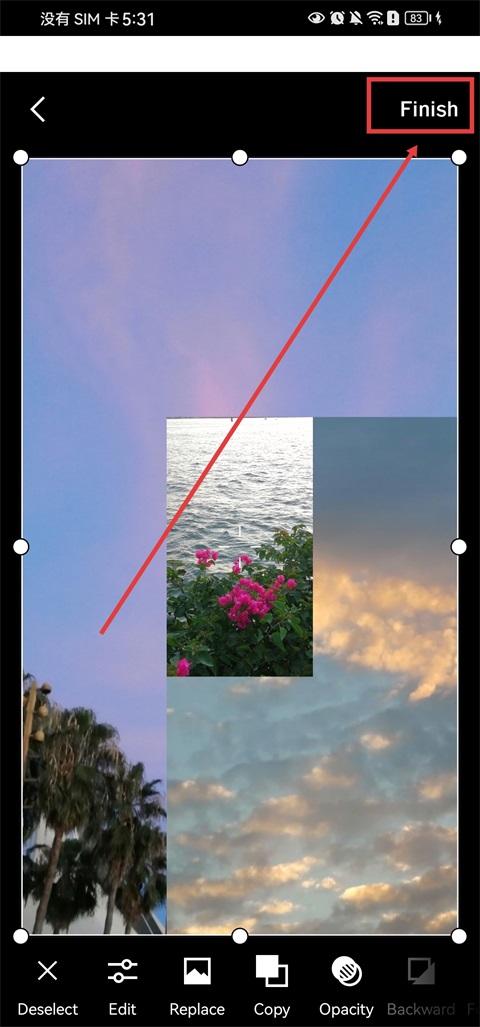
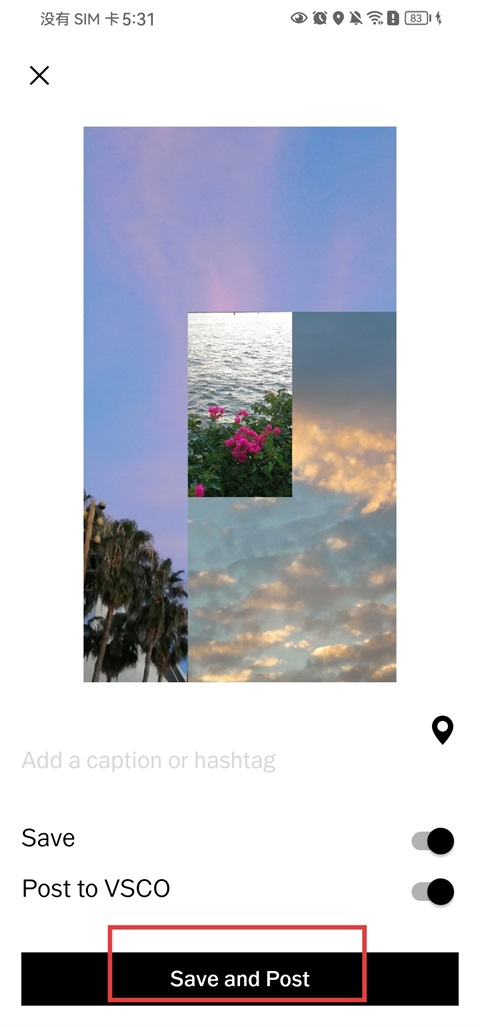
7、大家可以把拼图保存或分享到社区中。
更新日志
v463.1版本
定期更新 -感谢使用VSCO。我们会定期发布更新,改善您的使用体验。升级至最新的应用版本,以便访问最新的各类预设、编辑工具和启发您灵感的内容。






























共有 0条评论