

这篇文章主要介绍了Notein笔记App这款简洁高效的记录工具。它以“万物皆对象”的设计理念为核心,支持自由拖拽、链接与组织内容,特别适合需要整理复杂信息的用户。
文章详细介绍了App的几个亮点功能:跨页书写让创意可以无界流淌,1000%缩放则能在一页纸上记录更多内容,同时保持书写流畅。此外,快速加载和实时刷新功能即使面对数千页PDF也能轻松处理。对于中文用户来说,Notein还特别优化了笔刷算法,带来接近真实书写的体验。
App还支持大纲组织内容、独立预设的笔盒等功能,极大提升了整理和创作效率。文章还贴心地介绍了文件夹创建方法和常见问题解答,帮助用户更好地使用这款工具。
作为学生或办公人士,Notein笔记App确实是个不错的选择,尤其适合需要高效记录和管理知识的场景。虽然功能强大,但界面清爽无干扰,操作起来也挺直观。不过需要注意的是,部分高级功能可能需要一些时间适应,比如笔盒收藏夹的使用规则等。总体来说,这是一款非常实用且富有创意的笔记工具。
软件特点
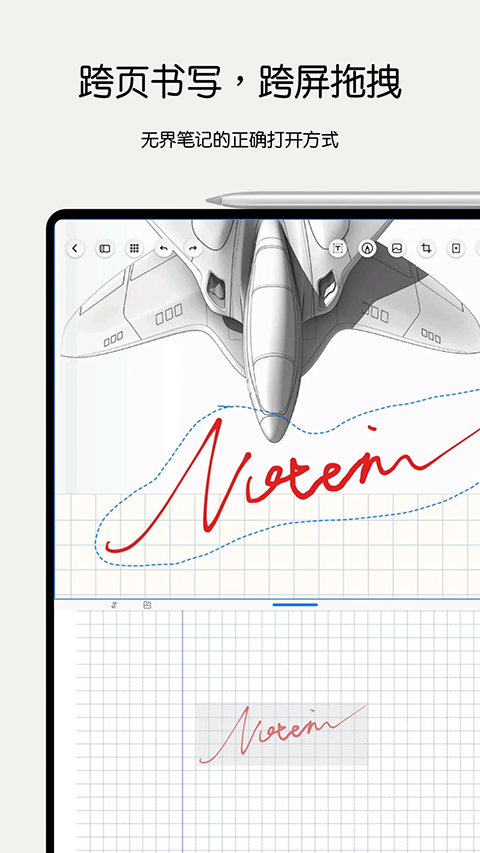
1、【跨页书写,无界滚动】
跨页书写,作为一种无界笔记的实现方式,它可以让您的笔迹自由流淌在连续的页面上,创意不碰壁、灵感不间断。附带的好处,您不必再担心传统无界笔记带来的数据无序和卡顿问题。
2、【1000%自由缩放】
支持1000%页面缩放,将纸张面积瞬间扩增十倍,令您在一页纸上可以记录更多内容的同时,书写依旧丝滑流畅。PDF与图片同样支持1000%缩放,任何一个微小的细节都不会错过。
3、【快速加载,实时刷新】
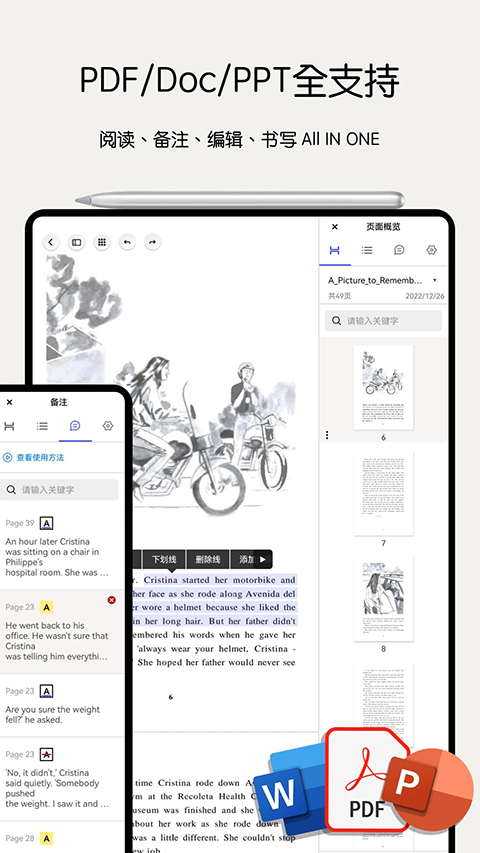
几千页的PDF,在一笔记中也秒速开启。连续滚动翻页可以快速加载,实时刷新。指尖停留瞬间,每一块内容都清晰无比地呈现在您眼前。
4、【专为中文书写而生】
专为中文书写而生的笔刷算法,赋予一笔记优异的书写体验。超低延时,压感及速度修正模拟真实笔触,在平板上也能获得力透纸背、刚劲有力如在纸上落笔的奇妙体验。
5、【独立预设的笔盒】
一个灵活百变的独特笔盒,可以随意拖拽和收起。每只笔单独预设对应的颜色与笔刷粗细,每本文档单独保存专属笔盒!当然,如果想把笔盒设置为全局,也没问题。
6、【使用大纲组织内容】
一笔记帮您轻松设置PDF与笔记的大纲和备注,并支持修改、编辑及拖拽调整层次结构。让学习资料结构清晰,快速跳转到所需页面,重点内容一目了然。
Notein一笔记App创建文件夹方法
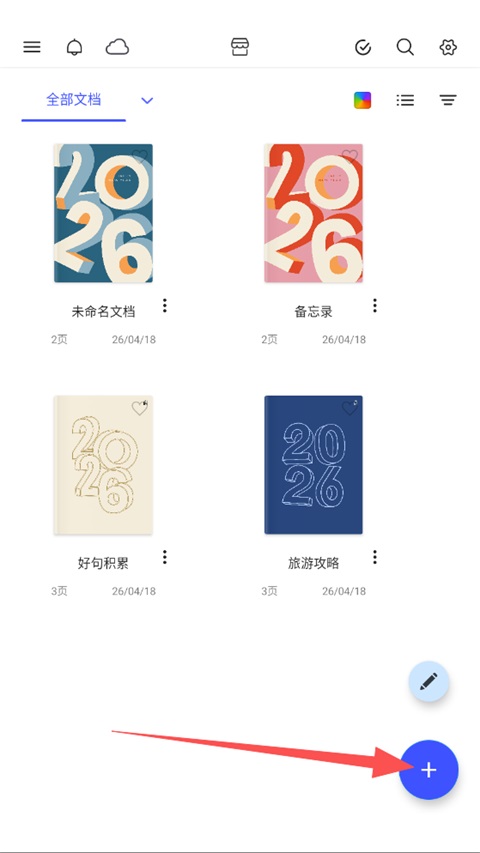
1、在"全部文档"页面,点击右下角蓝色的"+"号按钮;
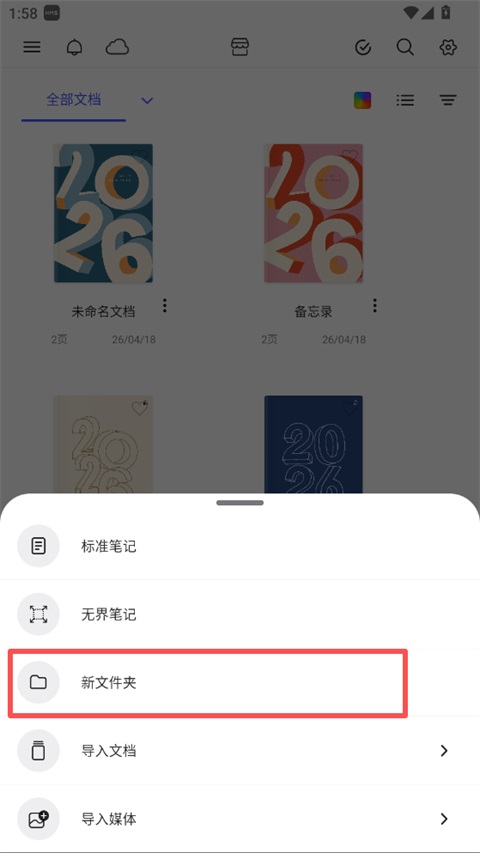
2、在弹出的菜单中,选择"新文件夹";
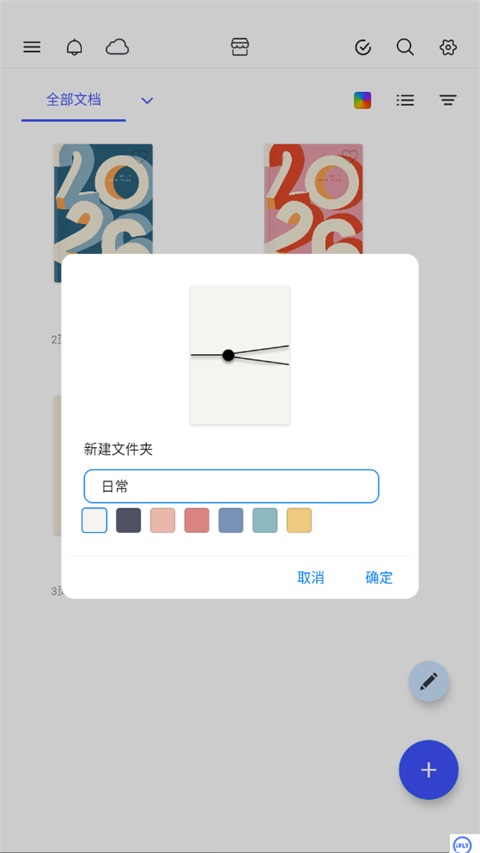
3、输入文件夹名称(如"日常"),并选择喜欢的封面颜色;
点击"确定",完成文件夹创建;
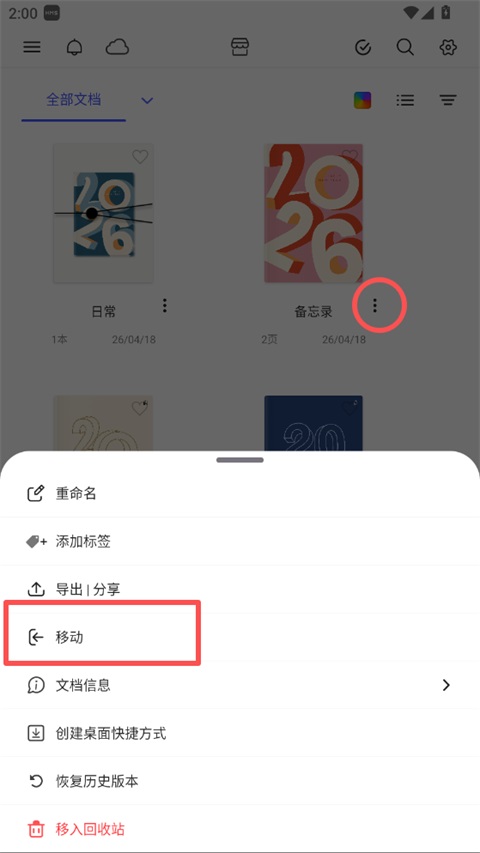
4、还可以选择需要整理的文档(如"备忘录"),点击文档右侧的"三个点";
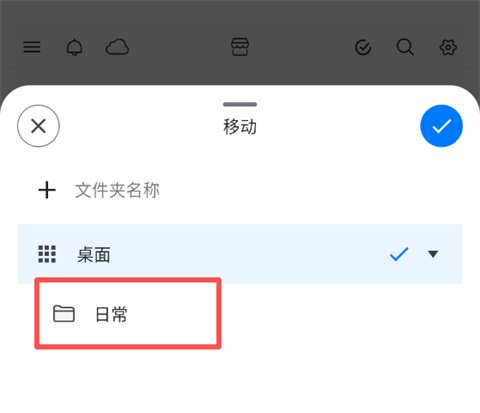
在弹出的菜单中,选择"移动";
5、在移动页面,选择目标文件夹(如"日常");
点击右上角的蓝色对勾,将文档移动到文件夹中。
常见问题解答
1、为什么我的PDF选不了字?
PDF选字是针对非扫描版PDF,扫描版PDF原理上是图片形式,图片上的文字是选不了的。如果您的PDF选不了字,请您检查一下,您的PDF是否为扫描版PDF。
2、如何分页导出文档?
在笔记编辑页点击左上角“平铺缩略图"按钮,进入平铺缩略图模式,点击右上角“选择"按钮进入选择页面模式来勾选需要导出的页面,或直接长按选择所需要的页面。勾选完后点击底部菜单“导出并分享”完成导出。
3、遮字胶带怎么不见了?
您二次点击荧光笔后,就可以看到遮字胶带功能了。
4、为什么我调节了不透明度却没有反应?
如果您在笔盒颜色菜单上调节底部不透明度没有反应,是因为那个是调节图形填充不透明度的位置,如果您需要调节笔刷颜色的不透明度需要通过上部分滑动条或输入修改Alpha值来调整。
5、笔盒左上角按钮是什么作用?
笔盒左上角按钮的功能为"显示笔盒收藏夹"功能,您需要先在笔刷菜单内点击右上角"小星星"来说收藏笔刷后(不是笔盒上的"小星星",那个是收藏色彩集的功能),才可以点击此按钮打开笔盒收藏夹。
6、笔刷粗细为什么只有三档可以调节?
您二次点击笔刷粗细后,可以看到笔刷粗细的调节滑动条,您可以通过滑动来调节选择更多粗细。
更新日志
v1.3.129.0版本
- 修复网盘备份问题
- 修复手写转文本笔迹清除问题
- 优化部分功能的过渡动画
- 优化暗黑模式下部分页面UI



































共有 0条评论