

这款Bose官方App真的很方便!它能连接各种蓝牙设备,像耳机啊、音响什么的都能搞定。界面很简单,操作起来也很顺手。特别是它的均衡器功能,可以调高音、中音和低音,听音乐的感觉瞬间提升了好多。
最让我喜欢的是蓝牙共享功能,跟朋友一起跑步或者在办公室 listening list totally cool!不过有时候连接设备会有点小麻烦,比如换设备后可能得重新配对,但按照文章里的方法一步步来其实不难。
App更新也很贴心,后台自动下载新软件,用的时候才安装,不会打断你听歌。总的来说,这款App不仅功能强大,还很人性化,对于bose产品的用户来说简直是必备神器!
Bose官方App使用指南
1、连接设备
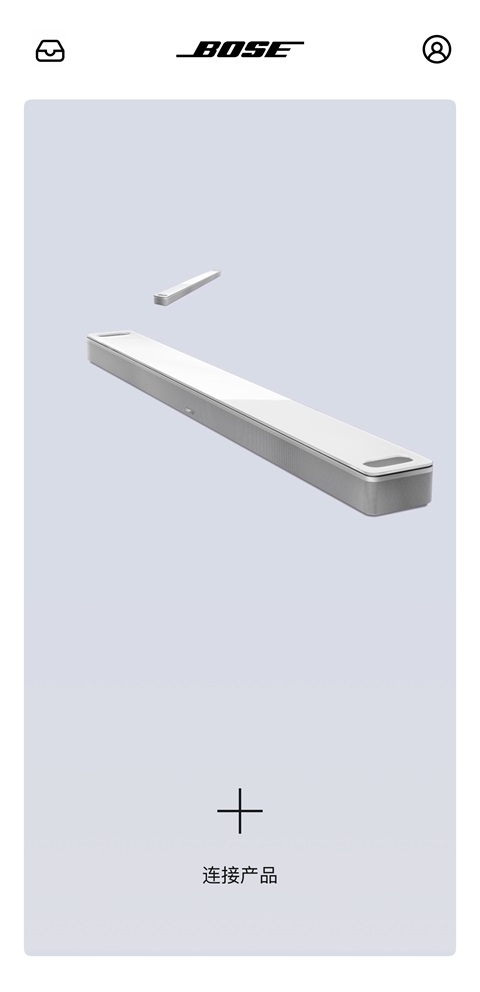
▪ 打开Bose官方App,点击添加产品;
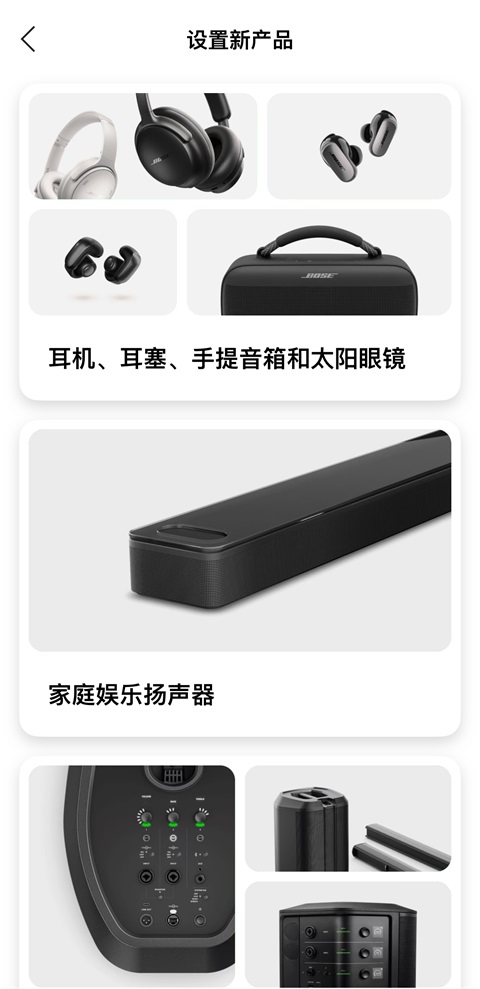
▪ 选择你的设备类型;
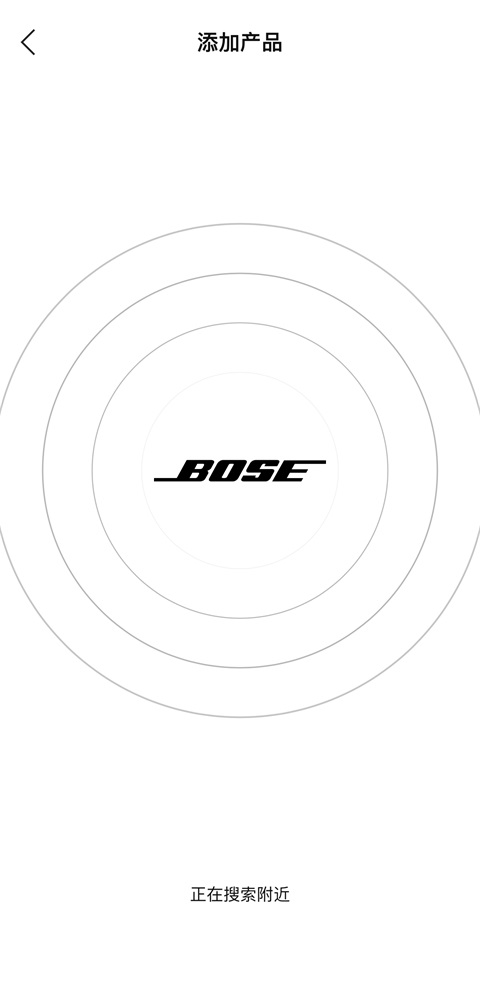
▪ 打开设备蓝牙,等待连接。
2、便捷设置
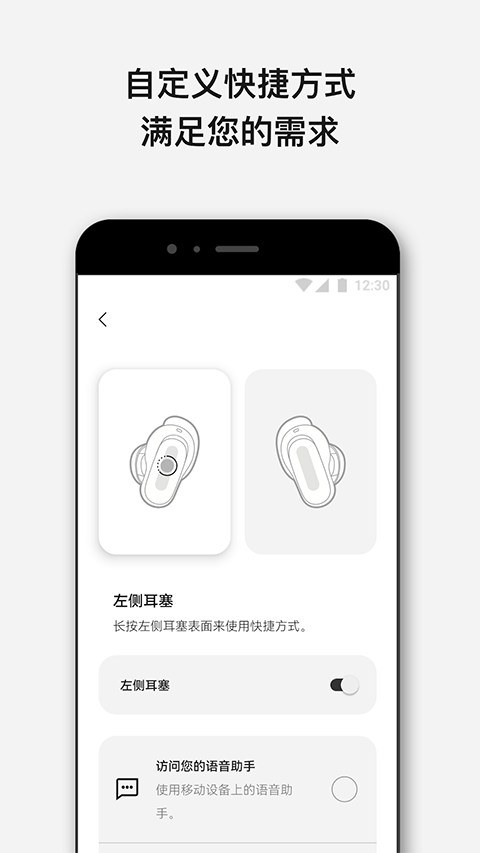
▪ 快速设置或查询产品关键功能或信息,比如自动关机,音量控制,语音提示和查看电池电量。
▪ 方便地管理多个蓝牙连接。
▪ 学习如何更换 StayHear™ Max 耳套以便为您的真无线耳塞获得更佳佩戴体验。
▪ 查看如何为智能音频眼镜更换适合您风格的镜片等。
3、可调节均衡器
▪ 在Bose QuietComfort消噪耳机Ultra, Bose QuietComfort消噪耳塞Ultra,Bose QuietComfort消噪耳机,Bose QC 消噪耳塞 II, Bose 700 无线消噪耳机,Bose QuietComfort耳塞,和 Bose Sport 耳塞上,您可以通过应用程序方便的调节均衡器的高音,中音和低音。
功能介绍
1、轻松访问所有功能
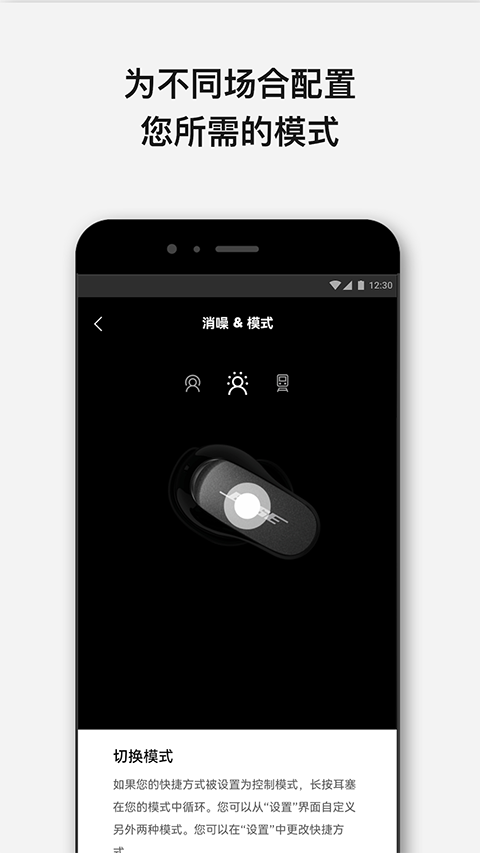
迅速访问耳机上的所有功能,如可控制的消噪、心率读数和自动关闭计时器。从而让您体验产品提供的所有功能。
2、音乐分享
和朋友一块儿跑步、在办公室共享播放列表 连接两副 Bose 无线耳机,分享您移动设备中的音乐。
3、管理连接的最简便方法
从在一台设备上聆听音乐到在另一台设备上拨打电话,在蓝牙设备(像笔记本电脑和平板电脑)间进行切换比以往更容易更简单。
4、无线产品更新
Bose Connect 会在后台为您的产品下载最新软件,并且仅在您准备就绪时进行安装。所以,当您只想聆听音乐的时候,不会强制您执行更新。
5、还有更多功能
从查看产品详细信息到个性化设置,充分利用您的无线产品。了解一个简单的应用程序如何帮助改变生活。
常见问题
一、bose耳机换设备后蓝牙连接不上如何解决?
1、打开Bose音响软件,长按耳机上的开机键,听到耳机中传来开机提示的女声后,不要松手,继续按着,然后你就会听到清理所有蓝牙连接信息的提示音
2、点开你需要新连接的设备的蓝牙,找到蓝牙,手动点击蓝牙
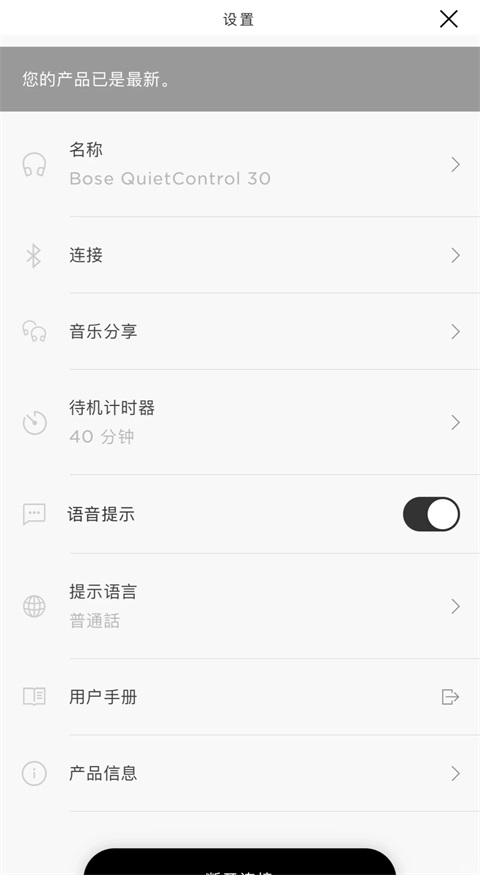
3、进入Bose官方App,右上角的设置查看是否连接成功
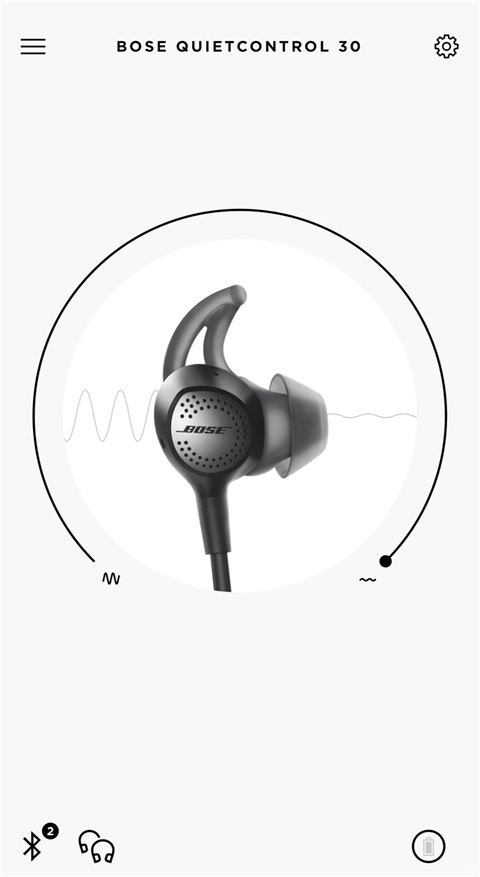
4、如果还是不行,先进入Bose官方App的设置内,查看已连接的设备,点击“编辑”,选择手动删除旧设备,添加新设备
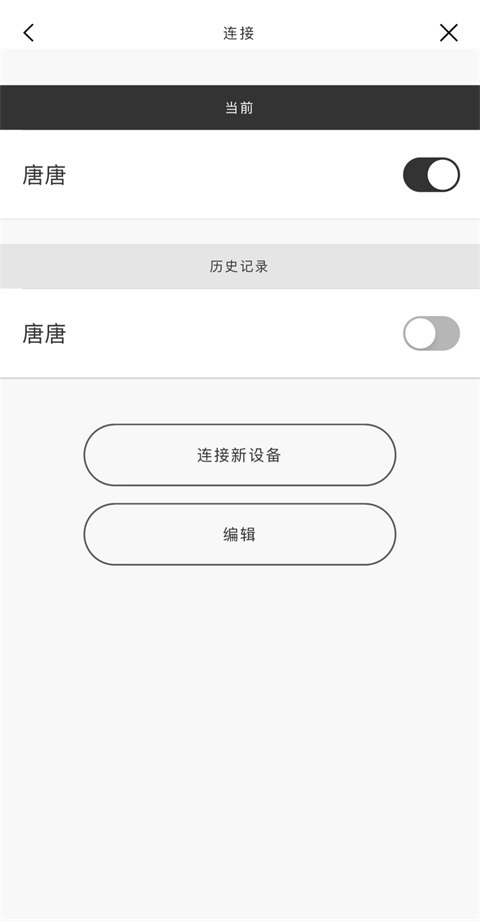
二、bose音乐分享连不上?
1、Bose 的蓝牙状态灯有蓝色和白色两种状态,如果是第一次连接,应该在蓝色状态下。
2、如果已经成功连接过,应该在白色状态下连接。
3、多按一下蓝牙键就可以蓝白切换。
4、如果还是不行,就长按蓝牙键10秒,会有提示音,然后在蓝色灯状态下重新连接。
更新日志
v15.1.0版本
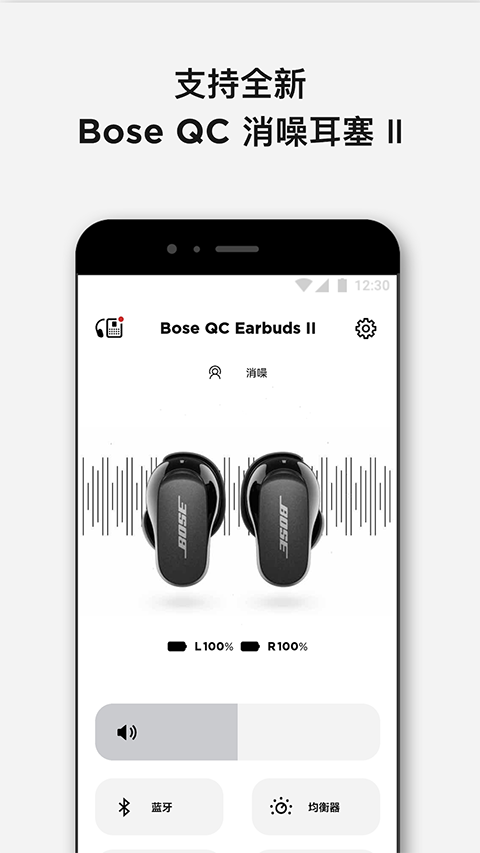
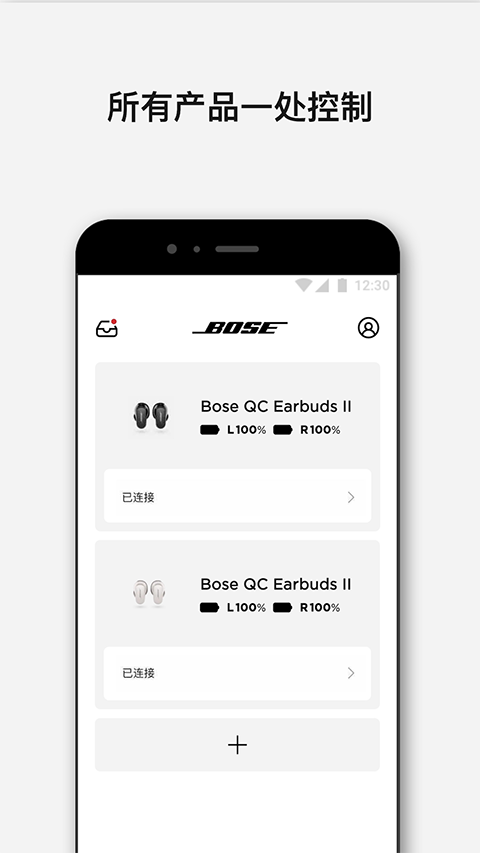
新版本增加了对Bose新产品的支持,并且修复了一些已知问题。































共有 0条评论