

很多人觉得 CAD 就是那种必须坐在电脑前死磕的硬核软件,其实浩辰 CAD 看图王电脑版早就把这种刻板印象打破了。它本质上是个让图纸“活”起来的轻量级助手,不仅免费还能完美兼容天正和 AutoCAD 那些老古董格式,最绝的是那个高性能图形引擎,哪怕面对几十兆的大图也能丝滑缩放旋转,完全不用担心卡顿。对于咱们这种经常要跨设备协作的人来说,它的多端同步简直是救星,手机上看一眼,电脑改一下,云端自动同步,再也不用担心文件传来传去版本混乱了。
我特别想聊聊它内置的那些“黑科技”功能,比如那个图纸比较工具,以前找两张图的区别得拿红笔在纸上涂半天,现在一键就能高亮显示差异点,效率提升不止一个量级。还有测量功能,从简单的距离到复杂的圆面积、角度,甚至能直接导出 Excel 表格,这哪里是看图软件,分明是个随身带着的精密仪器。很多人不知道它还能处理 BIM 模型和 PDF 互转,这意味着你不再被格式束缚,想怎么定制就怎么来。至于打印那块,虽然步骤看似繁琐,但支持窗口局部打印的功能太实用了,面对超大图纸时,它能帮你精准框选只打需要的部分,既省纸又清晰。总的来说,这软件就像个懂你的老搭档,既有专业级的硬核实力,又有生活化的贴心细节,真正做到了让复杂的工程数据变得简单可控。
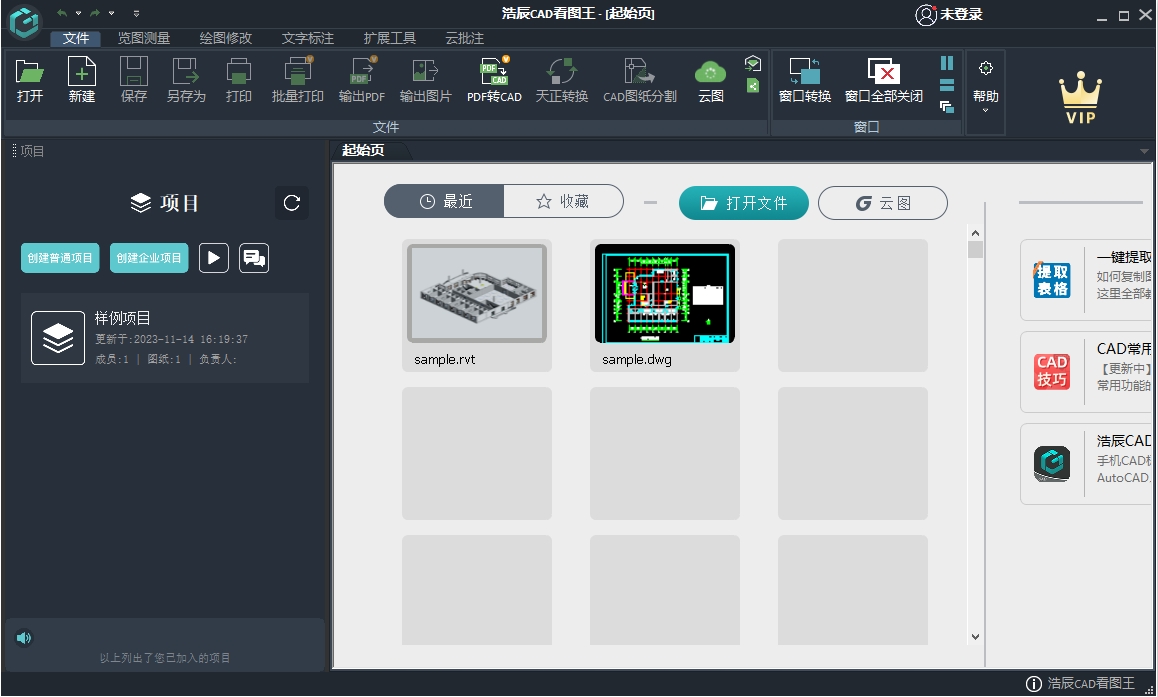
软件特色
1、开图更快速、显示更准确、功能更齐全
打开CAD图纸响应快,天正实体、三维真实以及外部参照完美显示,看图制图各种工具样样具备,使图纸操作更加轻松!
2、多终端跨平台应用 网页、手机、电脑一个账户
注册电脑版账号,即可同步使用网页版和手机版。随时随地在浏览器、手机、电脑访问云端存储的项目文档,并实现便捷安全的图纸交流与分享。
3、多种功能专业化
率先支持查看"rvt”格式的BIM模型
PDF转CAD(互转)
批量打印CAD图纸
CAD块统计、文字递增
等多种专业CAD功能
4、专业智能的高级会员
开通高级会员,获取5G超大云存储空间,打通浩辰CAD看图王电脑版的会员权益,轻松访问云端图纸。
CAD看图王官方电脑版怎么移动图纸
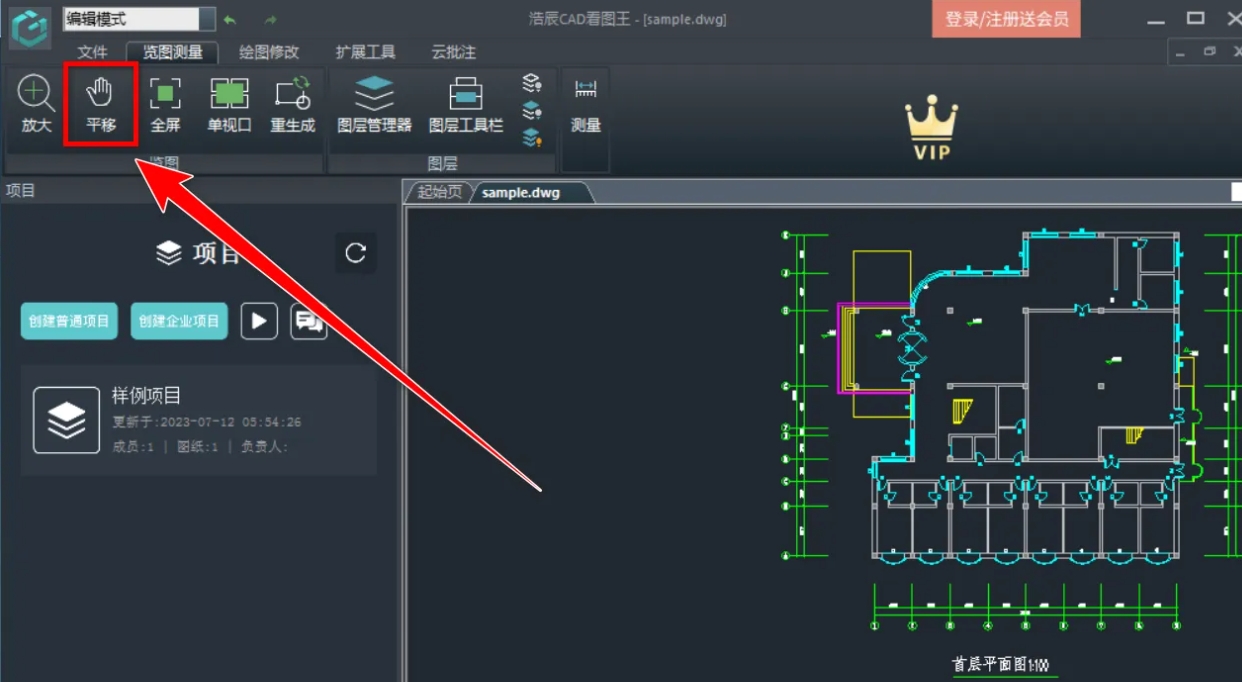
1、在浩辰CAD看图王中,点击工具栏中的“平移”。
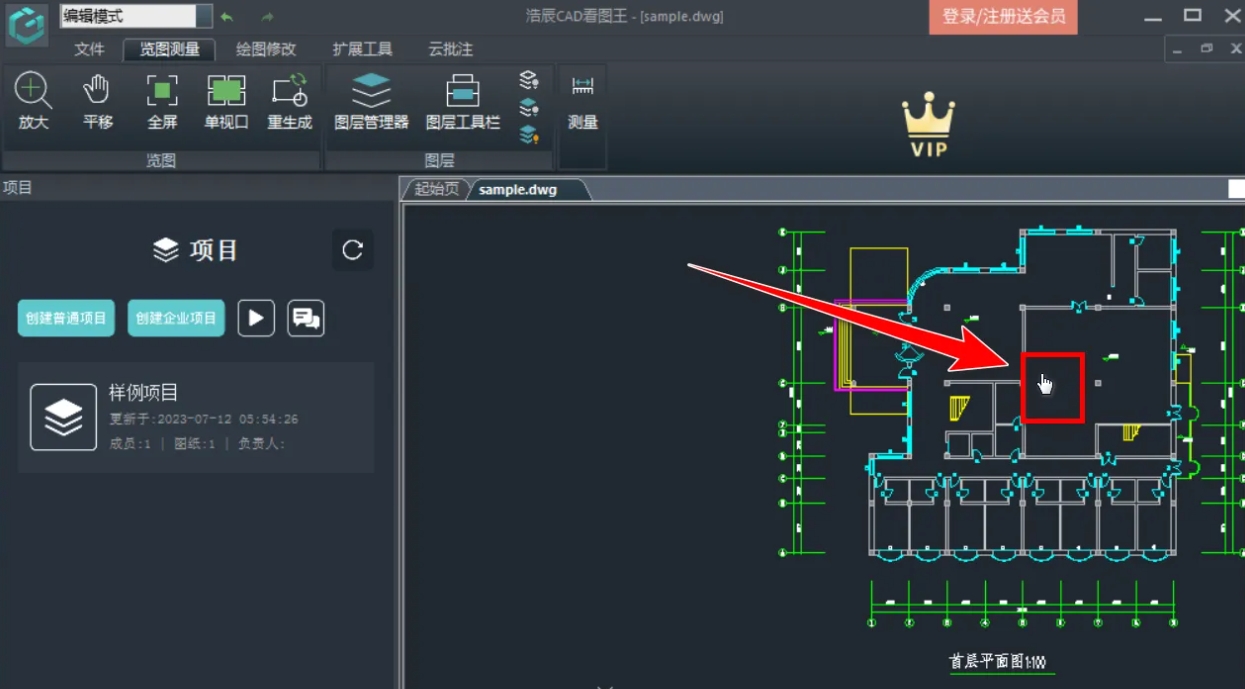
2、将鼠标移到图纸上,按住左键不放。
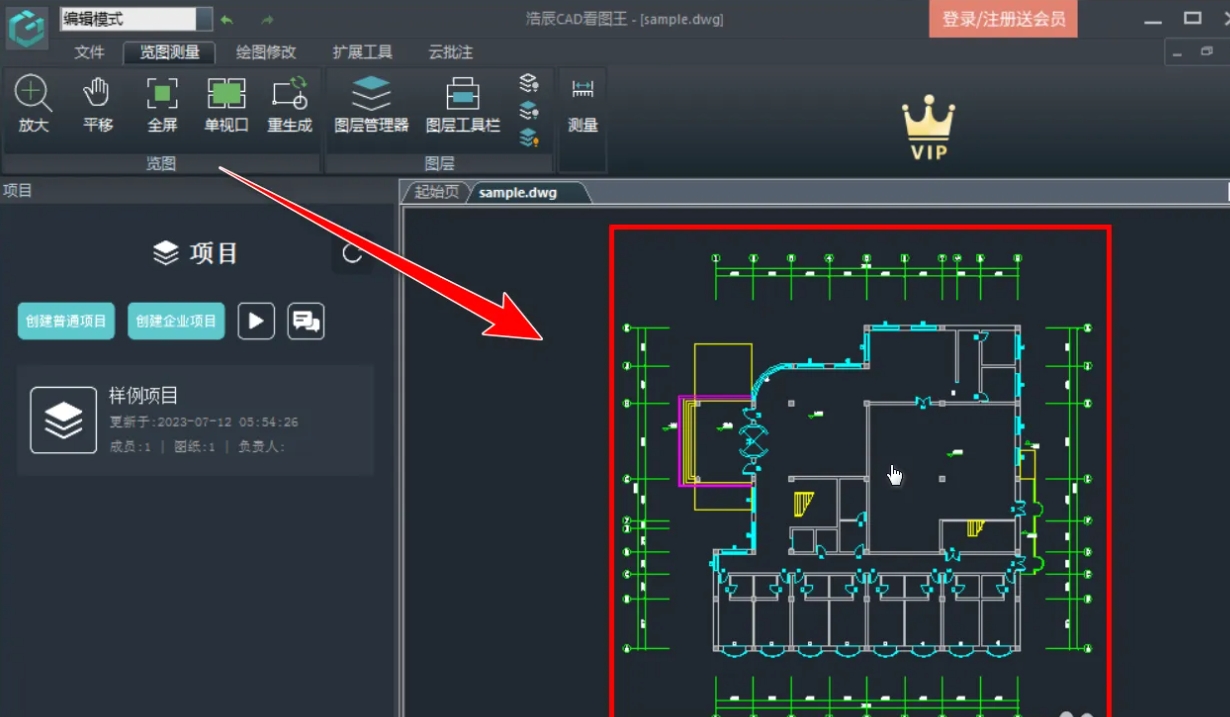
3、按住左键不放并拖动鼠标,便可移动图纸的位置。
CAD看图王官方电脑版怎么打印图纸
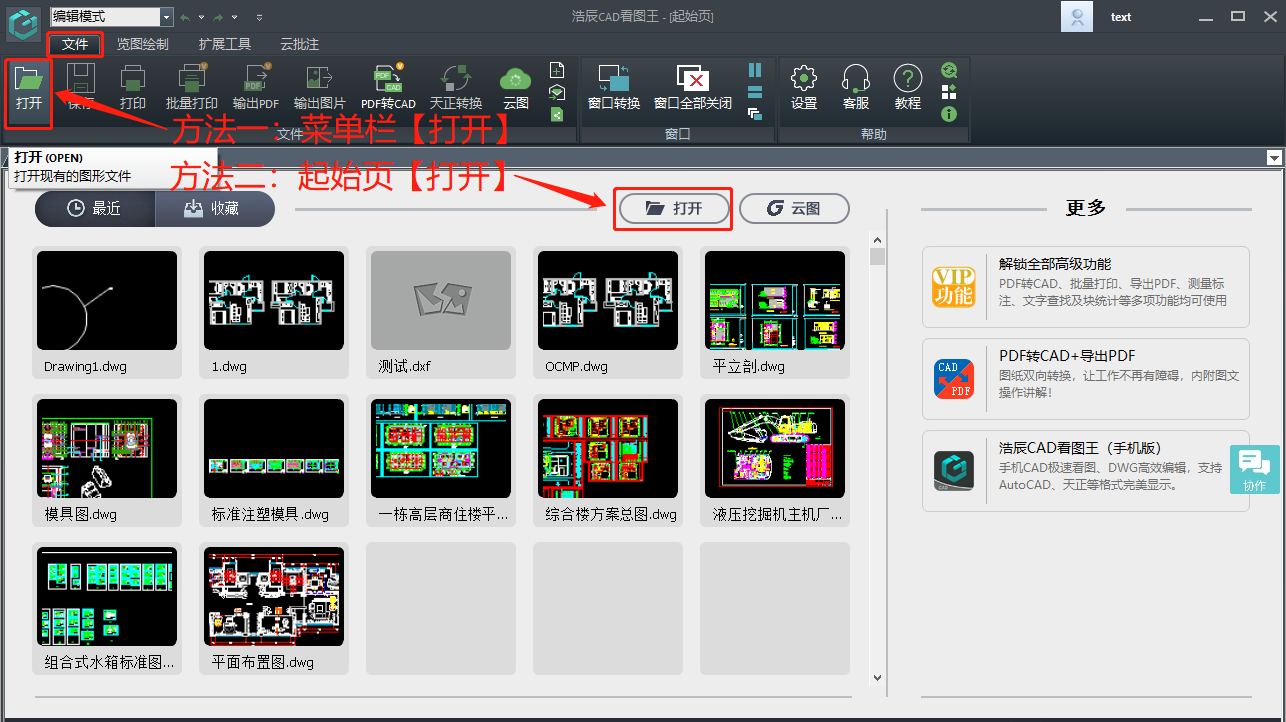
1、首先启动浩辰CAD看图王电脑版软件,在功能区点击切换至【文件】选项卡,点击【打开】,或者是直接在起始页中点击【打开】按钮,在调出的【选择文件】对话框中选择需要打印的CAD图纸文件。如下图所示:
2、打开图纸文件后,在【文件】选项卡中点击【打印】,或通过CAD快捷键【CTRL+P】调出【打印】对话框,其中提供的CAD打印设置如下:打印机、纸张尺寸、打印颜色、打印方向、打印范围、打印份数、打印比例以及打印预览。如下图所示:
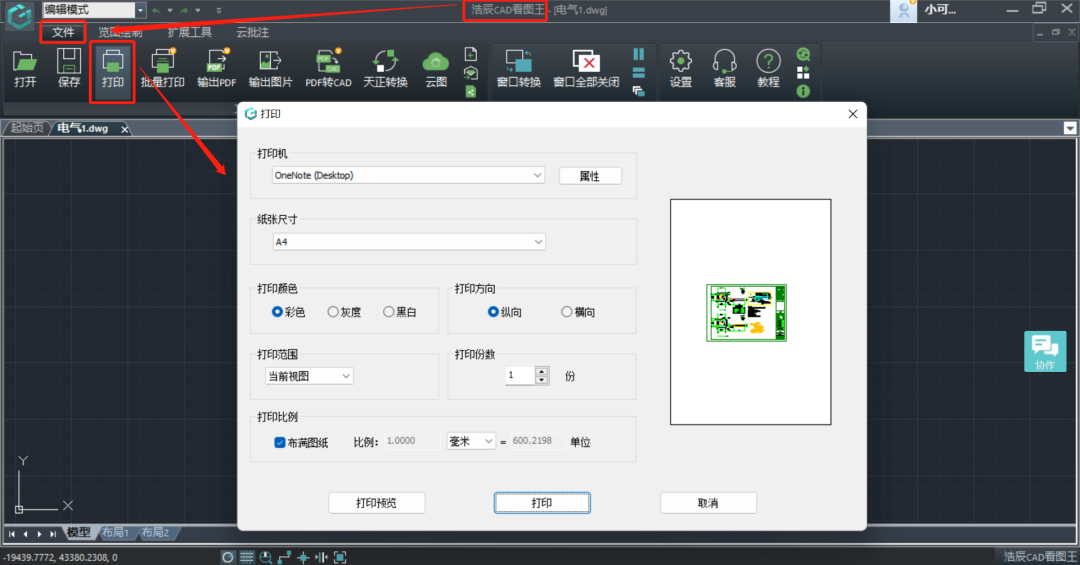
打印机:在打印前电脑上一定要安装打印驱动,可以调用打印机。
纸张尺寸:打印的时候可以选择需要的打印尺寸,比如A3、A4等。
打印颜色:打印颜色分为彩色、灰度和黑白。
打印方向:可以横向打印也可以竖向打印。
打印范围:打印范围可以是当前视图、全图或者窗口。
打印份数:同一张图纸可以打印多份哦!
打印比例:打印比例默认是布满图纸,当然大家也可以自己设置。
打印预览:其实除了点击打印预览,右侧区域展示出来的也是预览哦!
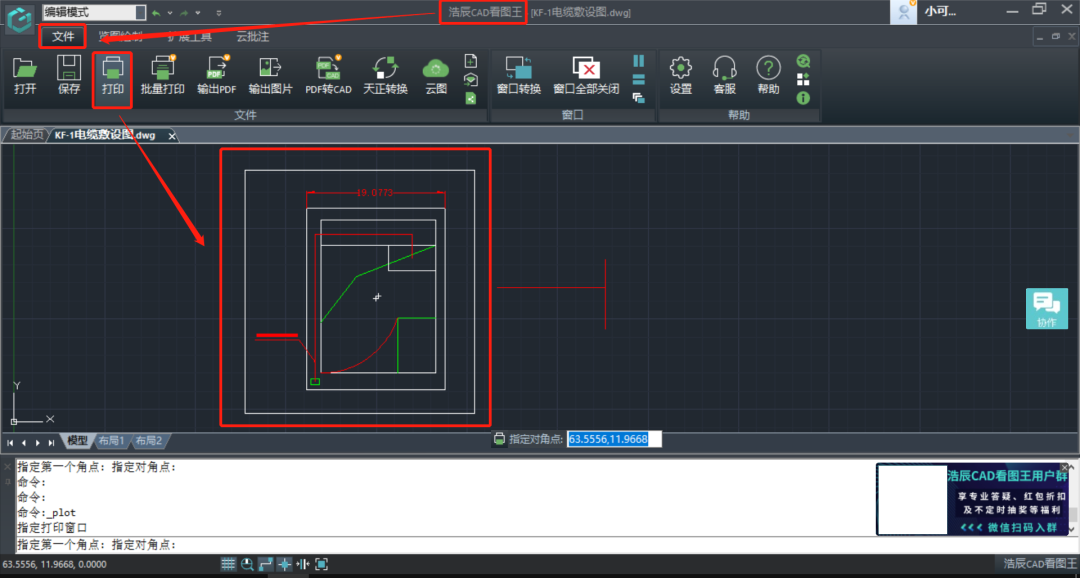
3、这里给大家重点介绍一下CAD打印范围,当需要打印的图纸很大时,为了能够在打印出来后可以看清楚,一般建议大家分开打印,最好是选择【窗口】打印,下面来给大家介绍窗口打印。
(1)在【打印范围】中选择【窗口】后,根据提示在图纸中框选需要打印的范围。如下图所示:
(2)选定CAD图纸打印范围后,在【打印】对话框预览框中会显示选定打印范围内图形。如下图所示:
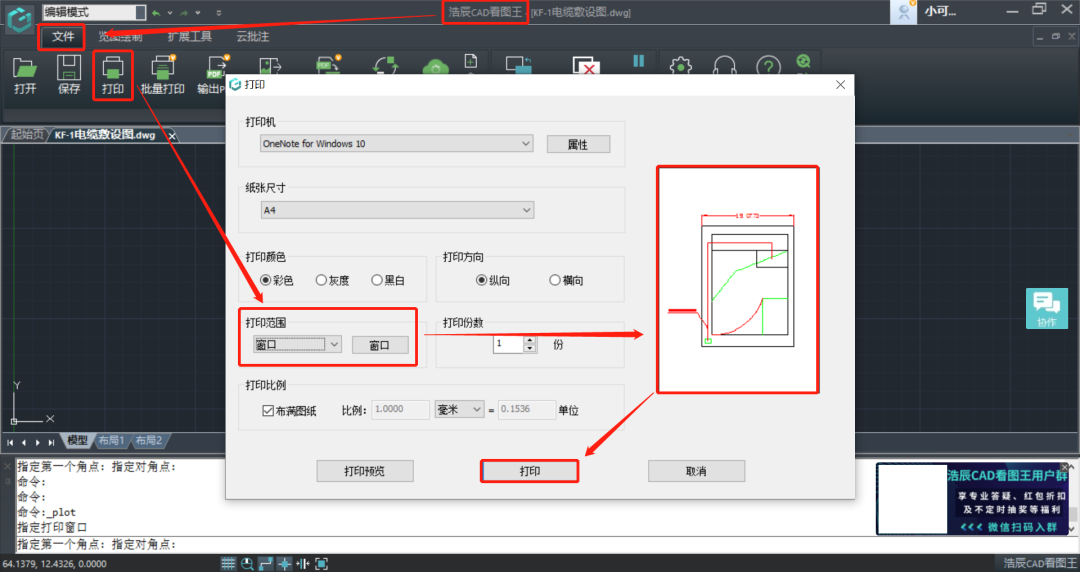
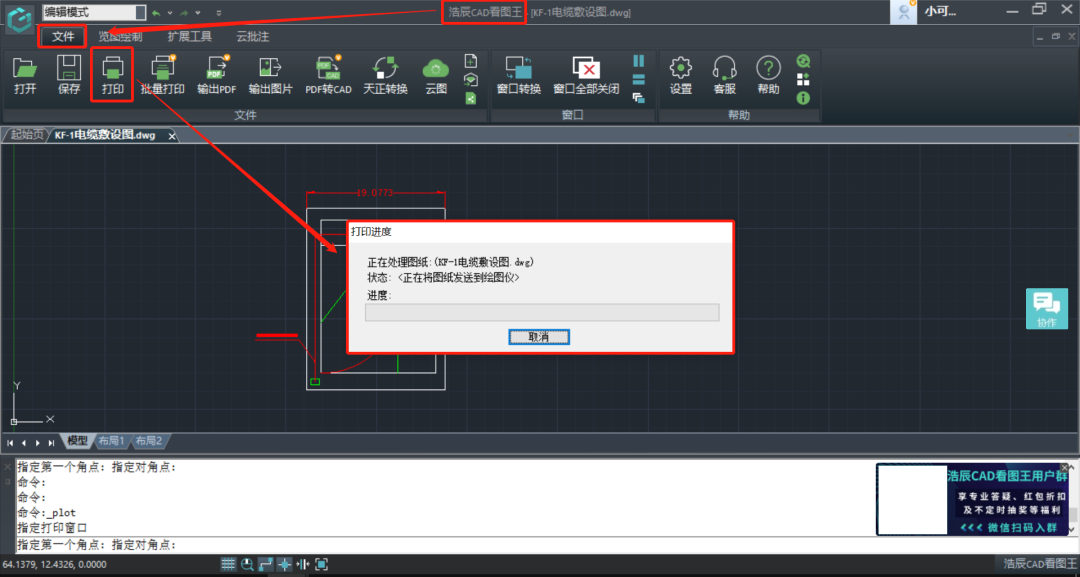
(3)选择好打印范围之后,点击【打印】按钮就开始打印了。如下图所示:
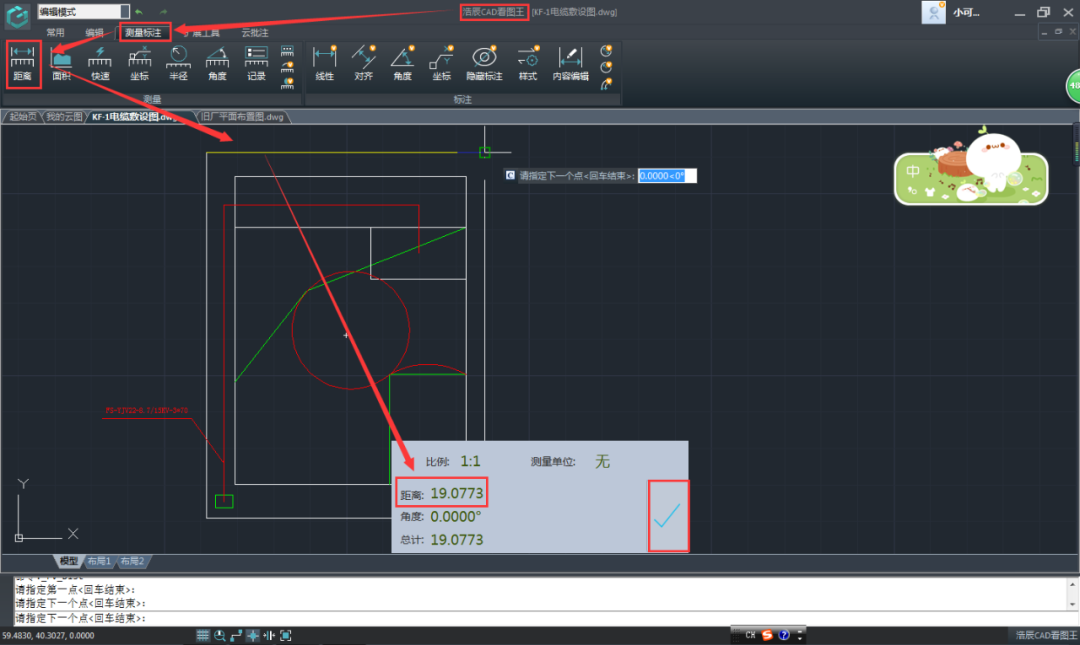
浩辰cad看图王pc端怎么测量
1、距离测量:选择需要测量距离的两个端点即可。
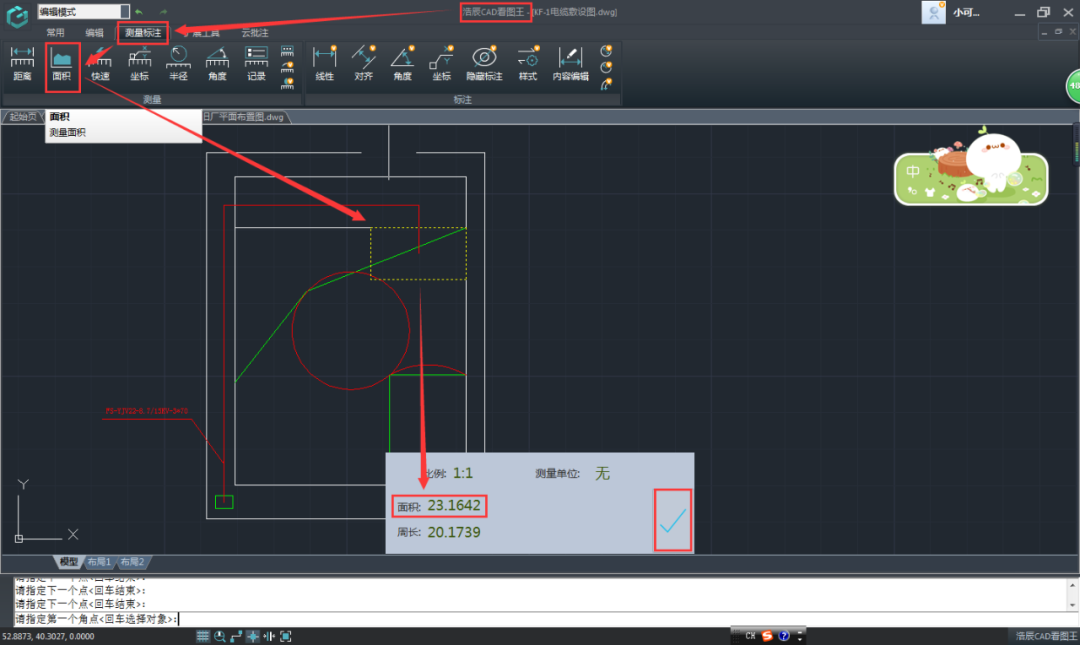
2、面积测量:选择2、需要测量面积的各个顶点,组成一个封闭的图形即可。
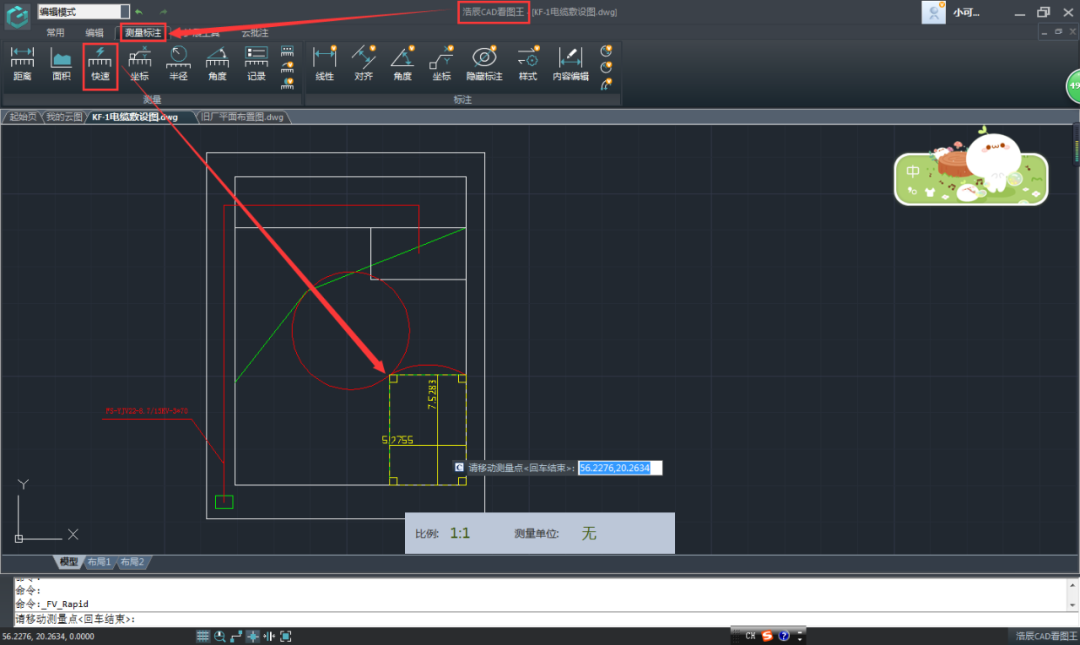
3、快速测量:选择快速测量后,鼠标放置在实体范围内就能测出相应的数据,如下图鼠标放置在矩形内部就显示出矩形的长宽。
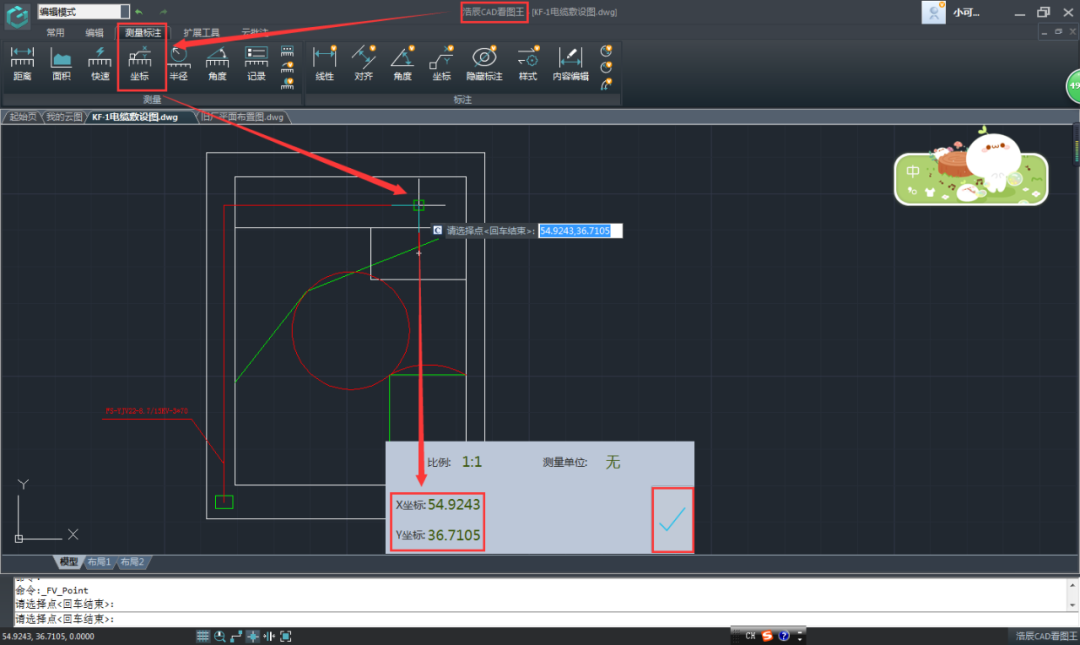
4、坐标测量:点击需要测量坐标的点即可。
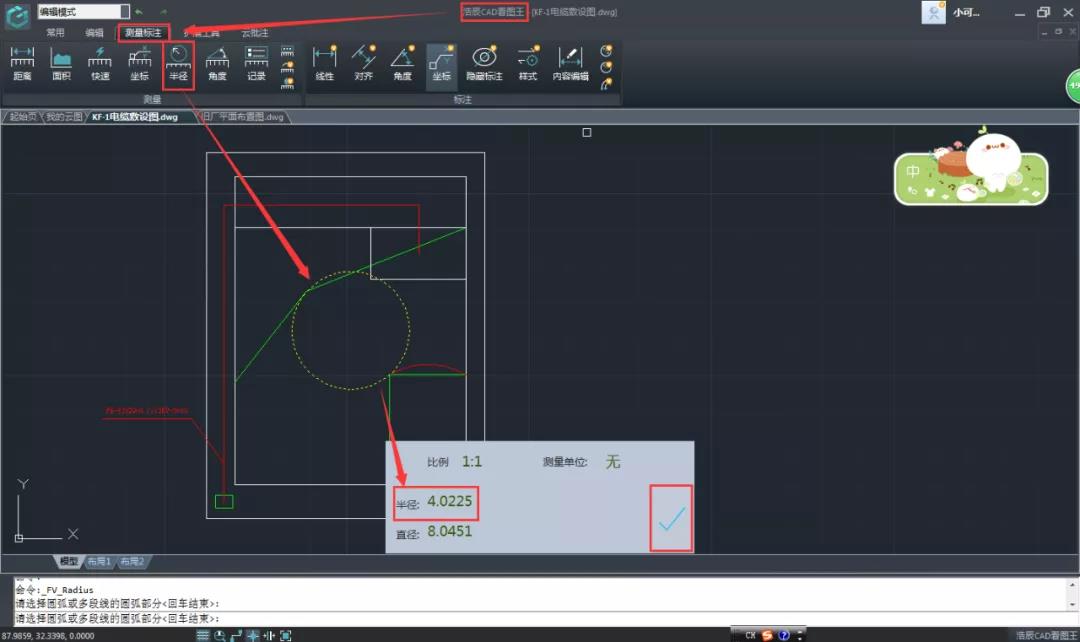
5、半径测量:点击需要测量半径的圆或圆弧即可。
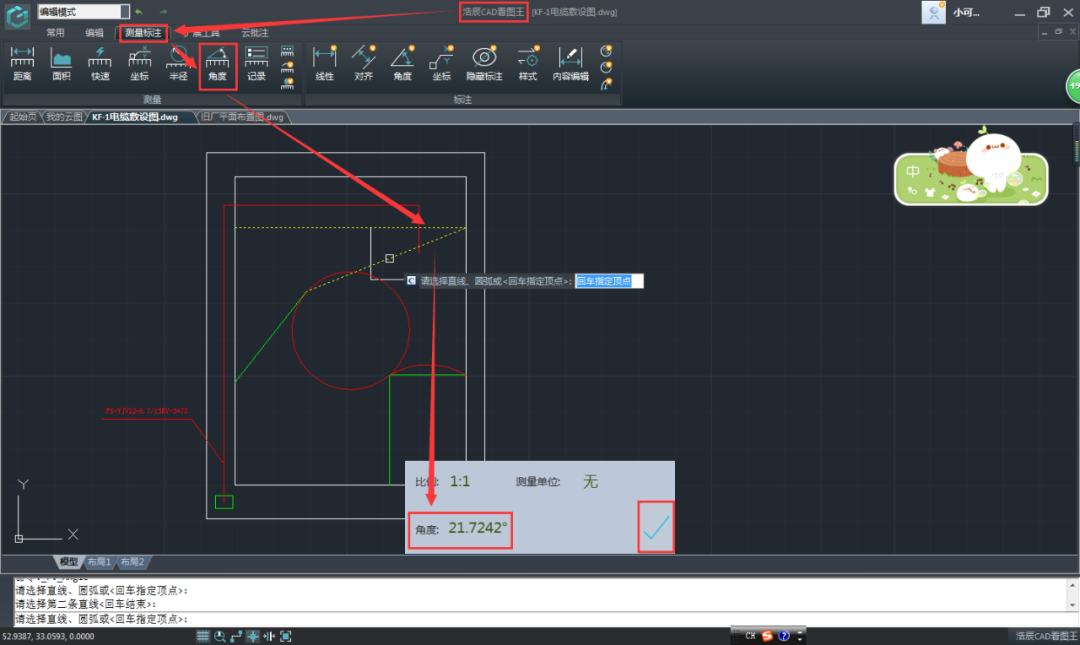
6、角度测量:点击选择需要测量角度的两条边即可。
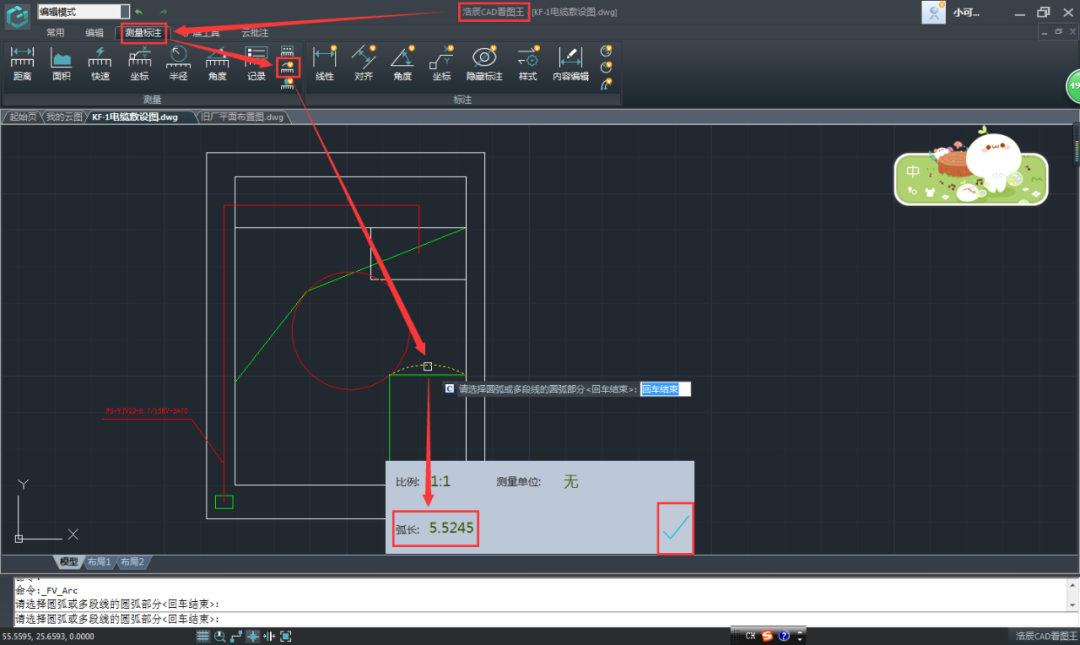
7、弧长测量:点击需要测量的圆弧即可。
8、圆面积测量:点击需要测量的圆即可。
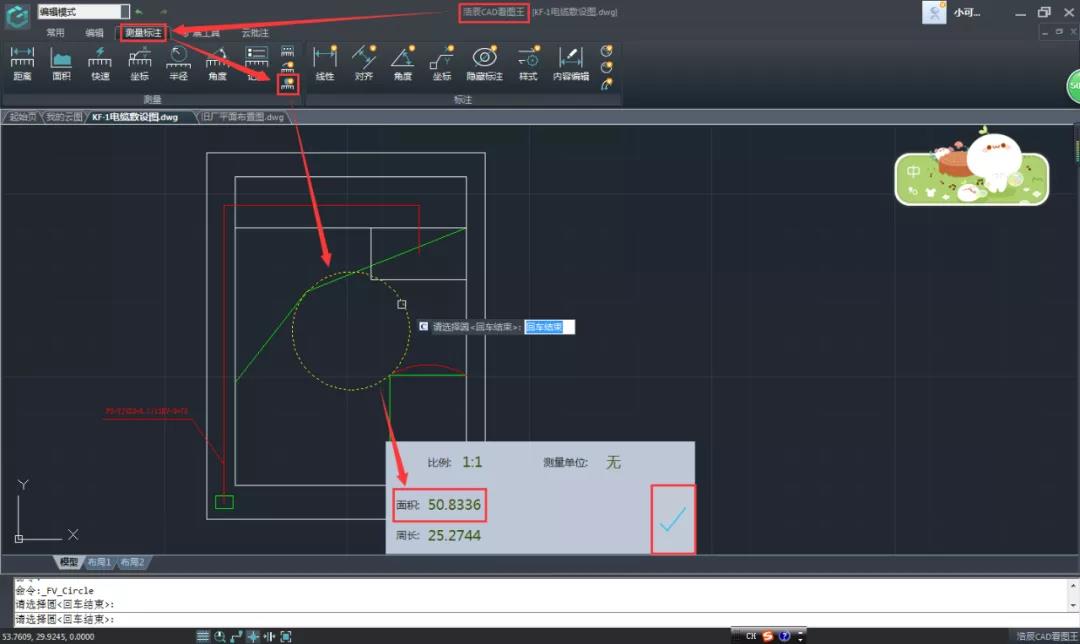
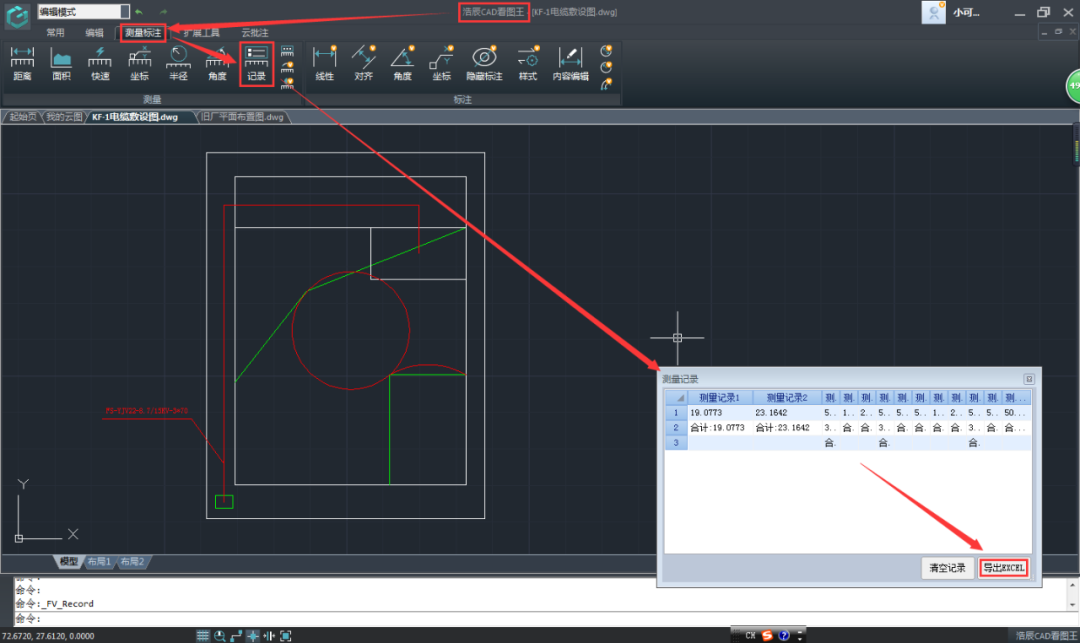
9、测量记录:只要是在测量的过程中勾选了界面下方测量对话框右边的√,那么测量的结果都会保存下来,并可以将其导出Excel表格。
软件亮点
精准测量
支持长度、角度、半径、面积等测量,测量结果一键导出到Excel表格,数据清晰一目了然
图纸比较
新增图纸比较功能,快速方便的比较两张图纸的差异,并可将比较结果进行保存
简单绘图
直线、多段线、椭圆等简单的绘图工具,删除、移动、复制等常用的修改命令,结合捕捉、正交、插入表格等,满足轻量修改图纸的要求
完美显示
完美的CAD解析技术,使天正建筑、外部参照、3D图纸等,显示准确又完整
快速高效
顺畅打开AutoCAD?和天正建筑全版本的二维、三维图纸
更多支持
图层管理、云图分享、放大镜、打印、表格、分享、二次开发等功能任您选


























共有 0条评论