

手里攥着 Focusky 万彩演示大师,感觉就像给大脑装上了一个超级投影仪。这玩意儿比 PPT 好玩多了,它不把你困在固定的幻灯片格子里,而是给了你一张无限大的画布,让你像导演拍电影一样,带着观众从整体全景慢慢推近到细节特写。那种路线式的转场,自带 3D 镜头的推拉摇移,瞬间就把枯燥的报告变成了视觉大片,听着都带劲。最绝的是它的素材库,搜个关键词就能把现成的视频、图片拽进来,不用像以前那样对着空白屏幕抓耳挠腮。
不过咱也得说句大实话,这软件也不是完美的。之前用免费版的时候,那些水印和弹窗确实让人头大,感觉像是在被软件“绑架”做营销。而且它处理矢量图有些小脾气,导出的 SVG 格式如果不挑版本,进去可能就是张白纸,稳定性也偶尔会掉链子,特别是塞进几个 SWF 文件后,软件就容易闹情绪崩溃。相比之下,Prezi 虽然能无缝衔接 AI 设计稿,但中文支持得不够好;AxeSlide 排版虽美却少了点动画的灵魂。
如果你是想做那种互动性强的微课或者趣味答题,最近更新的 AI 教学工具简直是把课堂变成了游乐场,视频里直接打点出题,学生拖拽答案就能即时反馈,这体验感真的绝了。至于怎么关掉自动播放或者把工程转成 PPT,其实都有门道,无非是找个输出选项转 PDF 再转换,或者在设置里勾掉自动播放的勾选框。总之,它是个能把你天马行空的创意无限放大的工具,只要你能忍受它偶尔的小脾气,绝对值得你把它变成自己的生产力神器。
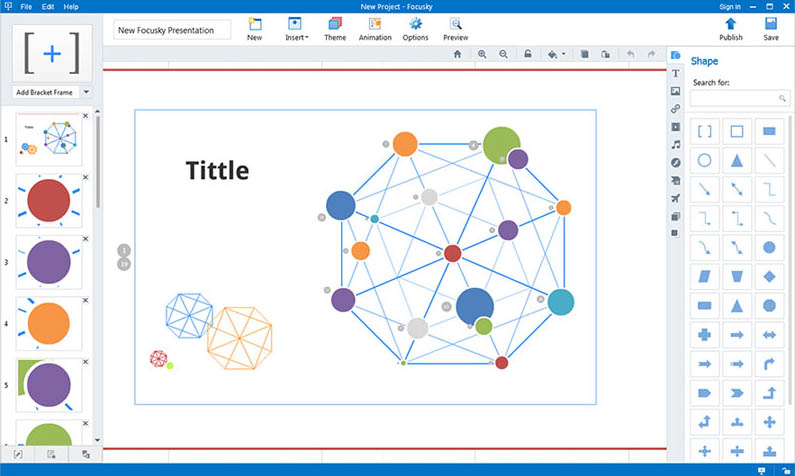
软件特色
1、操作界面简洁,易上手
Focusky操作界面简洁直观,尊重用户已有的软件使用习惯;还可轻松导入PPT,所有操作即点即得,在漫无边界的画布上,拖拽移动也非常方便。
2、思维导图式的体验,从整体到局部
轻松创建思维导图风格的动态幻灯片,以逻辑思维组织内容,从整体到局部,让观众跟随您的思维方式理解、思考。
3、3D幻灯片演示特效打破常规
打破传统的PPT切换方式,模仿电影视频转场特效,加入生动酷炫的3D镜头缩放、旋转和平移特效,让您的幻灯片演示像一部3D电影般播放,给观众带来震撼的视觉冲击。
4、无限的想象+无限的画布
把脑中天马行空的想象化作图片、视频、文字等内容,以逻辑为引导,让您那创意无限的想法与观点在无边际的画布中生动演绎出来。
5、无限放大、缩小不模糊
在画布上滚动鼠标轻松实现局部放大与缩小,局部放大,纵观全局就是如此简单,而且无限放大矢量元素也不模糊。
focusky万彩演示大师如何取消帧自动播放?
在Focusky(也称为“FS软件”)想要取消帧自动播放,有以下三种方法:
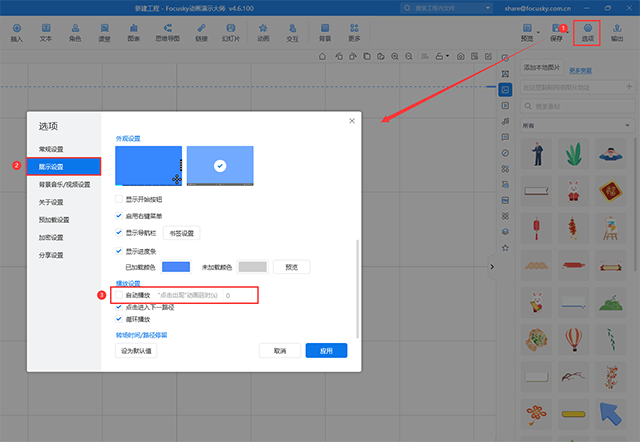
1、点击上方工具栏的【选项】,弹出默认窗口点击【展示设置】,在【播放设置】下取消勾选【自动播放】。
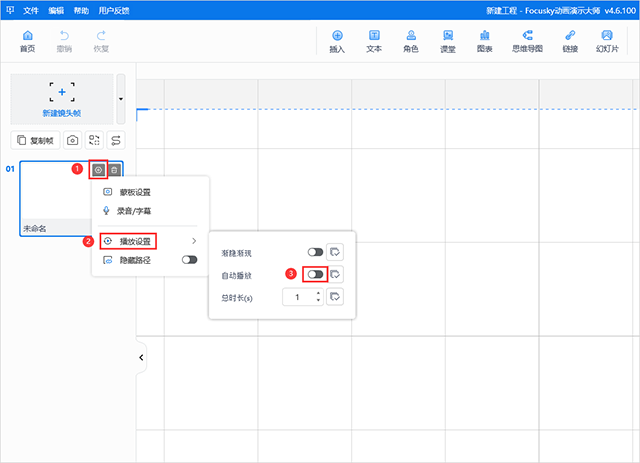
2、点击帧缩略图右上角的【选项】,选择播放设置,取消自动播放。
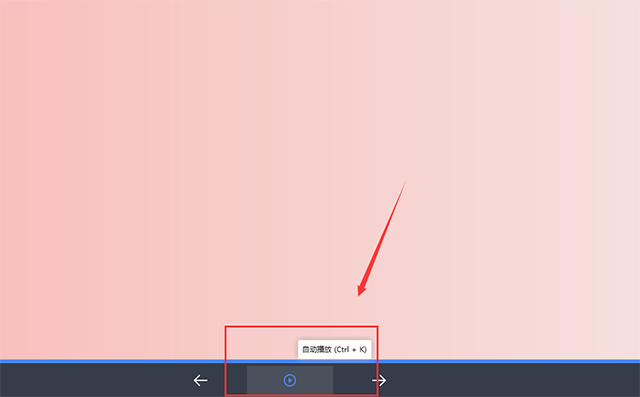
3、预览的时候不要点自动播放。
如何使用万彩演示大师添加测验?
新建工程,点击上方工具栏中【课堂】,弹出默认窗口选择【测验】,有各式各样的选择填空、分类题、输入填空、单选题等供我们选择,接下来给大家讲解一下如何使用每个小测验:

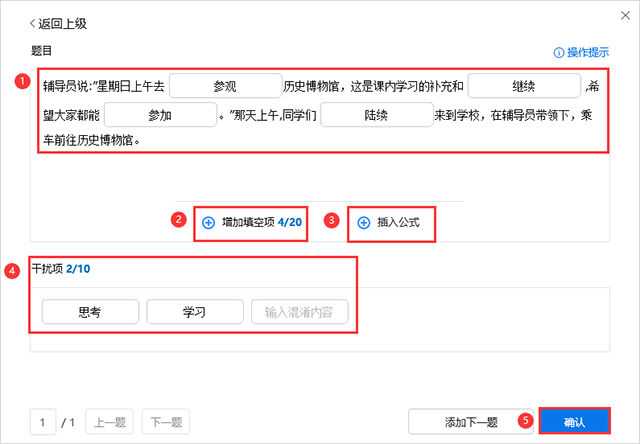
一、选词填空:点击【测验】选择【选词填空】,选择其中一个样式双击编辑。

- 在题目区域里输入文本内容添加题目,点击【增加填空项】在弹出的框里输入正确答案,点击【插入公式】可以添加公式到题目,接着在【干扰项】里分别输入错误答案可以提高题目的难度。
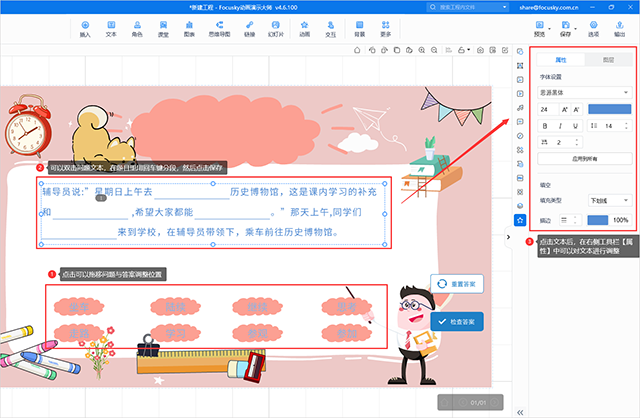
- 在答题界面里,点击可以拖移问题与答案调整位置,还可以双击问题文本,在题目里用回车键分段,然后点击保存;点击文本后,在右侧工具栏【属性】中可以对文本进行调整;点击预览,学生只要拖动问题答案,放置答题框内,再点击答案,即可自动判断正确与错误。
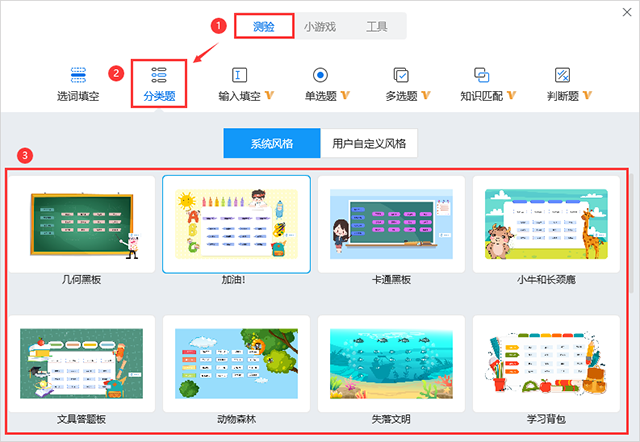
二、分类题:点击【测验】选择【分类题】,选择其中一个样式双击编辑。
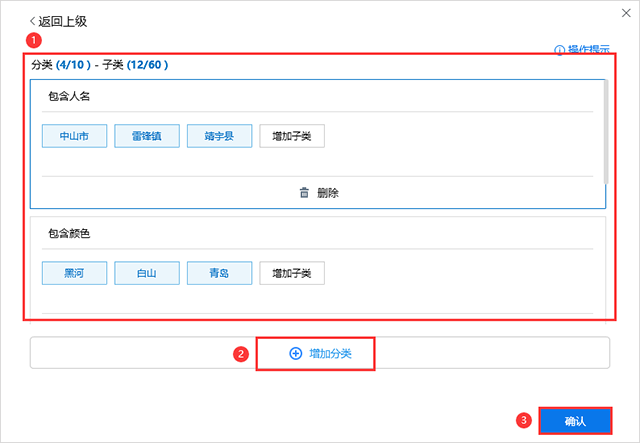
- 首先输入文本内容,之后点击【增加子类】,添加两个分类内容,点击确定即可。
- 点击预览,学生只要单击答案拖移到分类类型里,拖动完成后,即可判断结果。
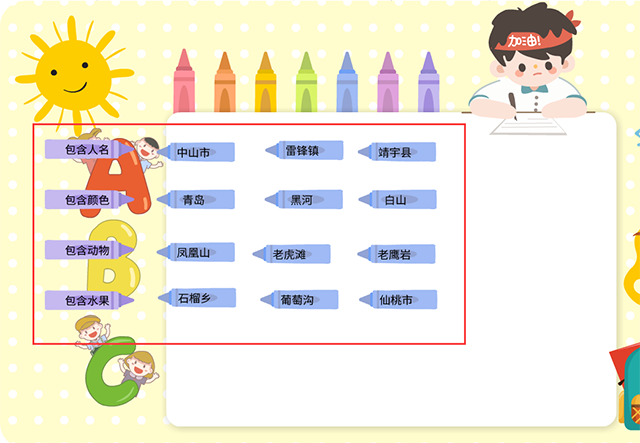
三、输入填空:点击【测验】选择【选入填空】,选择其中一个样式双击编辑。
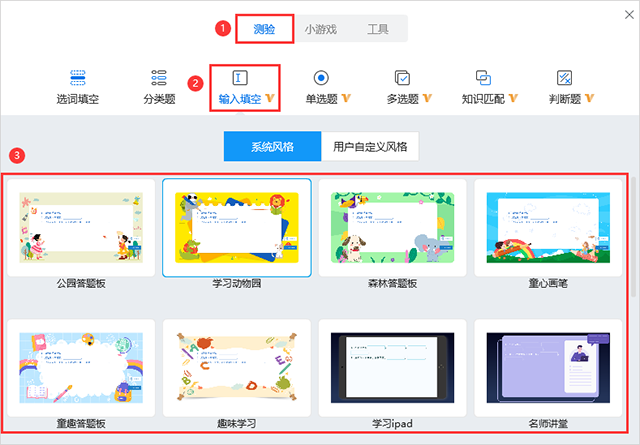
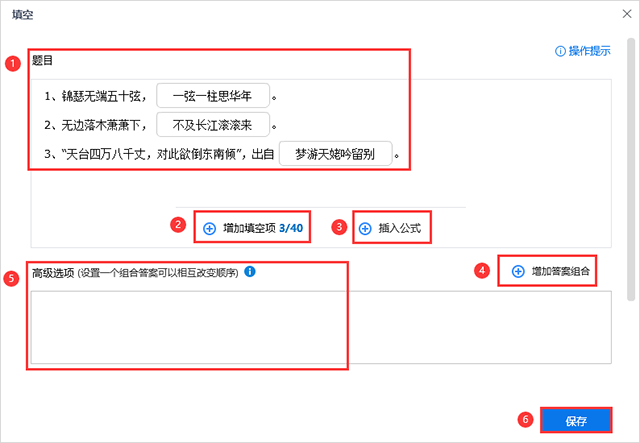
- 在题目区域里输入文本内容添加题目,点击【增加填空项】在弹出的框里输入正确答案,点击【插入公式】可以添加公式到题目,接着在【增加答案组合】里设置一个答案组合,让他们的填入次序可以调整,点击【答案解析】给答案添加解析,或是提供解题的思路、关键字等。
四、单选题:点击【测验】选择【单选题】,选择其中一个样式双击编辑。
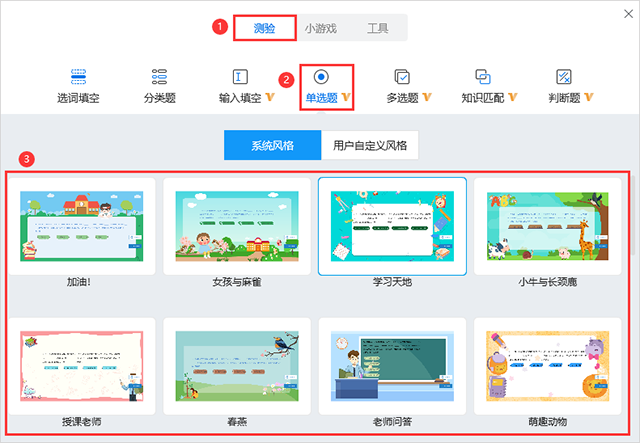
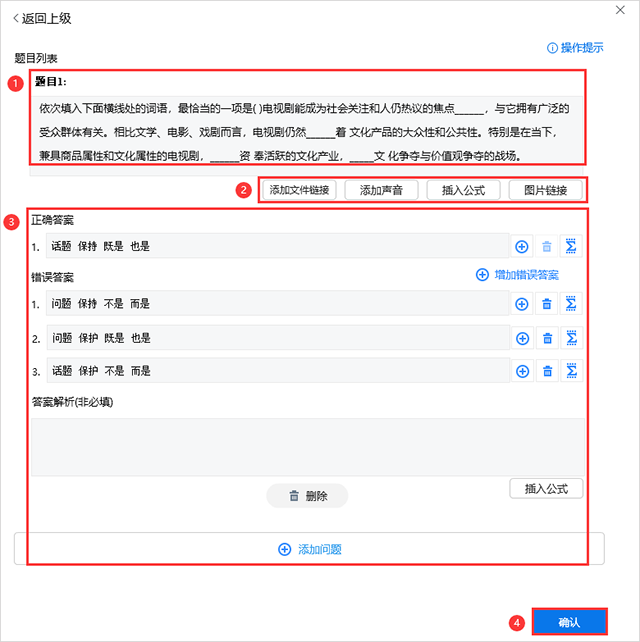
- 首先,在题目列表里输入问题内容,我们可以选择添加文件链接、添加声音、插入公式和图片链接,再分别输入正确答案与错误答案,输入答案解析后,点击确定。
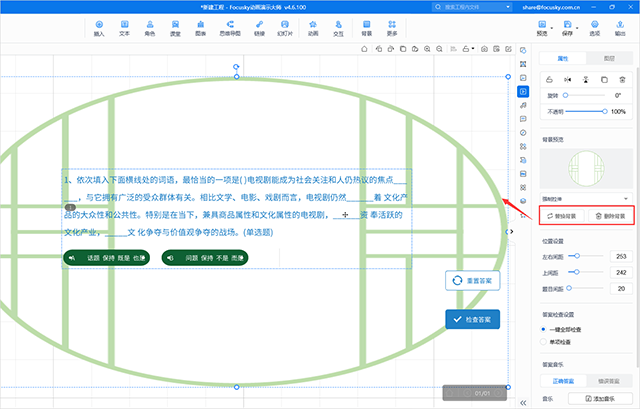
- 在答题界面里,点击预览,学生只要单击选中答案,再点击即可检查答案,重新答题需要点击“重设答案”即可,点击答案解析,即可弹出输入的解析内容;点击“答题背景”后,在右侧工具栏中【属性】中点击【替换背景】,即可替换本地图片,点击【删除背景】即可删除所有背景,还可以在属性里调整不透明度、以及旋转角度等设置。
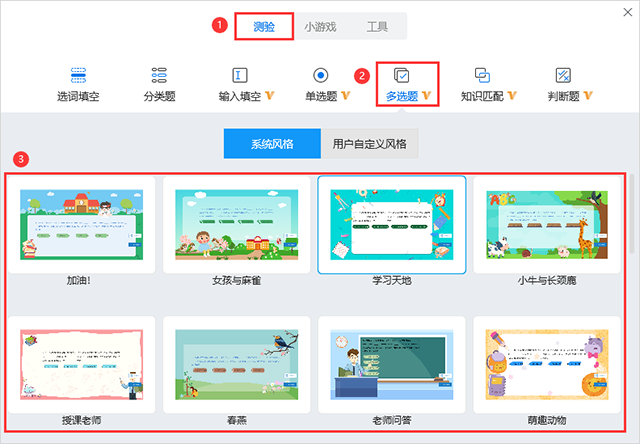
五、多选题:点击【测验】选择【多选题】,选择其中一个样式双击编辑。
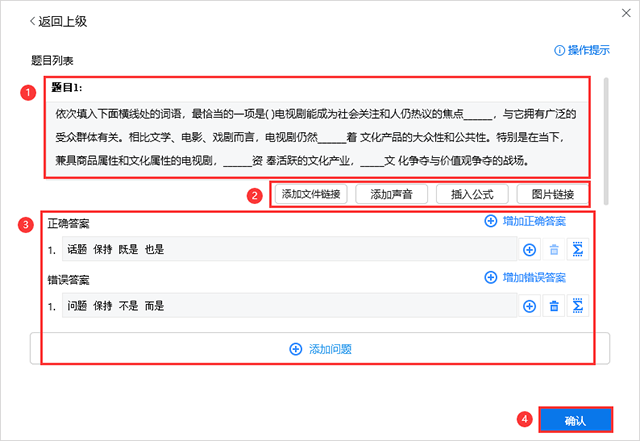
- 点击【添加问题】,在题目列表里输入文本内容,我们可以选择添加文件链接、添加声音、插入公式和图片链接,再分别输入正确答案与错误答案,输入答案解析后,点击确定。
- 在答题界面,点击答案,在右侧弹出的工具栏【属性】中,调整字体后,可以选择应用到所有文本内容,或者应用到同级答案。

- 点击【预览】,学生只要点击多选问题答案,再点击检查答案,即可自动判断正确与错误,重新答题需要点击重设答案即可;点击答案解析,即可弹出输入的解析内容。

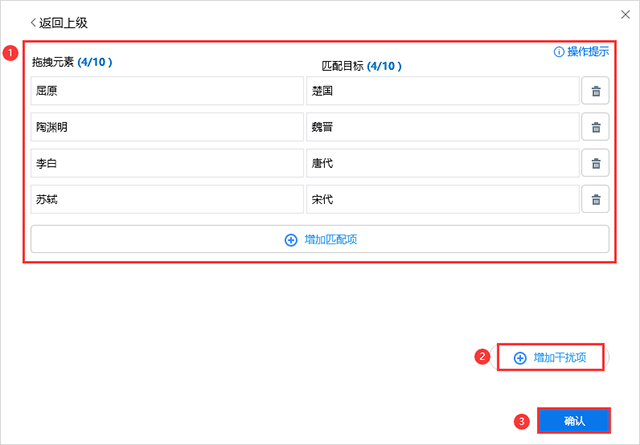
六、知识匹配:点击【测验】选择【知识匹配】,选择其中一个样式双击编辑。

- 首先,点击增加匹配项,在左右两个方框,分别输入正确的匹配与匹配项,点击增加干扰项,即可添加错误答案,点击确定。
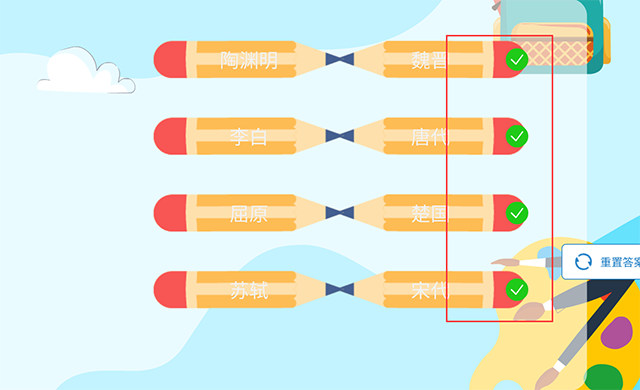
- 在答题界面里点击预览,学生只要点击拖拽匹配到被匹配项,再点击检查答案,即可自动判断正确与错误。
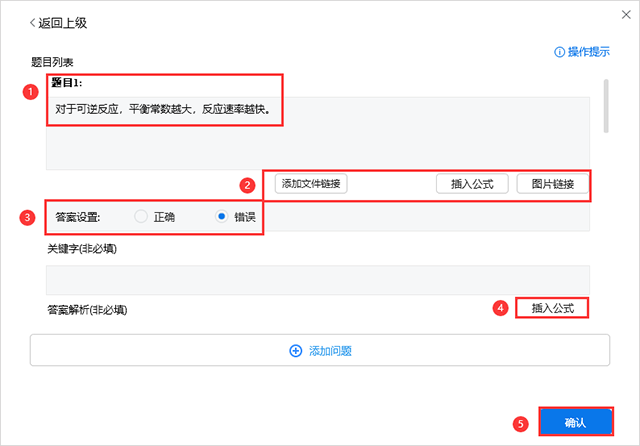
七、判断题:点击【测验】选择【判断题】,选择其中一个样式双击编辑。

- 首先,点击添加问题,在题目里输入文本问题,再在答案设置勾选正确与错误,再次点击添加问题,输入问题后,点击确定。
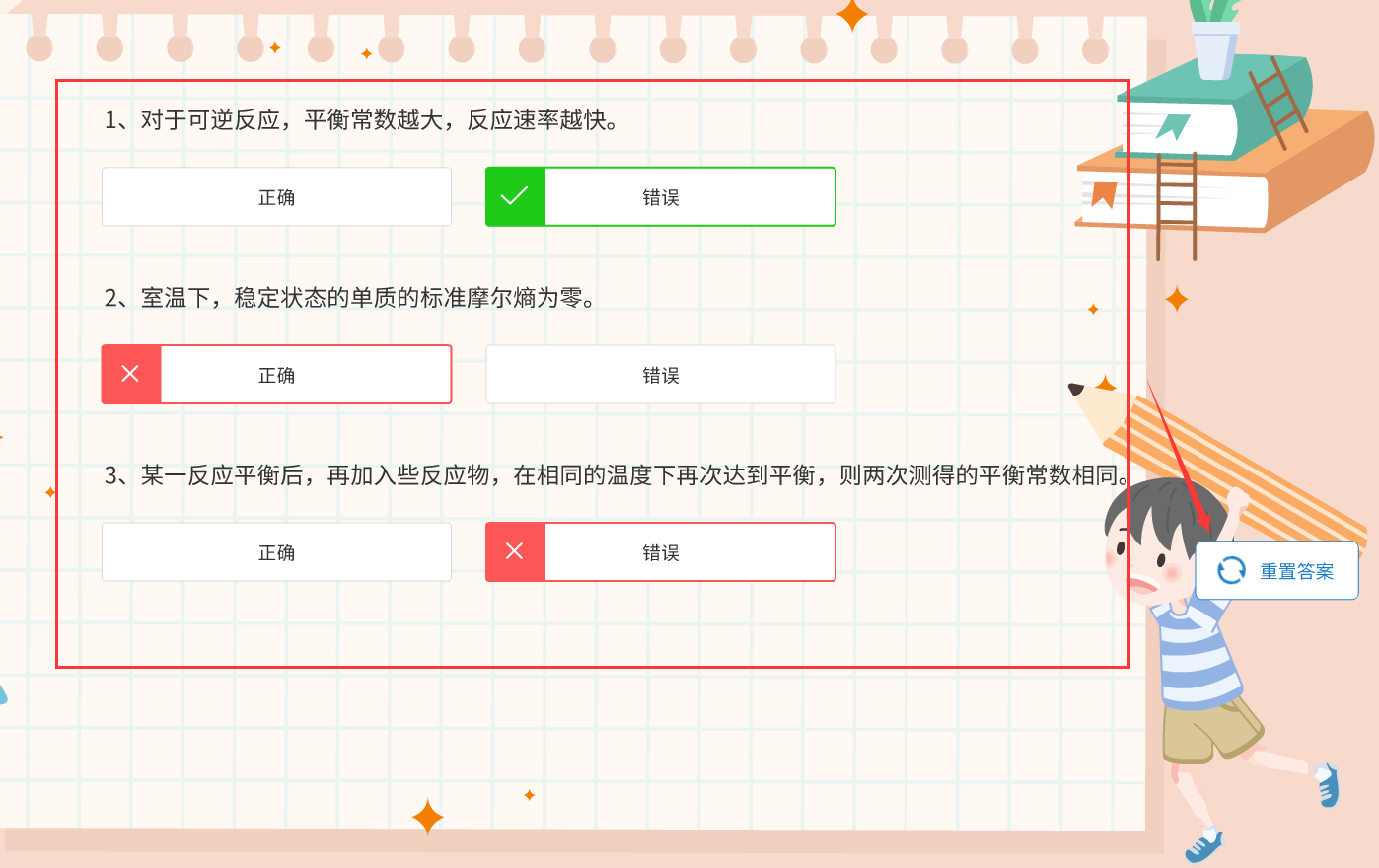
- 在答题界面里,点击预览,学生只要单击选中答案,再点击检查答案,重新答题需要点击重设答案即可。
万彩演示大师添加字幕与声音?
点击缩略图右上角的【选项】按钮,弹出小窗口选择【录音/字幕】 进入编辑页面。
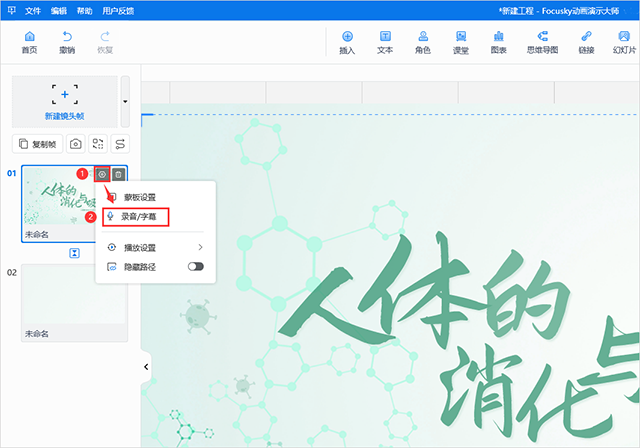
一、添加字幕
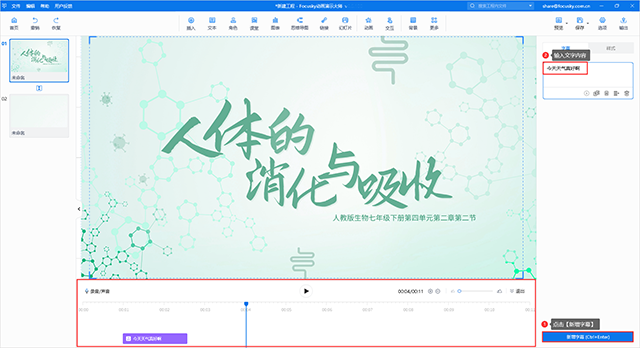
1、在弹出默认窗口中,点击右下角【新增字幕】,输入文字内容。
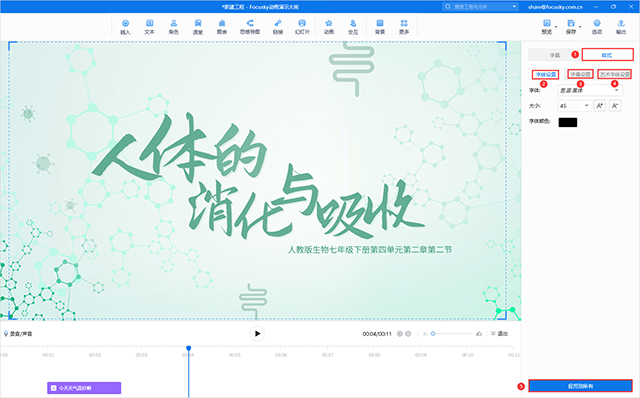
2、选择【样式】,可以设置字幕字体、边距、进入/退出动画,设置好后选择【应用到所有】。
二、添加声音
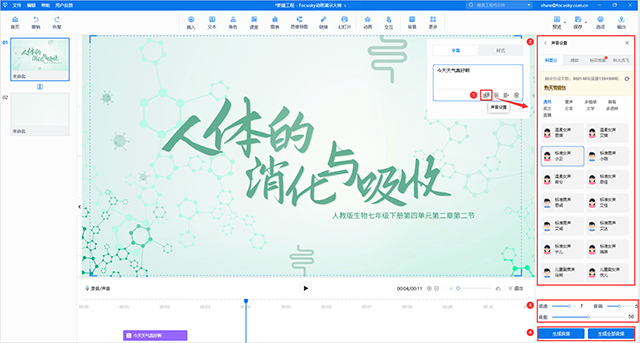
方法一:输入字幕后点击【声音设置】,选择合适的声音,然后调整声音的语速、音调、音量,点击【生成音频】或【生成全部音频】即可。
方法二:点击左下角的【录音/声音】,可以自己录音或者导入本地声音。

prezi和AxeSlide和focusky有什么区别
一、prezi
优点:这个软件本身是可以直接插入ai的文件的,如果你不打算做文字或者图案的动画效果,你大可在ai里做完整张图直接甩进prezi,你在ai里看他是什么样子,prezi里还是什么样子,只改一下路径就可以了,当然你要做动画效果的话建议是把不动的和动的分开导入进去或者只把不动的导入进去。
缺点:没有中文化,建议买个正版,调整系统时间,并且获得更稳定,功能更多的新版本。
二、focusky
优点:功能齐全,基本功能都能实现;
缺点:是使用去水印版本帮他们做病毒营销,特别烦人,用户体验不好,除此外还有以下体验总结:
1、focusky可以插入svg,那我就默认是所有的svg都可以插入。然而实际上在ai导出svg的时候必须选择特定版本才能够正常显示,不然导入进去就是个空的;
2、稳定性我不知道是因为我用的是免费版的原因或是其他,我使用的时候经常崩溃。尤其是插入了swf以后(没办法啊,svg不好用啊),这里说一个插曲,当你添加第二个swf的时候,软件会提醒你再放swf会影响稳定性。
3、逻辑性这个很简单,想要添加动画效果的原件,统一的步骤一定是在动画选项里导入,如果直接导入想给加上动画效果,对不起,不能。
三、axeslider
优点:和focusky比他的优势是他的板式更佳合理讲究;
缺点:axeslider和focusky一样有svg这么一个问题,而且不能做动画效果,你可以把它看作是“支持中文字体但是不能用pdf文件的prezi”。
常见问题
一、focusky怎么转换为ppt格式?
1、打开focusky软件然后新建一个工程,使用focusky软件创建好的幻灯片以后点击右上角的输出选项
2、选择输出成PDF然后保存,focusky导出pdf格式文件成功以后我们就可以打开了,接下来将pdf文件转换成ppt格式文件就可以了。
二、focusky的输出与保存有什么不同?
1、保存工程
保存工程后,该工程只能在保存工程的电脑上打开,不能伴随账号一起移动。
另存为工程后,保存为。fs的工程文件,可供携带。换电脑后,可依次点击左上角的“文件”——“打开工程”
2、输出
可保存为9种类型的展示效果。
三、focusky怎么做字幕?
1、打开任意工程文件,单击帧右侧的“添加声音跟字幕”按钮,进入录音模式编辑界面
2、为镜头添加声音和字幕
- 添加录音:开始录音-停止录音-选项-设置音量-保存
- 添加配音:导入-选择配音-打开-选项-调节音量-保存
- 添加字幕:新增字幕-添加字幕-完成-选项-自定义字幕效果
- 拖动字幕条设置字幕显示时长-预览声音和字幕添加效果-退出录音模式
更新日志
v4.8.574版本
新增
【NEW】AI教学工具:视频趣味答题功能上线!支持给视频打点,设置题目,互动教学更高效
照片数字人:新增表情模仿功能,让你的角色轻松模仿各种表情,创意加倍
链接:子镜头支持自定义比例,适配更多展示需求
电子书:支持关闭翻书声音
修复
图形:修复选中图形后随鼠标旋转的异常问题
操作:修复导入帧后交互素材变大的问题
交互:修复部分轮播组件无法交互、编辑信息框切换布局时ok按钮偏移、弹出视频位置偏移和无法全屏的问题
选项:修复添加企业标志后位置显示异常的问题
动画:修复组合素材添加进场动画-自由落体与抛投后无播放效果的问题
课堂:修复趣味测验-判断题无法显示换行和空格的问题
思维导图:修复了调整节点文本大小导致连接线断开、主题图片显示不全的问题
轮播组件:修复了卷轴默认状态设置失效的问题
快速布局:修复了画布缩放时添加快速布局阴影显示异常的问题
背景音乐:修复了内置音乐无法设置渐入渐出时长的问题
其他:修复了部分已知缺陷






















共有 0条评论