

你是不是也受够了看视频时那种令人抓狂的卡顿、莫名其妙的格式不支持、加载慢得像蜗牛,还有那些遮天蔽日的弹窗广告?最近有个叫“恒星播放器”的新家伙横空出世,简直像是给咱们这些被国产软件折磨得够呛的用户送来了救星。它长得跟爱奇艺万能联播似的清爽,但流畅度却是人家的万倍不止,完全没有那种掉帧的尴尬。对于咱们动漫爱好者来说,这简直就是梦中情软。
我 personally 觉得最爽的一点是它的“纯粹”。在这个到处都是广告和诱导下载的时代,能找到一个免费、无广告、无弹窗的软件太难得了,它就像个安静的老友,只负责陪你观影,绝不打扰。而且别以为它只是简单粗暴地播放,人家可是藏着黑科技呢。支持超高清 4K、蓝光 HDR,甚至还能利用多显卡 AI 协同解码,这意味着什么?意味着你能看清每一个特写镜头的毛孔,哪怕是高速运动的画面也能通过插帧算法变得丝般顺滑,那种视觉冲击力真的绝了。
对于普通用户,它自动优化硬件配置,不用你懂什么复杂的设置;对于发烧友,它又提供了 madVR 渲染、自定义着色器这些高级玩法,让你能 DIY 出专属的私人影院效果。内置解码器强大到不需要额外装一堆乱七八糟的第三方插件,这点真的太省心了。当然,如果偶尔遇到没画面或者闪退的小毛病,官方也给出了很实在的解决路径,比如切换声音设备、调整硬件加速选项,甚至直接联系他们一对一解决。总之,如果你厌倦了被广告轰炸和画质妥协,恒星播放器绝对值得你立刻去试试,它真的做到了既强大又纯净。
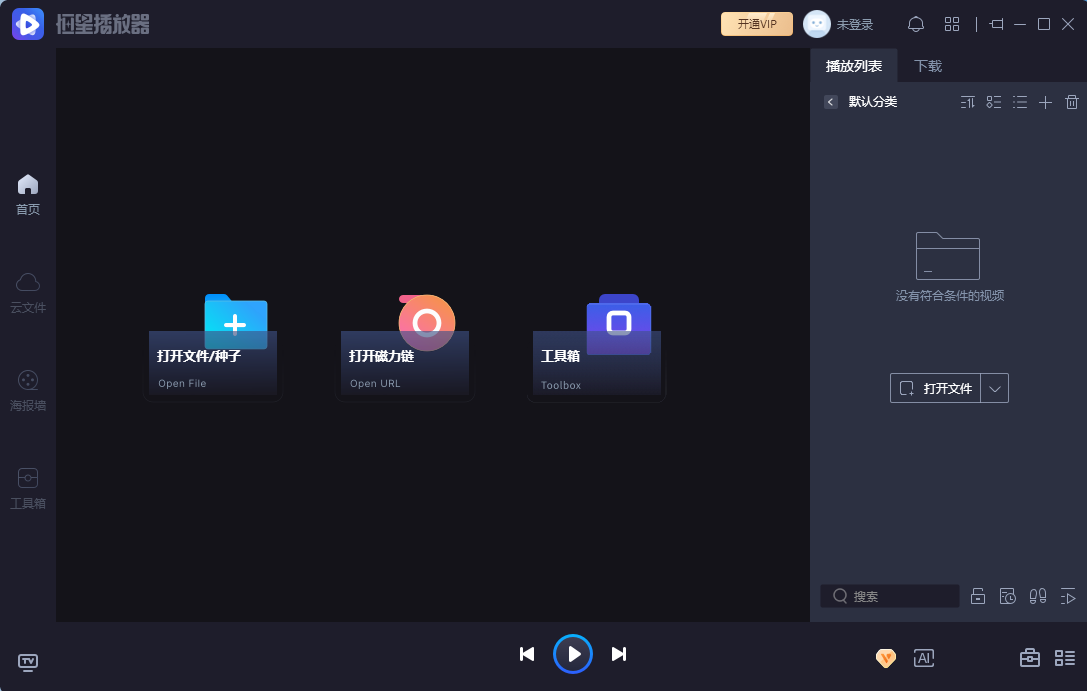
软件特色
免费、无广告、无弹窗
一款纯粹专注的播放器,给你安静的陪伴不打扰!
画面流畅细腻,支持所有格式,系统占用低
支持超高清4K,蓝光HDR,ISO。 支持多显卡AI协同解码。根据电脑配置,自动优化播放器,提供极致观看体验!
影音黑科技,臻享私人影院
拥有独家高速运动补偿插帧算法。支持madVR,自定义着色器等插件。定制您的专属观影效果。
恒星播放器电脑版使用说明
在本站下载恒星播放器文件,开始进行安装;
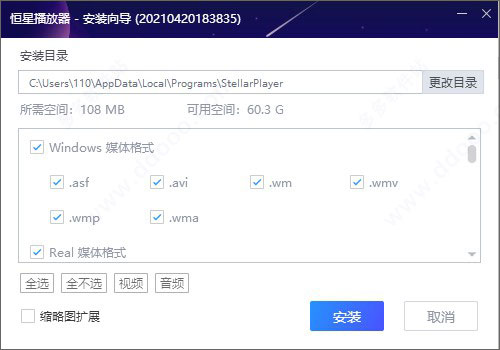
安装后打开软件,可看到界面非常清爽;
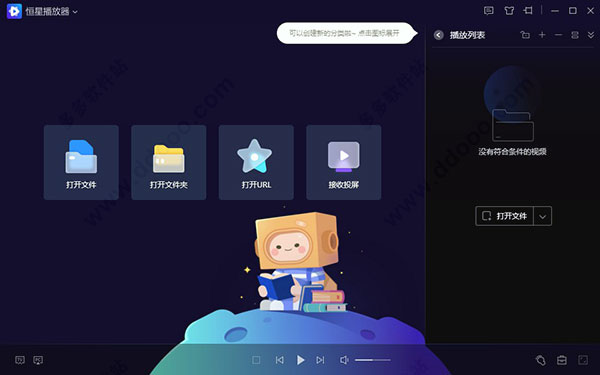
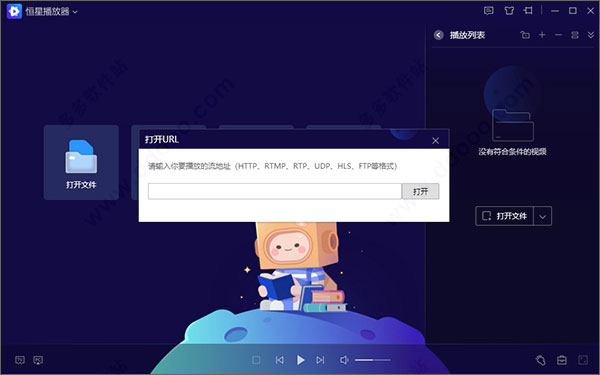
能够自定义打开视频格式进行播放,也可以输入其URL;
通过在视频播放区域点击:右键-设置-播放,在插入帧率栏填入想要得到的帧率;
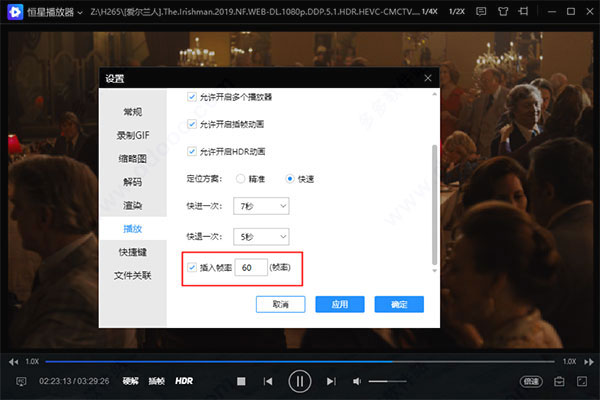
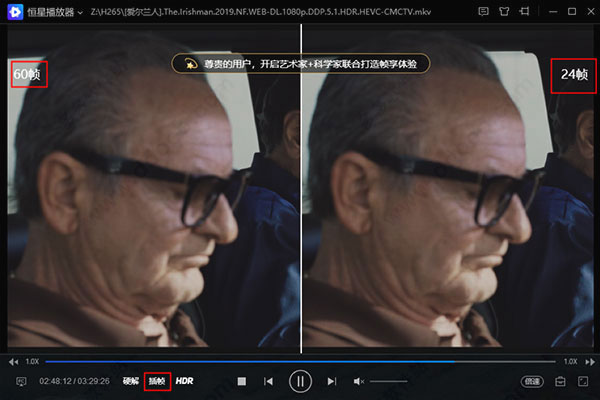
设置完成后(默认为60)通过点击视频左下方“插帧”字样,开启插帧功能,此时视频帧率将提高到设定值,在观看高速运动或帧率较低视频时获得更流畅的视觉效果;
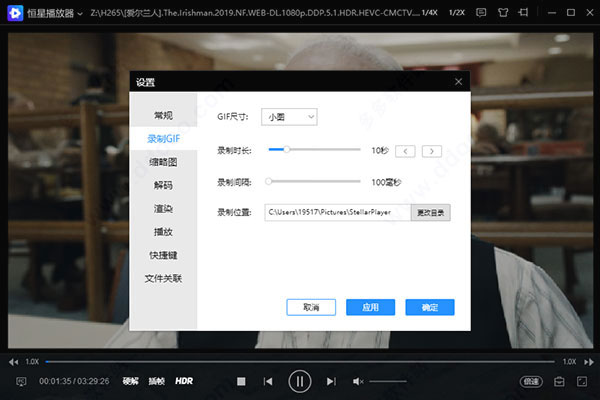
还可以进行录制,只需在播放界面点击:右键-设置-录制GIF,进入录制GIF的设置界面,可以设置GIF相关属性;
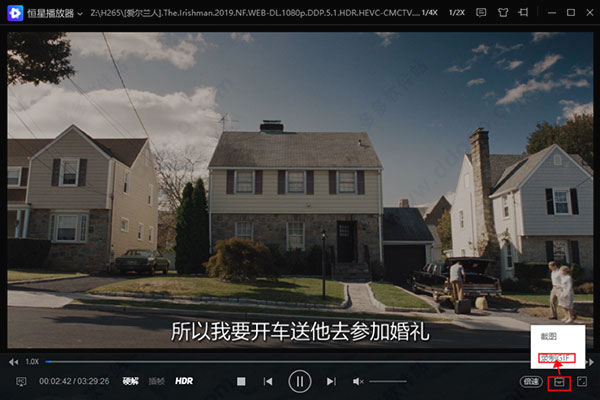
在视频播放时点击右下角工具箱按钮,即可开始录制GIF,录制阶段点击停止录制生成GIF图片;
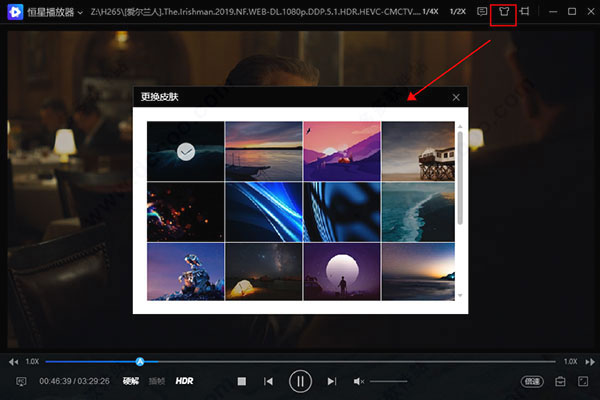
此外,软件支持更换不同背景皮肤用于播放器。
软件亮点
1、专为高清视频发烧友设计
强大的定制性与扩展能力让它成为播放高清视频的首选,恒星播放器可以提供高级画面渲染定制服务,重度用户可根据自身偏好获取不同画面呈现,是一款专为高清视频发烧友及动漫爱好者设计的视频软件。
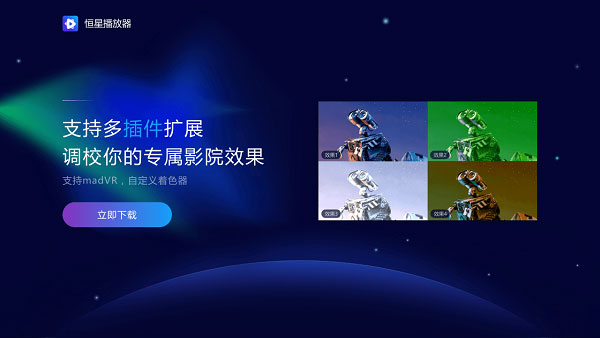
2、普通用户也能轻松驾驭
功能全面,涵盖人群广,就普通大众用户而言,它无需各种复杂配置,即可轻松打开播放各类型视频文件,并自动针对视频和电脑硬件选用适当的视频技术,呈现最优的画质体验。
3、流畅播放+超强解码
应用程序秒启动,运行流畅并且无任何错误,此外,它强大的内置解码器,可以播放几乎所有主流视频,而且无需要额外安装第三方解码器就可以搞定,更好地为视频播放提供最佳的用户体验,也让我们可以用正确的方式享受多媒体带来的便捷福利。

4、页面干净无广告
如果你正在被各种国产播放器的广告困扰的话,我建议你一定要使用恒星试下,绝对好用,它干净无广告,功能丰富却简单易用,用户好评率几乎百分之百,真的很难相信一款软件可以做到这么纯净。
5、超高清4k全格式支持
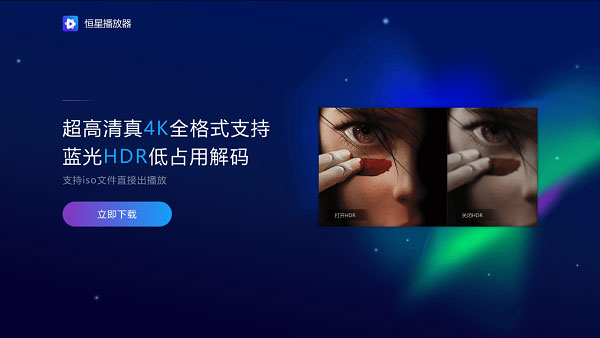
恒星的强大在于它还做到了具备以上功能的基础上,拥有着超高分辨率。超高清4k全格式支持,使得观众可以看清画面中的每一个细节,每一个特写,在不占用内存的情况下,达到了很好的视觉呈现效果。
6、享受极致性能
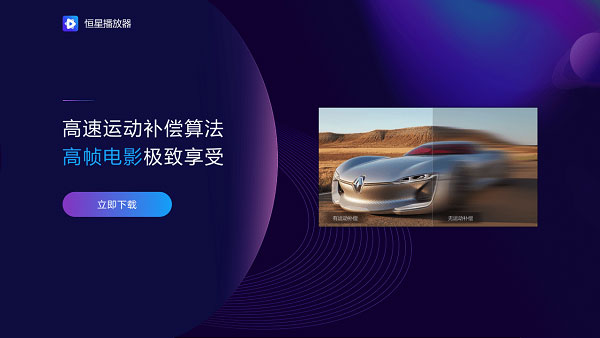
除了超高清4k全格式支持,它的高速运动补偿算法,使得即使是高速运动的画面,画面也能自然清晰,每一个微小的细节都细腻逼真,图形质量完全有保证。
常见问题
1、没有画面怎么办?
尝试重装显卡驱动,依旧不行强烈建议您点击播放器左上角“恒星播放器”字样,然后点击关于项,通过上面的联系方式告知我们,我们将1对1的为您解决问题。
2、没有声音怎么办?
在主界面点击:右键-声音-声音设备,切换设备,查看问题是否解决。
3、如何开启madVR?
在程序初始安装阶段,勾选安装madVR,或者在主界面:右键-设置-渲染页面下载安装madVR。安装成功后在右键-设置-渲染页面“madVR渲染”选项后勾选开,即可使用madVR进行渲染,同时也可通过madVR的控制栏面板控制视频的播放暂停等基本操作。
4、播放时闪退怎么办?
在主界面点击:右键-设置-解码,选择关闭硬件加速或内存零拷贝,尝试播放观察问题是否解决,依旧不行强烈建议您点击播放器左上角“恒星播放器”字样,然后点击关于项,通过上面的联系方式告知我们,我们将1对1的为您解决问题。
5、如何开启硬解?
在主界面点击:右键-解码,硬件加速选项选择开,即可开启硬件解码,在视频播放时,点击左下角的硬解/软解字样,也可以实时开启/关闭硬解。
6、如何将dvd多个视频文件合并播放?
多个dvd视频文件放置于名为“VIDEO_TS”的文件夹中,可将整个“VIDEO_TS”文件夹拖入播放区,或通过打开文件夹功能选择包含“VIDEO_TS”的文件夹,即会将文件夹内所有文件合并为一整个文件进行播放。





















共有 0条评论