

说实话,Text Editor Pro 这种名字听起来像“半成品”的软件,真香起来才发现它简直是文本处理的瑞士军刀。别被它的免费和轻量骗了,这玩意儿功能密度高得吓人。我平时写代码、整理笔记甚至处理 Excel 导出的乱码表格,都习惯顺手拉出来用一用。最让我上头的是那个三栏视图,左边放需求文档,中间写代码,右边看测试用例,三个窗口同时滚动对比,那种掌控感瞬间拉满,比那些臃肿的 IDE 清爽太多。
它内置的那些小工具才是精髓:想快速插入当前时间?点一下就行;需要把一堆乱序的行按字母排好?一键搞定;甚至还能像 No1 软件那样用图形化的小地图直接定位文件里的差异段落,不用滚轮找半天。皮肤和背景色也能自定义,强迫症表示很舒适。当然,启动默认是英文别慌,左上角齿轮点一下选中文就行。至于那些关于打开链接、隐藏边距或者多光标编辑的冷知识,其实都是些提升效率的小技巧,比如按住 Ctrl 加 Shift 就能在文档里同时打几个光标,这种细节才是真正懂行的人才会用的骚操作。如果你还在用记事本或者那种花里胡哨却卡顿的大软件,不妨试试这个轻量级的选择,毕竟工具的本质就是服务于人,而不是让人去适应工具的复杂度。
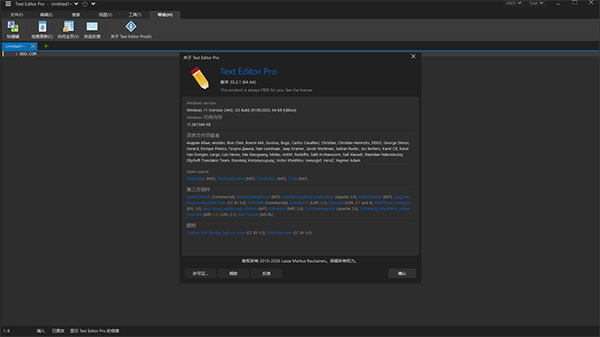
软件特点
1、支持皮肤功能,如果默认皮肤不喜欢的话,你还可以在官网上下载额外的皮肤来使用。
2、可以修改文本区域背景色。默认情况下文本区域的背景是白色的,不喜欢的话,使用最小化按钮左侧的菜单即可更改,并且支持每个标签页都使用单独不同的背景色。
3、标签页设计。你可以使用标签页的方式在Text Editor Pro中打开多个文本文件。
4、侧边栏功能,【视图】-【路径】功能可以在侧栏中显示指定路径,方便你管理和打开路径中的多个文本。
5、语法高亮。如果你使用Text Editor Pro编程,那么你会发现它默认就能够支持对所有常见语言进行语法高亮显示。
6、支持各种不同的文字格式编码,ansi、utf8等都被支持。
7、支持单栏、双栏甚至是三栏显示,方便你对比和编辑多个文本。
8、增强型的插入功能,时间、16进制颜色、空行、注销字符都可以使用此功能快速插入。
9、整行上下移动。
10、排序功能。Text Editor Pro支持按照每行文本开头字母对整行进行升序或者降序排列。
11、高级选择功能。使用【视图】-【选择模式】,你可以使用鼠标框中文本中的某个方形区域,然后删除这块区域中的文本,而不是按行删除。
12、小地图功能。小地图在浏览行数较多的文本时十分拥有,用来跳转到需要查看的地方比滚动条好用的多,效率也更高。
13、二进制编辑。
14、文本比较功能。2个文本的不同之处会用高亮区分,并且也会用类似小地图的图形告诉你2个文本有区别的地方在哪出,就像软件No1这篇文章截图中的那样。
15、增强型剪贴版。你之前的剪贴记录都会被记录下来,方便你使用。
16、支持宏。
17、支持显示行号、代码折叠、带有long line marker。
常见问题
1、如何在文本文件中打开WEB链接?
使用ctrl +单击打开链接。
2、如何摆脱正确的边缘?
取消选中工具>选项>编辑器>右边距>可见。
3、如何在每一行显示行号?
取消选中工具>选项>编辑器>左边距>行号>显示数十。
4、如何在启动时停止加载文件?
取消选中工具>选项>编辑器>标签>保存标签。
5、如何启用多个实例?
检查允许多个实例应用程序选项(需要使用INI文件)或使用-mi应用程序参数(不使用INI文件)。
6、有多个插入符编辑吗?
是。使用ctrl +单击设置多个插入符号或按住Ctrl + Shift键单击可同时在多个位置设置多个插入符号。必须启用多个插入符号(选项>编辑器>插入>多个插入符号)。
7、如何比较两个文件?
使用工具>文本比较或从选项卡菜单中选择文本进行文本比较
更新日志
v36.2.0版本
添加了文件部分加载的可见选项(默认 false)
固定目录字体选项
固定输出字体选项
修复了缩放问题
固定文本编辑器控件
修复了 Virtual-TreeView
更新的语言文件
更新了 PDFium 149.0.7789.0 二进制文件(DLL 文件
更新了 SVGIconImageList





































共有 0条评论