

火狐浏览器之所以能在众多竞品中站稳脚跟,核心在于它那股子“不妥协”的劲儿。很多人只盯着它的轻量级和开源属性,却忽略了它更像是一个可高度定制的冲浪平台而非单纯的网页查看器。那种能实时监控邮箱是否泄露的安全机制,对于咱们这种经常在各种论坛、邮件往来的人来说,简直就是数字时代的隐形保镖,毕竟谁也不想自己的隐私变成黑产的数据燃料。
说到打不开网页,别急着重装系统,大概率是代理设置乱了或者某个插件在后台搞破坏。这时候去 about:config 里微调一下用户代理字符串,往往比盲目卸载软件来得更精准。至于兼容性视图,安装个 IE Tab 插件就能完美解决那些老旧网银或政府网站的兼容性问题,这招简直是老网民的救命稻草。
新版火狐在性能上的进化肉眼可见,JavaScript 引擎提速三十个点,意味着那些加载大量高清视频和 3D 模型的网页也能丝般顺滑地跑起来。特别是那个“请勿跟踪”选项,勾选上之后,你在网上的足迹就不再被广告商随意拼凑画像,这种对隐私的尊重是其他浏览器很难给到的情绪价值。
最近 v150.0 版本更是把分割视图做得像分屏软件一样好用,右键链接就能直接拆分浏览,还能一键复制多个标签页的链接去分享,操作逻辑非常符合直觉。对于 Linux 用户来说,新的 RPM 包和 GTK 表情支持也让跨平台体验更统一了。总的来说,火狐不仅仅是一个工具,它更像是一位懂你需求的数字管家,既能在关键时刻守住你的隐私底线,又能通过丰富的扩展满足你听歌、购物、看新闻的多元需求,这种自由与安全的平衡感,才是它最迷人的地方。
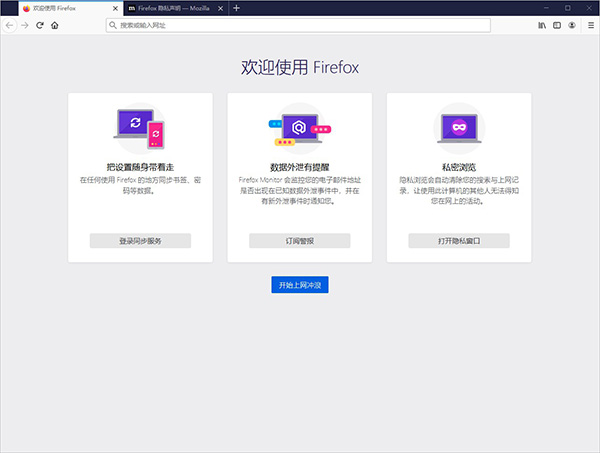
火狐浏览器电脑版使用教程简介
一、火狐浏览器打不开网页怎么解决?
火狐浏览器打不开网页常见几种原因:
1、代理服务器设置问题;
2、插件导致火狐浏览器打不开;
3、火狐浏览器安装文件损坏;
针对以上问题下面多多小编给出解决方法:
方法一:代理服务器设置问题
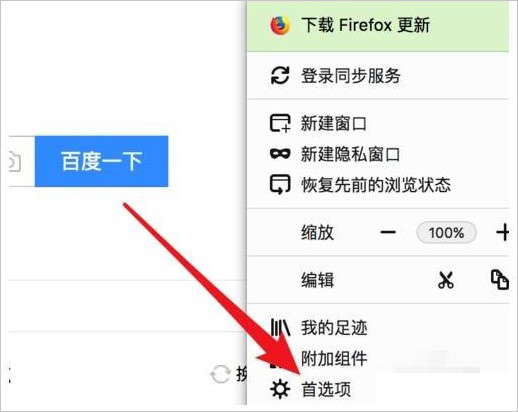
(1)启动火狐浏览器,点击右上角菜单,在弹出的下拉框里,点击打开‘首选项’这个选项。
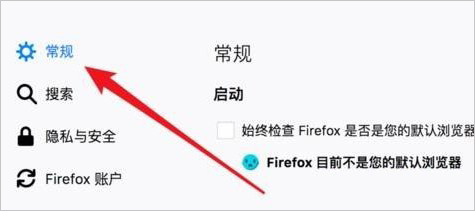
(2)打开首选项设置页面后,点击选择左边的‘常规’设置。
(3)然后把页面拉到最下面,点击‘网络代理’下的设置按钮。
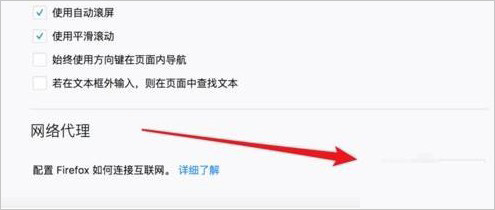
(4)弹出窗口,我们估计是这里的代理设置了一个不能使用的网络代理了,点击选中不使用代理就行了。
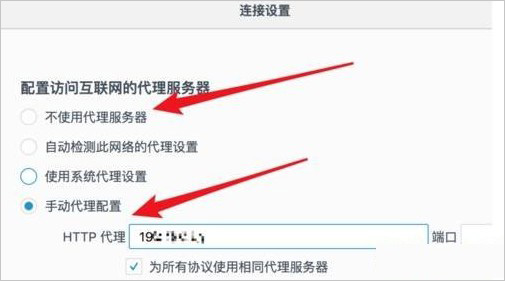
(5)不使用代理,直接使用本地网络上网,重新刷新页面,就可以发现现在能打开网页了。
方法二:插件导致火狐浏览器打不开;
1、在地址栏输入“about:config”,按下回车进入设置菜单。
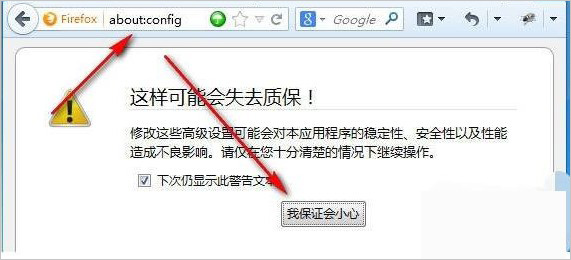
about:config 简介:about:config 命令是火狐浏览器等Mozilla系列浏览器的高级设置的打开命令,其中about:是协议名,代表about协议。
2、找到“general.useragent.override”,如果没有这一项,则点右键“新建”->“字符串”,输入这个字符串。
方法三:火狐浏览器安装文件损坏
先彻底清除火狐浏览器安装残留,然后到官网下载最新版火狐浏览器安装包,当然也可以直接从本站下载火狐浏览器。
二、火狐浏览器兼容性视图设置在哪里详细教程介绍
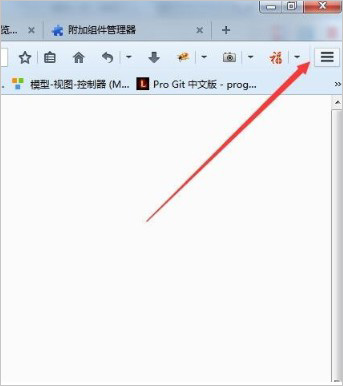
1、打开火狐浏览器,然后在右上角点击【菜单】图标。
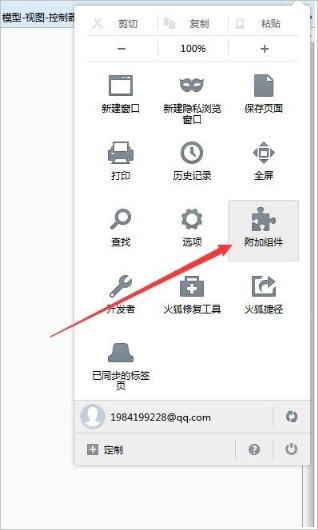
2、然后在刚才打开的菜单中,点击选择【附加组件】。
3、然后在打开的选项中,搜索【IE】选项。
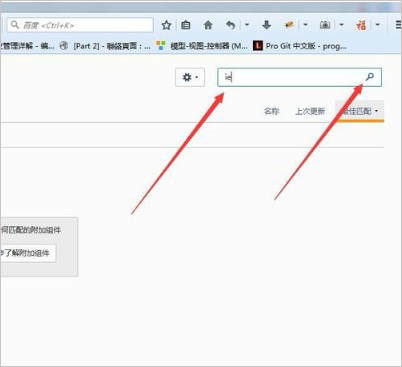
4、找到【IE Tab】,然后点击【安装】。
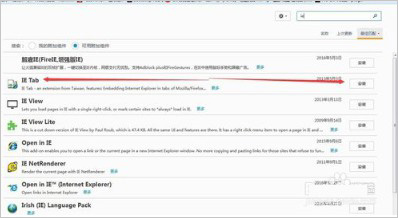
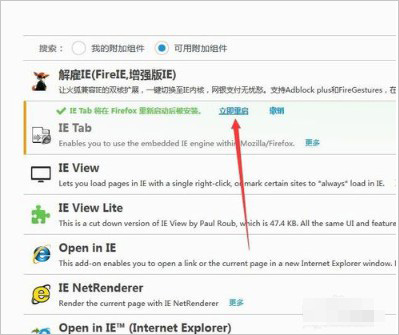
5、安装完成后重启浏览器。
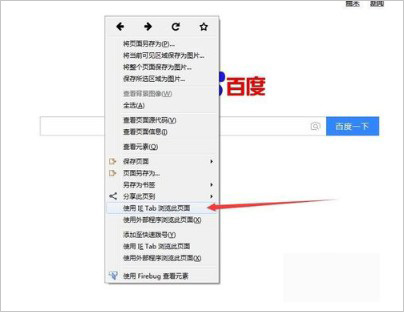
6、然后打开需要兼容的网页,选择【使用IE Tap浏览此页面】,就能够进入兼容模式了。
三、如何更改界面主题皮肤?
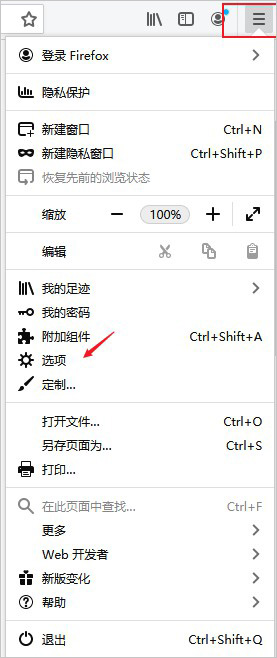
1、打开软件,点击右上角的设置,选择"选项",如下图所示;
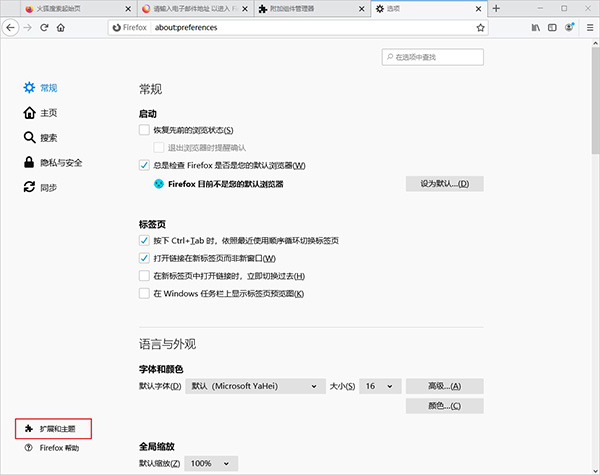
2、进入"选项"的界面,找到扩展和主题,并点击进去;
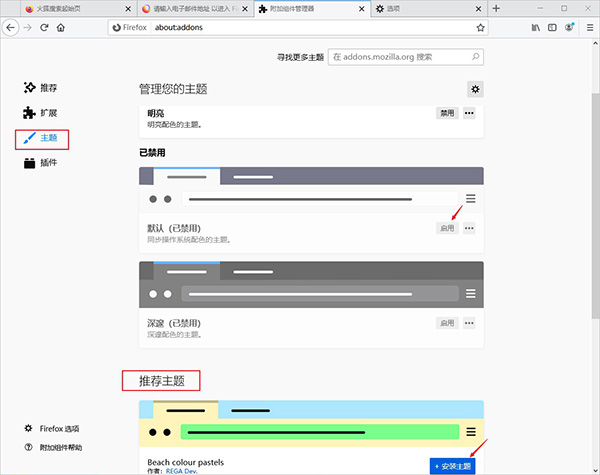
3、点击主题,现在你就可以按照自己的想法设置主题效果,选择启用就可以了;
注:下面的推荐主题需要安装主题之后才可以使用
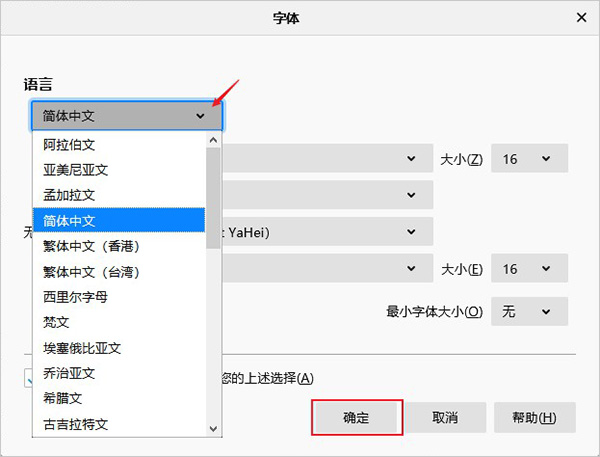
四、如何切换语言类型?
1、找到常规的界面,找到语言与外观,点击右边的高级;
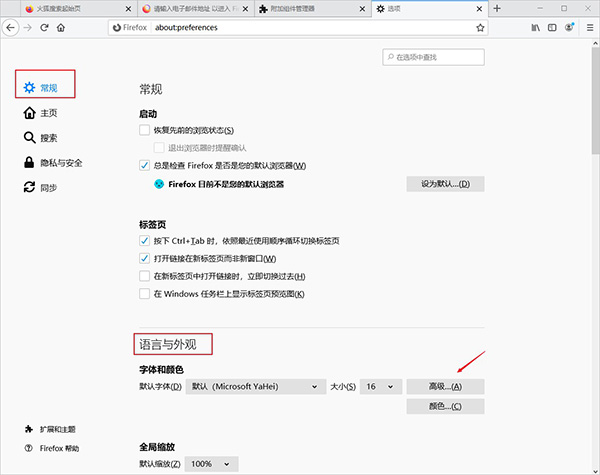
2、将会弹出更改的界面,选择语言,最后确定就可以了;
功能介绍
1、新增类型推断:新版火狐浏览器新增了类型推断(TypeInference),再次大幅提高了JavaScript引擎的渲染速度,使得很多富含图片、视频、游戏以及3D图片的富网站和网络应用能够更快的加载和运行。最新版Firefox在速度上提升了30%!
2、优化内存使用:减少内存使用并且提升性能,包括响应、启动和页面加载时间,即使是运行在复杂的网站和网络应用中。
3、改善内存管理:JavaScript垃圾回收站提升了工作频率来释放内存,并且改善了打开多标签时或Firefox长时间工作时的性能。
4、支持新的硬件加速技术:AzureDirect2DforCanvas,帮助Firefox加速基于画布的HTML5动画渲染。
5、支持W3CnavigationtimingspecAPI:让开发者能够去衡量页面加载时间和网站导航,以便于他们可以确定如何提升网站的性能。
6、性能报告扩展Telemetry:用户可以选择加入报告浏览器的性能数据,从而帮助我们更好地改善Firefox的性能。
7、增强的扩展控制:用户将会收到一个一次性的提示来审视和确认那些他们希望保留、禁用或是删除的第三方扩展。
8、地址栏高亮域名:地址栏中显示的地址,高亮其网站的域名,方便用户识别,从而更好的防止伪装地址等钓鱼网站产生的安全隐患。
9、内置插件更新检查:附加组件管理器的插件中,内置了插件更新检查。通过“检查看看您的插件是否都是最新的”入口,可以直接进入到插件更新检测页,进行插件更新检查,确保及时更新插件版本。
10、优化标签组:提供标签组(Panorama)功能的基础上,启动时只加载当前活跃的标签组中的标签页,从而为使用标签组的用户提供更快的启动速度、并减少内存占用。
11、请勿跟踪:“请勿跟踪”功能能够使用户对火狐浏览器进行设置,基于他们的行为反馈来通知网站和广告商他们不想自己的浏览行为和偏爱设置被传递到网站和第三方广告服务器。您可用通过是否勾选“选项” - “隐私”中的“告诉网站我不希望被追踪”进行设置。
12、内置同步:功能强大的 Sync(同步)内置到 Firefox 里了!在桌面电脑、笔记本、手机等多种终端设备中,方便的同步您的设置、密码、书签、历史记录、打开的标签页以及其它自定制信息。并在传输数据前进行了加密,确保同步更加安全。
13、扩展管理器:在新版 Firefox 中,我们提供了全新的扩展管理器,更容易的管理火狐扩展,更容易寻找和安全新扩展。扩展管理器从原来的对话框转移到了新的标签页,更大的操作范围和更加便捷、易用的操作方式,让您可以更方便的使用扩展。
常见问题
1、如何解决插件引起的故障?
(1)确定插件是否是故障原因
(2)您可以在 Firefox 运行时有选择地禁用一些插件。如果您怀疑某一个插件正是引起故障的原因,先将其禁用,然后再看看该故障是否得到解决。如果这样无法解决,或者您不知道禁用哪一个插件,可以:
(3)点击菜单按钮,选择附加组件 打开附加组件管理器。
(4)在附加组件管理器标签页中选择插件面板。
(5)选择列表中的一个插件,并选择其下拉菜单中的永不激活。按这样的方式逐一禁用所有插件。您不需要重启 Firefox 来使更改生效。
(6)测试您遇到的的故障。如果它不再发生,回到插件管理器标签页,通过 总是激活 下拉菜单逐一重新启用插件。每重启一个插件,就需要观察故障是否能重现,直到发现能引起故障重现的插件。
2、Firefox更新后Windows Media及其他插件停止运行怎么办?
(1)更改 Firefox 设置让插件恢复运行
(2)在 地址栏,输入about:config,然后按 Enter。
(3)可能出现 这样可能会失去质保! 警告页面。点击 我接受该风险!,以继续打开about:config页面。
(4)搜索 plugins.load_appdir_plugins
(5)双击 plugins.load_appdir_plugins 将其值设置为 True。
(6)点击 Firefox 菜单 Fx57Menu ,然后点击 退出,重启 Firefox 后插件就可启用。
更新日志
v150.0版本
分割视图变得更好了:您现在可以右键单击任何链接并选择在分割视图中打开链接将其与当前选项卡一起打开。您还可以在创建分割视图时搜索打开的选项卡,并使用新功能快速反转选项卡位置反向标签选项卡上下文菜单中的选项。
一步共享多个选项卡:选择多个选项卡,右键单击,然后选择分享 → 复制 X 链接。当粘贴到其他应用程序时,链接包含页面标题和 URL,以便于阅读。
您现在可以使用Firefox 的内置 PDF 编辑器对 PDF 中的页面进行重新排序、复制、粘贴、删除和导出。
在 Firefox Desktop 中使用以下命令尝试实时私人翻译about:translations页。开始在地址栏中输入“翻译”一词,以获得页面的快速操作快捷方式。
添加了对 Linux 上 GTK 表情符号选择器的支持,允许用户使用系统快捷方式插入表情符号(通常为Ctrl+.).
火狐浏览器网络应用程序现在通过 Microsoft Store 安装 Firefox 的 Windows 用户可以使用。
新的火狐简介管理系统现已可供所有用户使用,包括 Windows 10 上的用户。
将配置文件备份到文件现在可供所有 Windows 10 和 11 用户使用,包括使用新配置文件管理系统的用户。
Firefox 现在为 Red Hat、Fedora、openSUSE 和其他基于 RPM 的发行版上的 Linux 用户提供了一个新的 .rpm 软件包。
现在,如果尚未允许地理定位,当授予网站使用您的位置的权限时,Firefox 会提示您在 Windows 设置中启用位置访问。此行为以前仅限于某些 Windows 11 版本,现在适用于所有受支持的 Windows 版本。
这内置VPN现已可供加拿大用户使用。笔记:此功能在企业环境中不可用。
目前适用于:加拿大、法国、德国、英国、美国












共有 0条评论