

很多人觉得虚拟化就是给电脑套个壳,其实 QEMU 更像是一个能打破物理边界的魔法盒子。它由 Fabrice Bellard 开发,能在 Windows 上模拟出 ARM、PowerPC 等各种奇葩架构,甚至让你在一台 PC 里同时运行 Linux、macOS 或者安卓手机系统,这种“万物皆可装”的爽感,对于开发者或极客来说简直是打开了新世界的大门。不过别急着下载就开跑,Windows 下的坑不少,光靠软件本身不够,你得去控制面板把"Linux 子系统”和“虚拟机平台”这两个开关给打开,重启电脑后命令行才能顺畅运行。
操作层面其实没那么玄学,核心就是几条命令:用 qemu-img 造个 100G 的虚拟硬盘,再配合系统镜像文件启动。这里有个小细节值得琢磨,本地加载固然稳当,但通过 HTTP 远程加载镜像虽然省事,却对网络稳定性要求极高,一旦断网虚拟机直接罢工,这种风险在关键时刻很致命。进阶玩法里,KVM 集成才是性能的关键,没有硬件虚拟化扩展支持的话,虚拟机跑起来就像蜗牛爬。更有趣的是它的安卓模拟能力,你可以编译 AOSP 源码从零打造系统,也能直接用现成的 Android-x86 镜像,这给那些想体验不同手机生态或者进行逆向工程的人提供了无限可能。
QEMU 真正的魅力在于它的灵活性,不仅能做全系统模拟,还能直接运行二进制程序;支持热迁移、动态加内存甚至实时调试内核,这些功能在测试环境和科研领域简直是神器。虽然界面全是命令行看着有点劝退,但一旦你掌握了 Ctrl+a+c 进入监视器或者学会配置 VNC 远程桌面,那种掌控底层硬件的成就感是任何图形化软件给不了的。它不仅仅是一个工具,更像是一把钥匙,让你能自由穿梭于不同的计算架构之间,探索数字世界的无限可能。
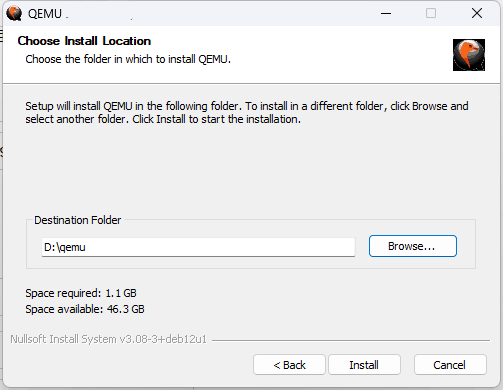
qemu虚拟机使用教程(windows下安装使用)
1、安装完成后需要进行相关设置才能进行虚拟机的创建和使用,在win平台下需要先在控制面板中的的windows功能选项中将适用于linux的windows子系统
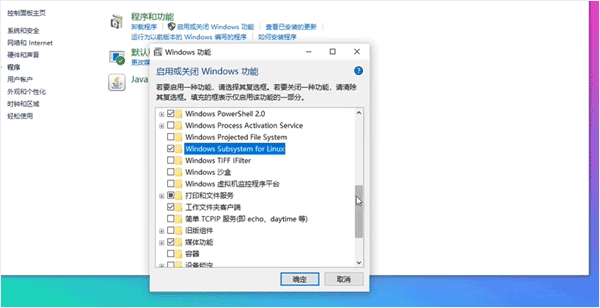
以及虚拟机平台这两个选项勾选确定开启功能服务
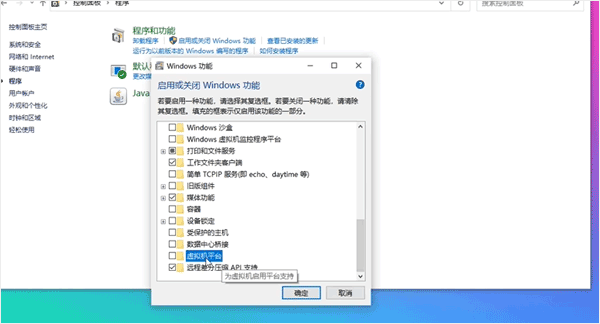
2、接着重启下电脑,然后打开电脑上的命令行窗口,输入以下命令
>d: 进入D盘,即你安装qemu的路径,刚刚记下来的路径
>cd Program files
>cd qemu
接下来就可以运行qemu的命令了。当然也可以进行环境变量的设置。
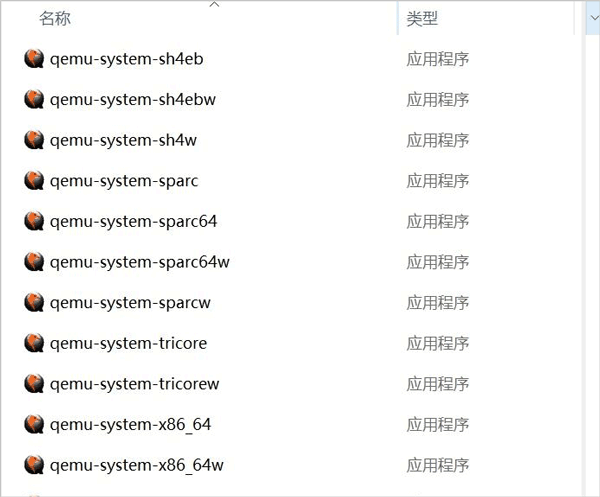
3、运行软件后首先进行虚拟机的创建,输入以下命令创建镜像文件
qemu-img create 可以创建虚拟软盘或硬盘
>qemu-img create -f qcow2 linux.img 100G 创建一个100G的虚拟磁盘,名称为linux.img
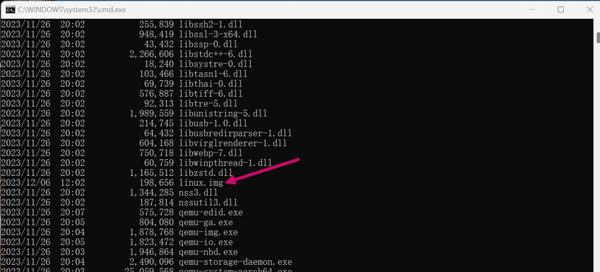
然后输入命令qemu-system-x86_64 -hda ubuntu.img -cdrom ubuntu-20.04.iso -boot d将需要模拟系统的镜像文件加载进来
也可以通过命令qemu-system-x86_64 -hda http://example.com/path/to/ubuntu.img -cdrom http://example.com/path/to/ubuntu-20.04.iso -boot d选择远程加载镜像文件
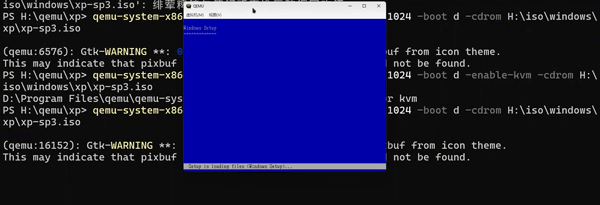
然后根据窗口向导操作等待其安装即可
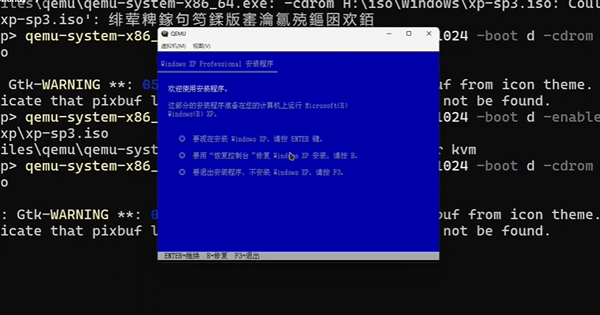
qemu命令行命令大全
一、基础命令
启动虚拟机
qemu-system--hda <磁盘镜像文件路径>
指定启动顺序
qemu-system--boot [order]
添加内存
qemu-system--m
添加网络接口
qemu-system--net nic -net user
禁用图形界面
qemu-system--nographic
二、进阶命令和选项
启用KVM
qemu-system--enable-kvm
使用特定的BIOS文件
qemu-system--bios
添加USB设备
qemu-system--usbdevice
添加多个CPU核心
qemu-system--smp,=
三、其它
切换到QEMU监视器
快捷键:Ctrl+a c
退出QEMU
快捷键:Ctrl+a x
发送Ctrl+Alt+Del到虚拟机
qemu安卓模拟简介
1、获取安卓系统镜像
选项一:编译 AOSP(Android Open Source Project)
参考
AOSP 官方文档
编译源码。
生成镜像文件(如 system.img, userdata.img, ramdisk.img)和内核(zImage)。
选项二:使用现成镜像
搜索社区提供的预编译镜像(如
Android-x86
的 x86 版本,或第三方 ARM 镜像)。
注意:确保镜像与 QEMU 版本兼容。
2、创建虚拟磁盘和启动配置
创建虚拟磁盘
3、启动 QEMU 的命令
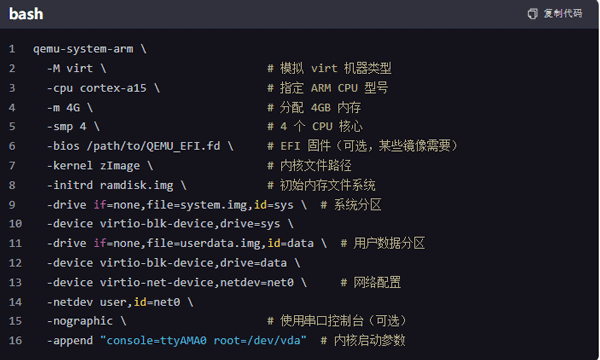
功能特色
多架构支持
支持模拟x86、ARM、RISC-V、PowerPC、MIPS等30余种CPU架构,实现跨平台兼容性。
全系统/用户模式模拟
既支持完整操作系统虚拟化(全系统模拟),也可直接运行二进制程序(用户模式模拟),无需完整系统。
高性能虚拟化(KVM集成)
通过Linux KVM加速,实现近原生性能的虚拟化,支持Windows、Linux等客户操作系统。
设备模拟扩展性
提供虚拟硬件库,模拟网卡、磁盘控制器、USB设备、显卡、声卡等,支持自定义设备模型。
灵活网络配置
支持用户模式网络、桥接、NAT、MACVLAN等多种网络模式,适配开发、测试及生产环境需求。
高级存储管理
支持qcow2(动态扩容/快照)、raw、vmdk等格式,提供存储加密、精简置备及块设备直通(Virtio-blk)。
软件亮点
实时迁移(热迁移)
支持虚拟机在运行中迁移至其他物理主机,保障服务连续性,兼容本地及跨集群场景。
快照与状态管理
允许创建虚拟机磁盘、设备状态的增量快照,支持回滚测试或灾难恢复。
热插拔功能
运行时动态添加/移除CPU、内存、存储设备、网卡等,无需重启虚拟机,提升运维效率。
调试与逆向工程支持
集成GDB远程调试协议,支持单步执行、内存/寄存器检查,适配内核开发及固件分析。
跨平台兼容性
可在Linux、Windows、macOS及多种Unix系统运行,支持跨宿主环境部署。
远程显示协议
内置VNC、SPICE图形传输协议,支持Web访问或低带宽环境下的虚拟机桌面远程操作。



























共有 0条评论