

最近电脑里文件乱得像狗窝,找东西找得头大?我试过不少工具,最后真香了 q-dir。这玩意儿最绝的是它自带四个独立窗口,就像给桌面开了四扇窗,你在 A 盘复制个文档,顺手拖到 B 盘的窗口里,不用来回切屏,那种丝滑感谁用谁知道。界面清爽不占内存,还能自定义布局颜色,看着就顺眼。很多人问能不能删 AI 生成的垃圾文件?别急,直接右键删没反应?那是资源管理器卡住了,去任务管理器把 explorer.exe 重启一下,瞬间清爽。对比那些功能花里胡哨的 Total Commander 或者 WinNc,q-dir 胜在简单粗暴,没有复杂的快捷键要背,四个窗口随便拖拽,特别适合咱们这种多任务处理的打工人。至于怎么设大图标或者改默认打开程序?鼠标点到底部蓝色栏右键属性里就能搞定,全是中文界面,小白也能秒上手。版本更新也及时,修修补补小毛病,语言文件都换了。总之,如果你受够了在文件夹迷宫里迷路,试试这个多窗口神器,效率提升不是靠吼,是靠顺手。
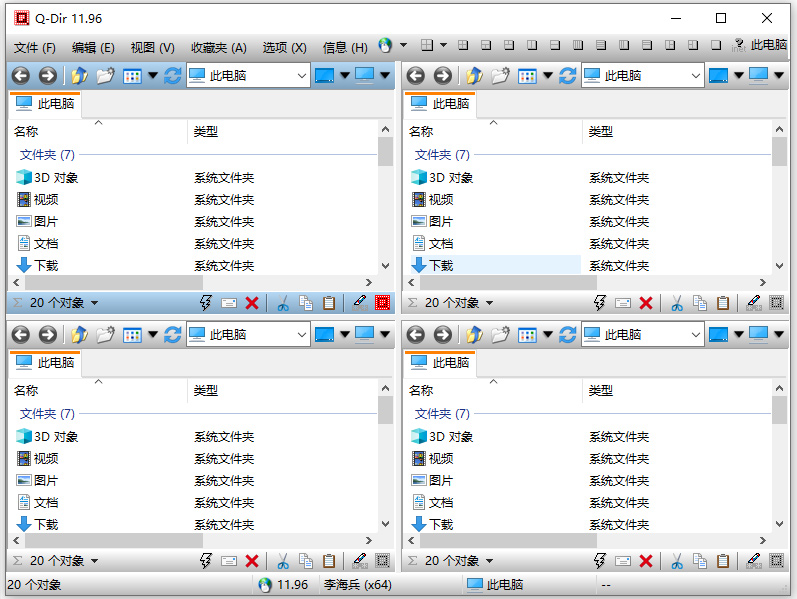
软件功能
1、快速访问最常用的文件夹;
2、可以通过拖拽移动文件到个窗口;
3、在 Q-dir 目录视图和其他程序之间的复制/粘贴;
4、支持文件夹类型: ZIP 、FTP、网络、系统文件、快捷方式;
5、文件过滤器:允许的项目快速,轻松过滤;
6、所有栏目的支持保存功能;
7、对于快速文件夹访问权限;
8、浏览视图:大图标、小图标、列表、详细、缩略图;
9、允许快速预览;
10、有多种颜色供不同项目类型。
q-dir多窗口文件管理器通用使用方法
1、首先打开q-dir软件进入主页面,可以看到是中文版的;
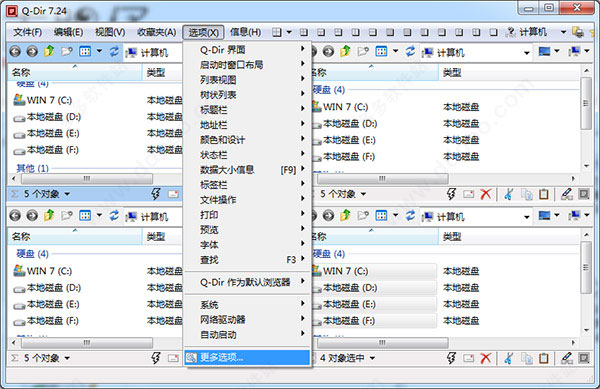
2、文件一栏拥有电脑上具备的一些功能;
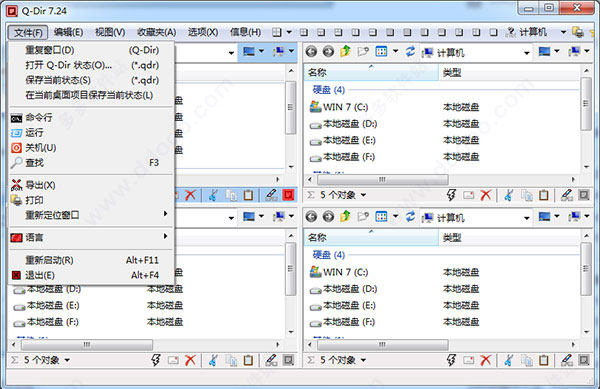
3、找到选项,设置使的下次打开的时候是上次关闭时的状态;

4、自定义设置适合自己显示屏大小的布局;
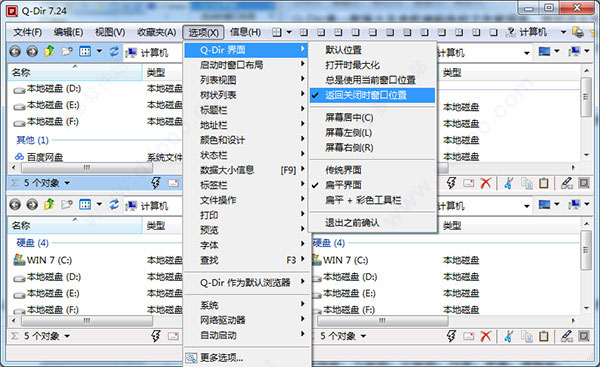
5、诸多功能可以在选项中设置。
使用Q-Dir解决无法删除AI文件怎么办?
运行软件,找到回收站中的文件位置,右键选择删除,这时候软件可能会无响应,然后在任务管理器中结束Windows 资源管理器进程(explorer.exe),再运行新任务explorer.exe即可发现回收站中已经没有那个。ai文件了。
q-dir软件与同类软件对比
WinNc是一款极好的文件管理器,除了提供一般的重命名、查看、编辑、复制、删除、移动、新建等功能外,还提供了统计目录大小和压缩解压缩的功能!并同时具备了文本比较、加密、编译、转化、刻录、分割、合并、同步和创建ISO文件的功能!
Total Commander 支持随意自定义的菜单、工具栏、快捷键,文件搜索、复制、移动、改名、删除等功能应有尽有,更有文件内容比较、同步文件夹、批量重命名文件、分割合并文件、创建/检查文件校验 (MD5/SFV) 等实用功能。
q-dir可以对各个文件进行复制、粘贴等操作,可将文件直接拖拽至窗口,还可以自定义运行、删除、剪切等常用工具,以及你还可以自定义窗口的分布形式。q-dir拥有4个文件管理窗口,可以在各个文件之间相互操作。
常见问题
如何默认使用大图标?
鼠标放到屏幕最下边蓝色栏-----右键点属性----开始菜单-----自定义-----选中大图标
提示使用了错误的程序打开一个文件的情况怎么办?
在文件按下鼠标右键并选择。打开>选择程序,在打开窗口选择要使用的程序,选择始终使用选择的程序打开这种文件复选框。
更新日志
v12.61版本
• Windows 版四文件资源管理器中的小错误修复
• 更新了 Q-Dir 语言文件



























共有 0条评论