

说实话,咱们普通人面对一堆散乱的 Word、Excel 或者随手拍的发票照片时,最头疼的就是怎么把它们变成一份正式的 PDF。以前总觉得这得买 Adobe 或者找专业设计师,其实真没必要,今天聊聊那个被很多老手私藏的神器——PDF24 中文版。它不像那些花里胡哨的收费软件,界面干净得像张白纸,而且全中文,对咱们这种非技术背景的朋友特别友好。
最让我惊喜的是它的“虚拟打印机”功能,这简直是给 Windows 系统装了个万能转换器。你在 Word 里写完报告,或者在 Excel 里算完账,直接选这个打印机就能生成 PDF,连排版都自动对齐了,省去了手动转换的麻烦。更绝的是它那个拖拽操作,不管是截图、摄像头拍的照片,还是从文件夹里随便拉出来的文档,往窗口一扔,它立马就给你转好了。
很多人可能不知道,这软件还能给文件加密码、盖水印,甚至把好几份文件合并成一份,或者把不需要的页面删掉。对于咱们这种偶尔需要处理文档的人来说,它就像个随叫随到的私人助理,既免费又全能。别总觉得做 PDF 很难,选对工具,其实也就是一拖一放的事儿,真正做到了让技术为生活服务。
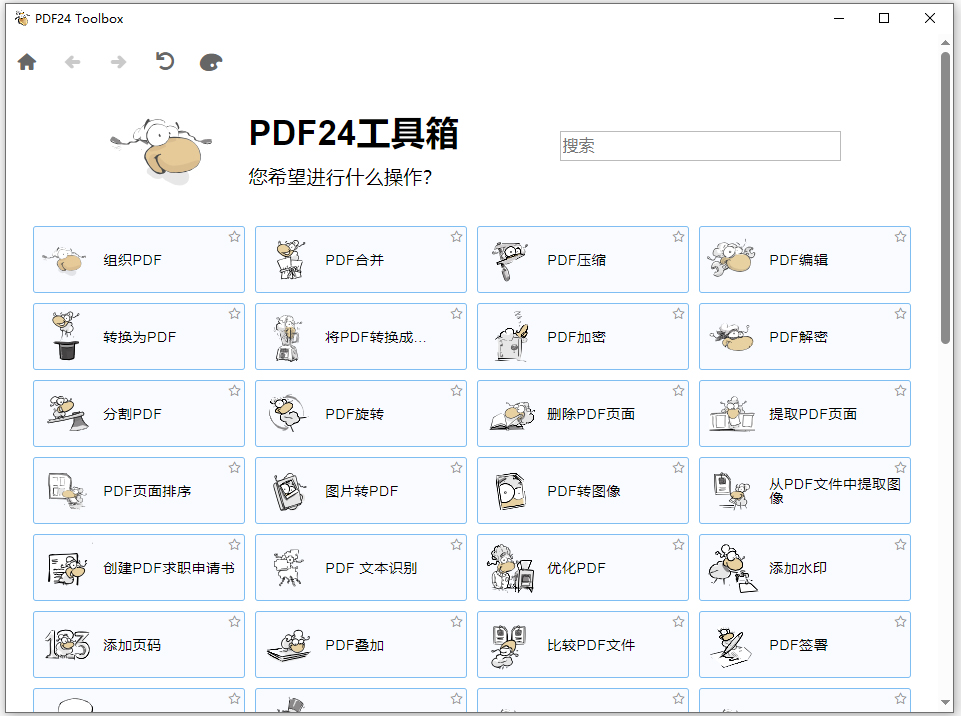
软件功能
1、文档转换到PDF
为您把文件转换为PDF提供不同的可能性。使用在线PDF转换工具于线上转换文件,通过电子邮件转换工具以电子邮件转换PDF,或直接使用免费的桌面应用程式Creator。
2、大家都可使用的免费PDF软件
从PDF24的软件免费和轻易地创建PDF文件。PDF软件包含了一个虚拟的PDF打印机,您可以透过它在几乎任何应用程式中创建PDF文件。并使用PDF编辑器来编辑现有的PDF文件。编辑器是个功能强大的工具,它可以重新排列,删除或粘贴网页,合并或分割文件,编辑文件属性等等。
3、可编辑PDF文件的PDF编辑器
提供了一个免费且容易使用的PDF编辑器。本PDF编辑器是免费的,您可以用它来编辑您的PDF文件。在PDF编辑器包含了很多有用的功能,而且一切都非常容易使用。
4、适用于Windows 的PDF打印机
免费的打印机适用于所有当前的Windows版本。它可让您通过Windows的打印对话框中创建PDF文件。 PDF创建过程如下:在您最喜爱的应用程式,譬如Word, 创建您的文档。您只需要透过虚拟的打印机打印该文件。打印机会基于文档的内容创建一份新的PDF文件。
5、编辑pdf
创建工具,具有各式编辑PDF文件的功能。编辑器包括了许多十分实用的功能。您可以分割,合并和重新排列页面,为PDF加上密码,更改PDF文档的属性等等。
pdf24中文版使用教程
1、双击软件桌面图标打开该软件,Compr PDF Files的功能就是压缩文件大小,点击一下,调用该功能模块;
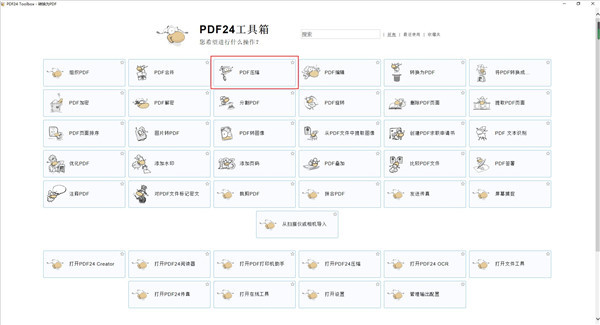
2、拖动文件到操作框,或者通过ADD files来添加文件;
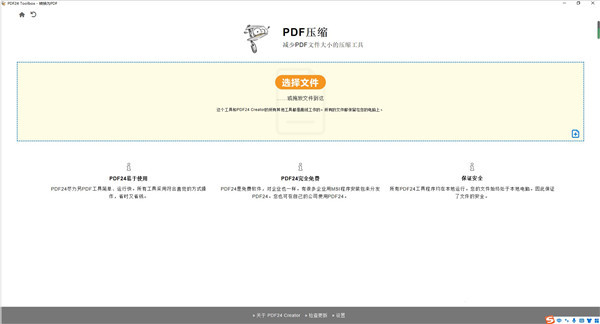
3、如何通过PDF24压缩PDF文件大小
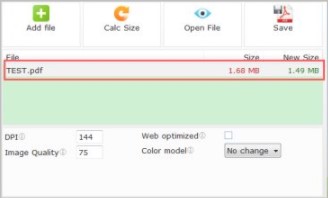
4、注意:文件添加完成后,程序会自动的计算压缩后的文件大小,请看下图。
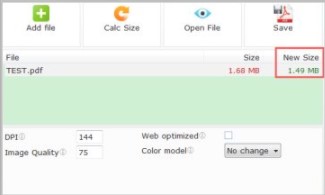
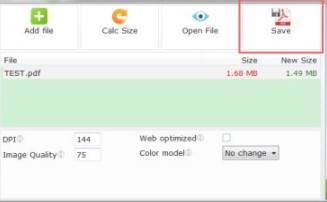
5、点击SAVE保存文件;
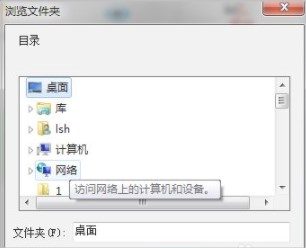
6、选择输出文件的文件夹位置,并点击确定;
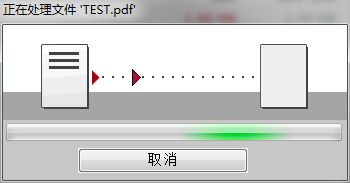
7、自动弹出,生成文件的对话框;
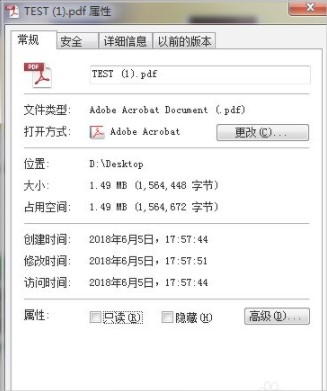
8、新生成的文件缩小了,请看下图。
软件特色
1、PDF Creator
通过可拖放的界面,轻松地组合、建立和修改PDF文件。
合并或分拆PDF文件
添加、删除、提取、旋转、排序和移动PDF页面
导入并自动转换各种文件(Word、Excel、图片等)成PDF文件
各种预览模式,便于编辑PDF
内置PDF阅读器
拖放到任何位置
后续处理工具:保存、打印、电邮、传真……
2、PDF 打印机
选择该打印机来生成一个PDF文件,或作为通用的PDF转换工具,将任何可打印文件转换为PDF文件。
创建PDF的虚拟打印机
多个PDF打印机进行不同的任务
自动保存
常见任务配置文件
PDF打印机助手可保存、邮件发送……
通用PDF转换器
数码纸
3、PDF阅读器
还有一个功能齐全、轻量级的PDF阅读器。
功能齐全的PDF阅读器
轻量级,运行不迟缓
资源需要少
启动时间短
具有标准PDF阅读器的所有功能
可作为其它PDF阅读器的替代
4、PDF 转换器
PDF文件与其它格式间相互转换
5、PDF 压缩
PDF文件太大?用该软件的PDF压缩工具压缩PDF文件!
6、PDF 文本识别
通过OCR识别在PDF和图片文件中的文本,并创建含文本层的PDF文件。
7、PDF叠加
将PDF文件层叠起来,来把一张数码纸同一个文档组合在一起。
8、文件工具
各种方便的常见文件任务工具
常见文件任务的用户界面
轻松地合并多个文件、应用配置、锁定或解锁PDF文件、格式转换、分拆、压缩、发送文件……
批量文件处理
Windows上下文菜单
9、格式选项和配置
为专业级用户提供了大量格式和文件类型
不同的输出格式,例如:PDF、PDF/A、PDF/X、图片(JPG、PNG……)等等。
“另存为”功能的可定制选项。
设置永久保存,无需每次更改。
提供PDF元数据、密码安全、压缩和分辨率、水印和页码、底层和叠加层、附加、签名等选项。
10、PDF 捕捉屏幕
从屏幕截图创建PDF和图片文件。
11、扫描仪和相机导入
从扫描仪或相机导入图片并创建PDF文件
12、工具启动器
从工具启动器打开子应用非常方便
13、设置
方便的设置窗口用于修改默认选项
常见问题
1、怎么自动转换文档到PDF格式?
包含能把不同的文档和图像转换为PDF的组件 。要转换文件,先打开,再把文件从资源管理器综合拖放到右边的窗口区域。会将这些文件转换为PDF格式。
2、怎么设置、更改文件属性,如作者和PDF文件的标题?
打开软件,拖放文件到右侧窗口区域中,打开文件的上下文菜单,以右键点击选项名称并在那里直接选择需更改的属性。
3、PDF水印和印章怎么操作?
新功能可让您添加水印到PDF文件上。这新功能位于另存为对话框内。先在助手框里点击另存为,您将看到新的菜单项。这里有很多让您配置水印的选项。您可以设定文字,字体,字体大小,角度,颜色,模式和版面边界等等。所有的选项都可以被保存到特性档案。这个新功能也可作为一个压模。选择叠加模式,文本将被打印在页面内容的上层。































共有 0条评论