

VirtualBox for Linux 这玩意儿,说白了就是给咱们极客和开发者准备的“数字分身术”。以前总觉得虚拟机是服务器上的事,其实装个 Linux 版在自家电脑上,瞬间就能把 Windows、Mac 甚至 Solaris 塞进一个窗口里。这种多平台混跑的能力,对于搞全栈开发或者需要频繁切换测试环境的程序员来说,简直就是救命稻草,不用为了配个环境重装系统了。
最近 Oracle 出的 7.0 版本更是有点东西,特别是那个 OCI 集成和 AES 加密,听起来高大上,其实核心就是让你既能管本地机器又能管云端实例,数据还像进了保险箱一样安全。至于那些无人值守安装、自动构建的功能,翻译成人话就是:别再手动敲命令折腾半天了,让脚本帮你把环境搭好,大家用的配置统一,出错率自然降下来,生产力蹭蹭涨。
我自己上手 CentOS 7.6 的时候,最纠结的就是分区那块。根目录放系统,swap 当虚拟内存,/usr 装软件,/var 记日志,这几个坑踩对了,后期维护才不头大。尤其是网络模式,很多人装完发现连不上宿主机,其实就是没改桥接模式,这点小细节真的能让人抓狂。
别看它免费开源,运营成本低到尘埃里,但功能一点都不含糊。IT 团队用它能在任意电脑上跑同一套方案,测试团队一台机器就能模拟几十个不同版本的 OS,销售拿本电脑就能给客户演示复杂的网络拓扑。哪怕是你想在新买的电脑上继续用几年前的老软件,VirtualBox 也能帮你完美兼容。
当然,版本更新也不是全是糖衣炮弹。v7.2.8 这次修复了不少 Bug,比如 Ubuntu Wayland 下鼠标光标变形的尴尬、FreeBSD 崩溃的闹剧,还有那个让人头疼的剪贴板复制问题。特别是对于用着最新内核的朋友,官方明确建议别再用旧的内核模块了,得换新的 VMSVGA 或者 vboxvideo,不然可能连个文件都传不过去。总的来说,这软件就像个老伙计,虽然偶尔会闹点小脾气,但只要配置得当,它就是你构建多平台开发环境的最佳拍档,值得折腾一下。
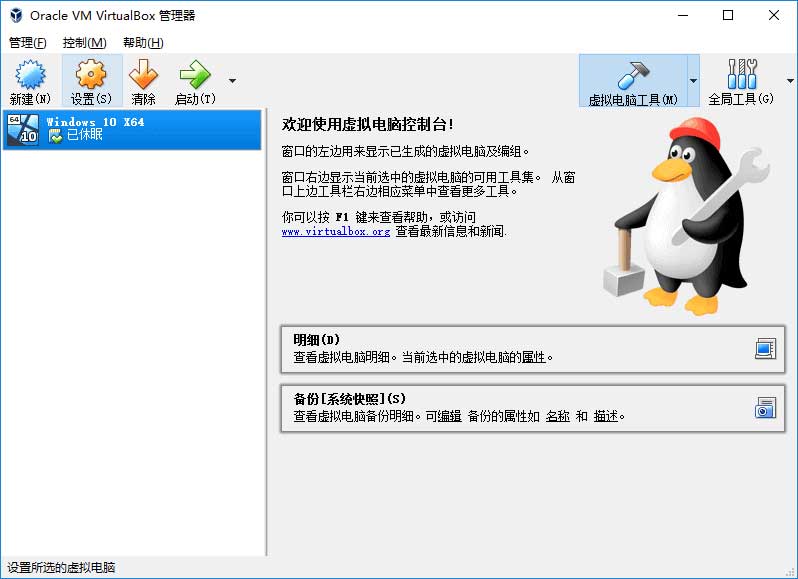
软件特性
1、在一个桌面上运行多个操作系统
2、支持 Windows、Linux、Oracle Solaris 和 Mac OS X
3、轻松创建多平台开发测试环境
4、快速从云端导出虚拟机或者向云端导入虚拟机
5、用 256 位数据加密增强安全性
6、在现代硬件上运行传统应用
7、安全的应用部署,便于远程工作人员访问
虚拟机virtualbox for linux免费版使用教程
一、创建虚拟机
1、创建一个Linux虚拟机:
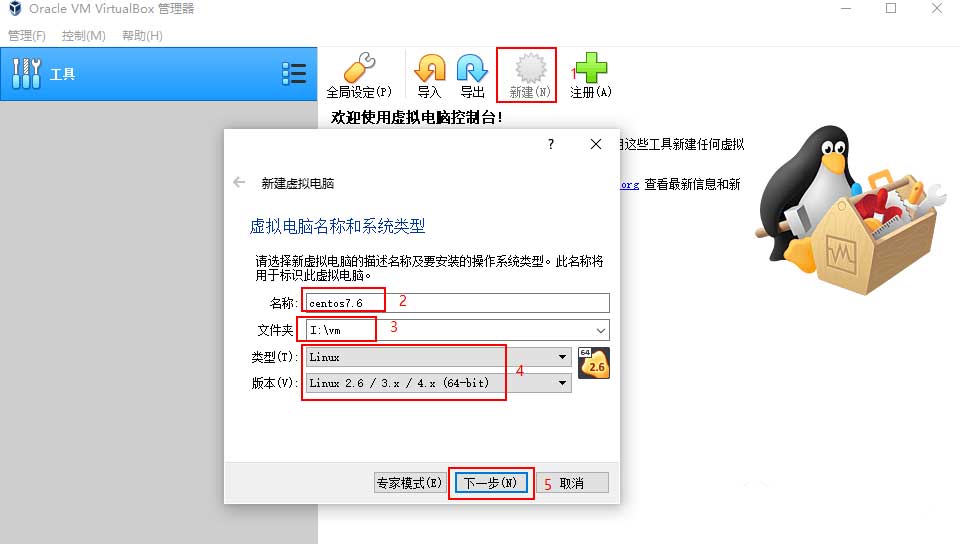
2、分配虚拟机内存大小,可以根据自己电脑配置来决定:
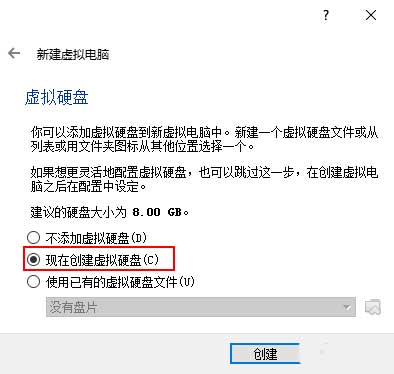
3、创建虚拟硬盘:
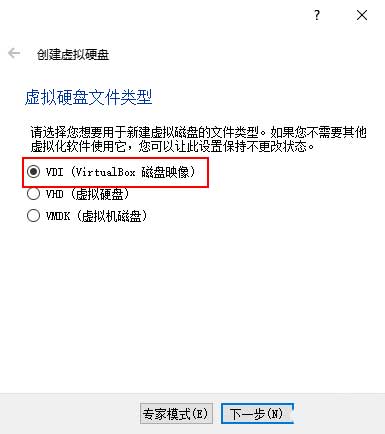
4、设置虚拟硬盘文件类型,这里选择DVI格式:
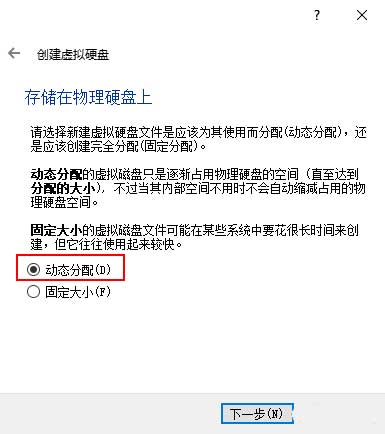
5、选择动态分配空间大小,如果你的硬盘空间比较大的话,可以选择固定大小:
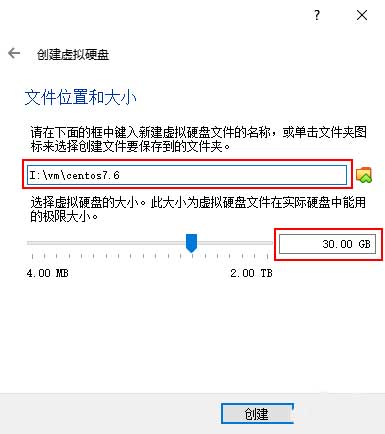
6、设置虚拟硬盘的位置和大小,点击创建即可。
Linux安装
CentOS(Community EntERPrise Operating System)是Linux发行版之一,中文意思为社区企业操作系统。它是来自于商业版 Red Hat Enterprise Linux依照开放源代码规定释出的源代码所编译而成,因此具有高度稳定性且完全开源。本文将以CentOS 7.6为例来介绍Linux系统的安装。
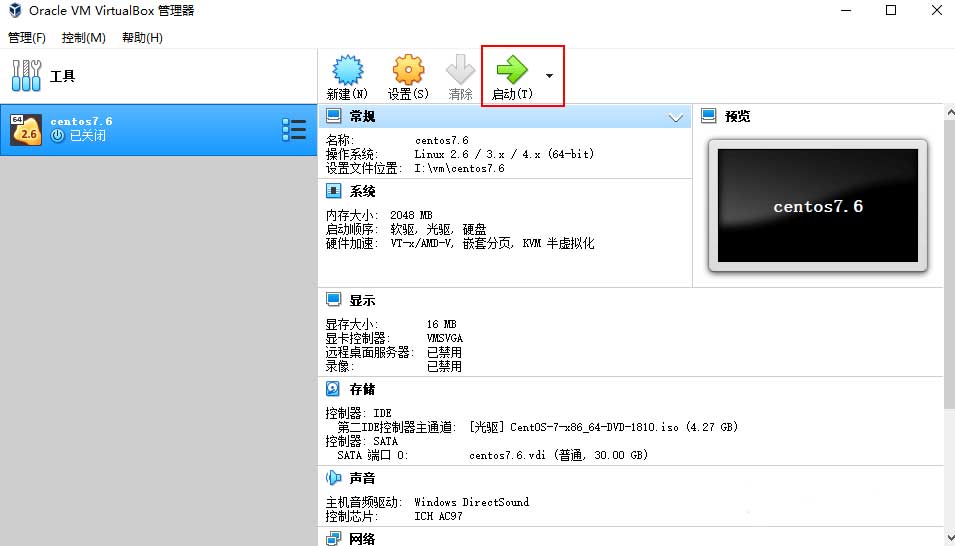
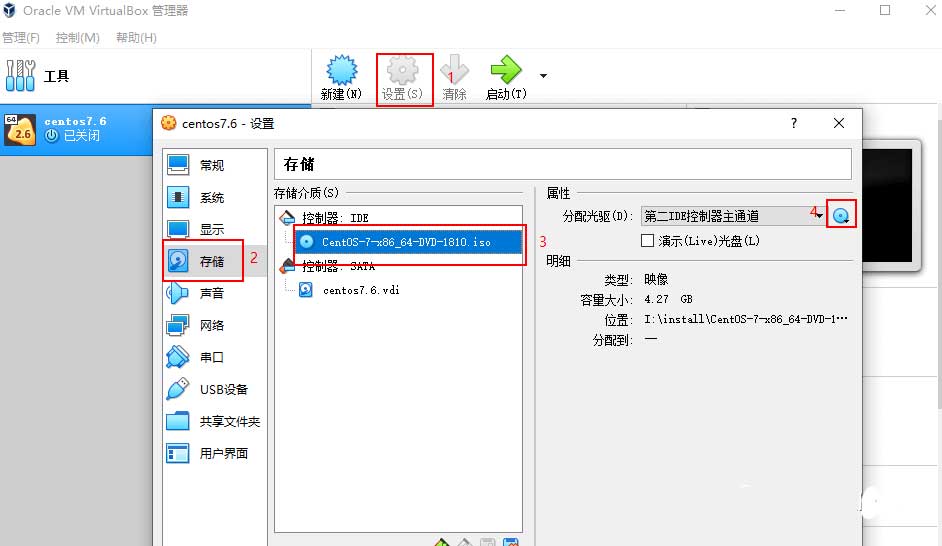
1、为虚拟机添加虚拟光盘,虚拟光盘指定为我们下载的ISO镜像文件:
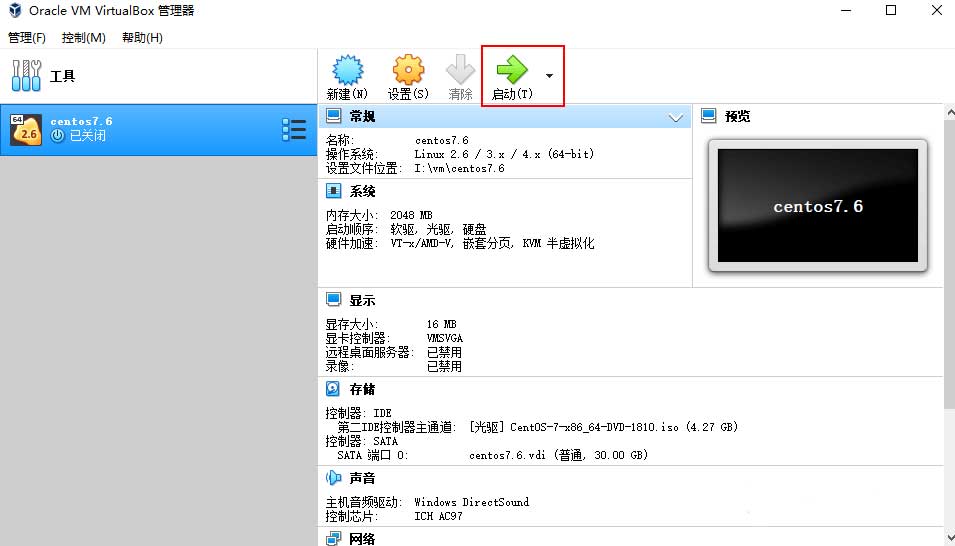
2、点击启动运行虚拟机:
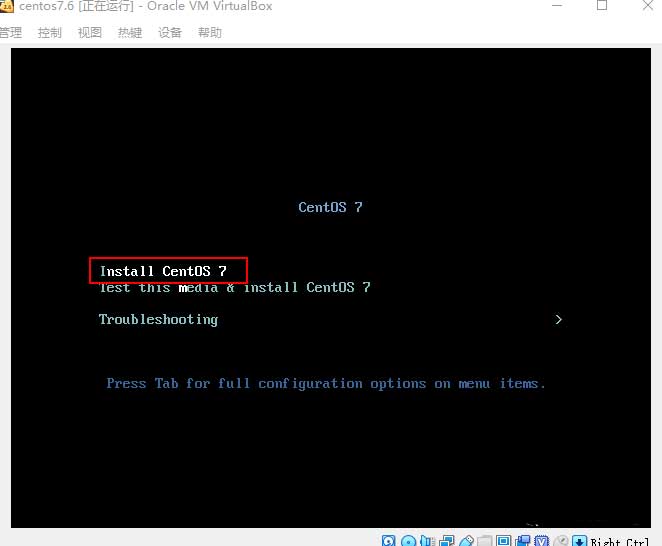
3、运行成功后,选择Install CentOS 7进行安装:
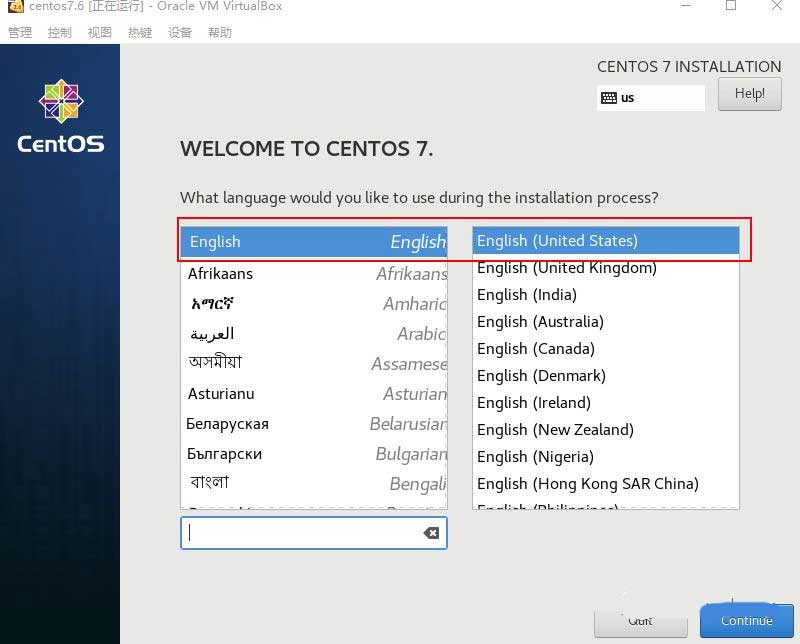
4、选择系统安装过程中的语言,建议选择English选项:
5、需要进行设置的部分示意图:
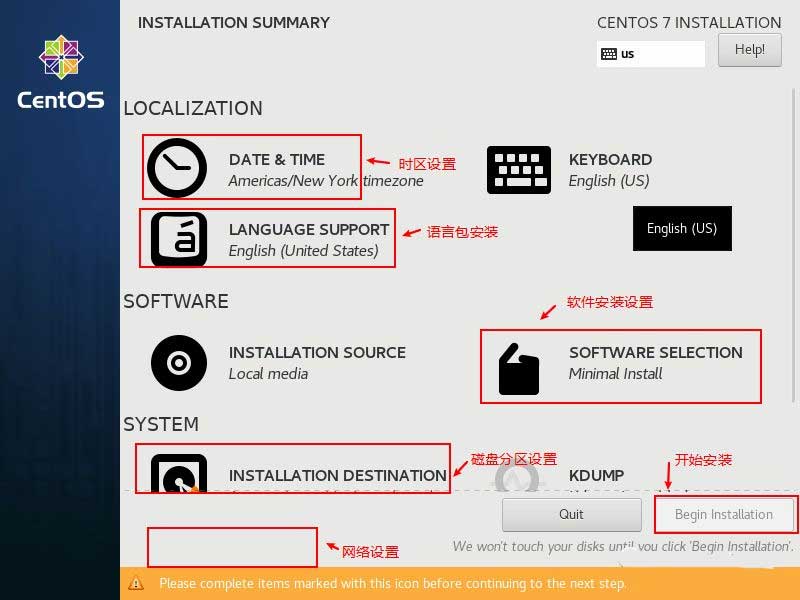
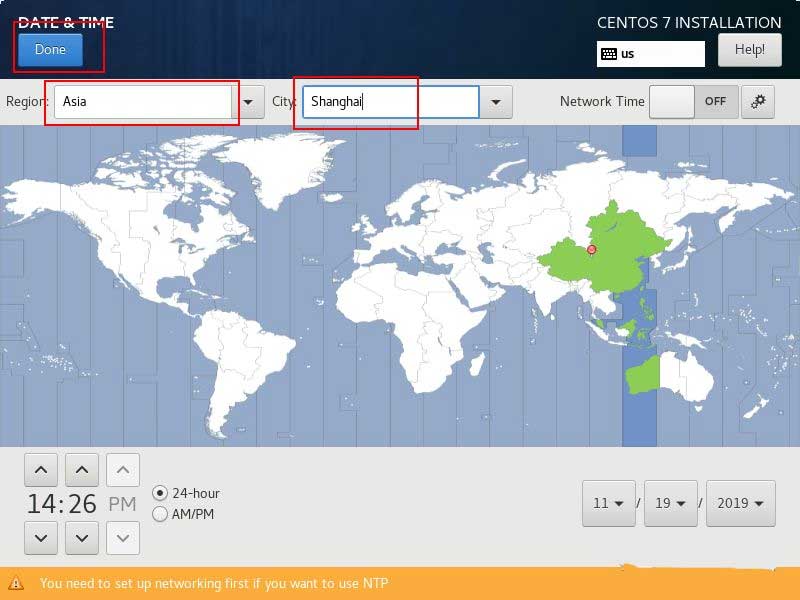
6、时区设置,地区选择Asia,城市选择Shanghai:
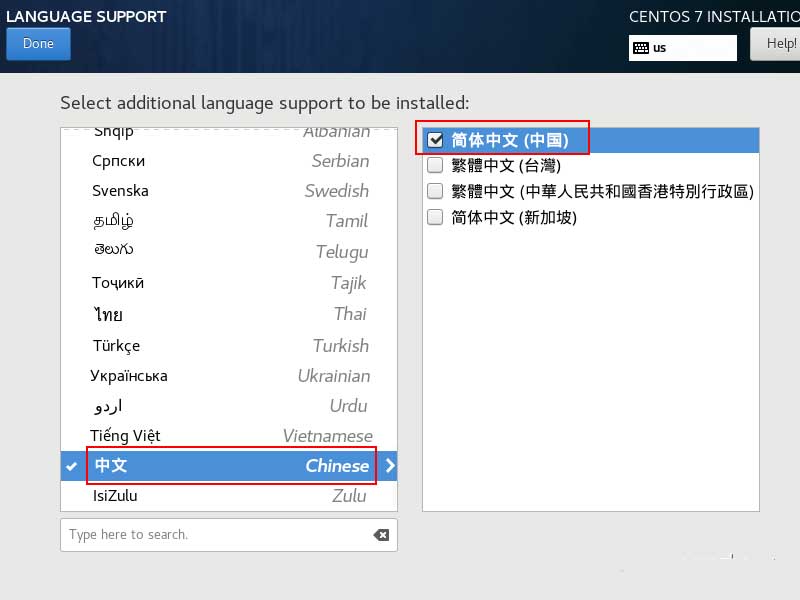
7、语言支持选择安装英文、简体中文两种语言安装包:
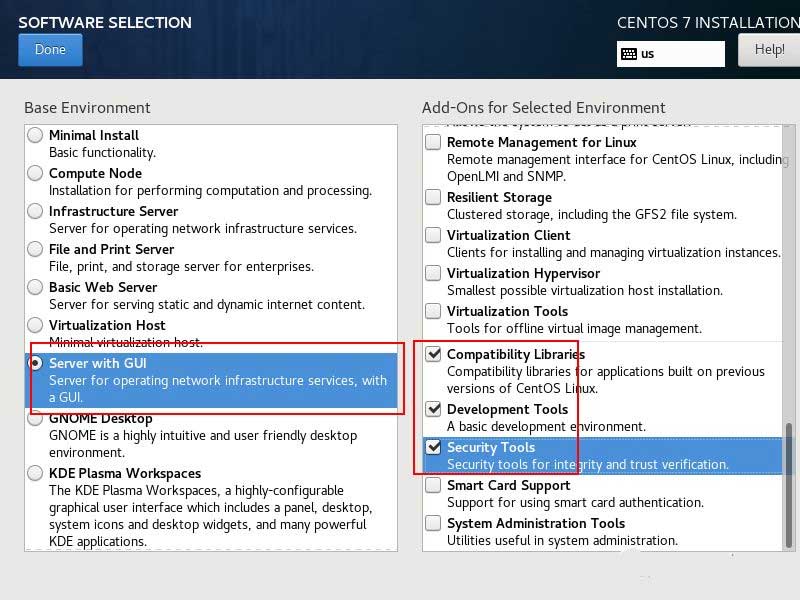
8、软件安装设置选择Server with GUI,同时选择如图三种附加环境:
9、磁盘分区设置,由于我的虚拟机设置的内存较小,需要创建一个较大的swap分区,内存设置较大的直接选择自动分区即可,这里我们使用手动分区:
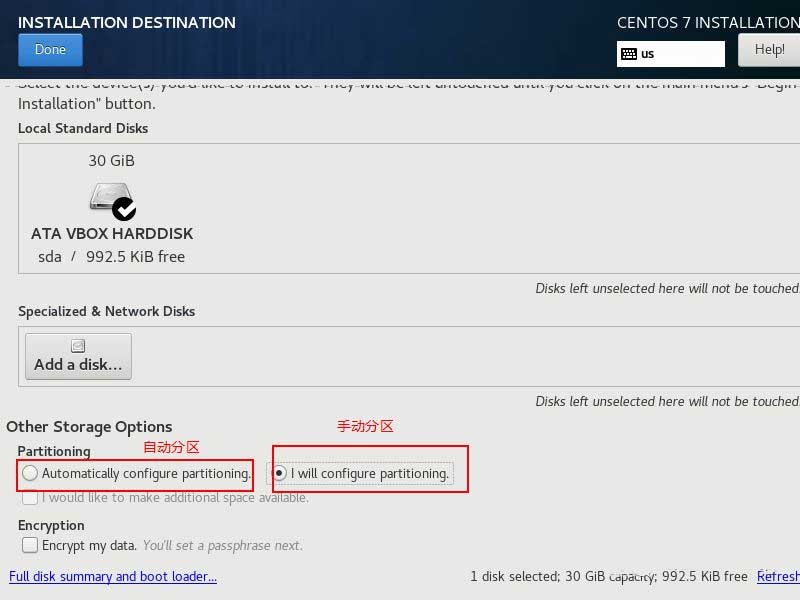
10、按如图所示进行手动分区操作;
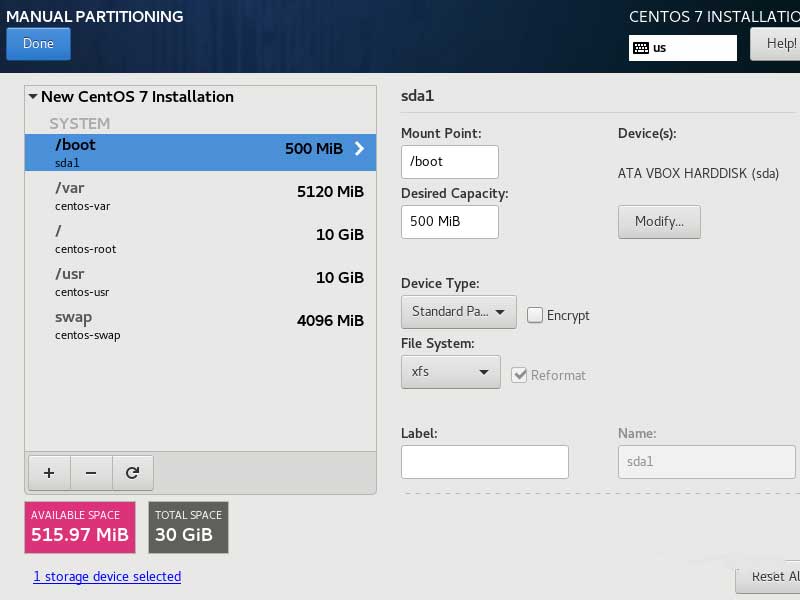
11、关于分区的几个目录的说明:
/:根分区;
swap:交换分区,可以当虚拟内存使用;
/boot:存储系统的引导信息和内核信息;
/usr:存储系统应用软件安装信息;
/var:存储系统日志信息。
12、网络设置,设置主机名称和进行网络激活操作:
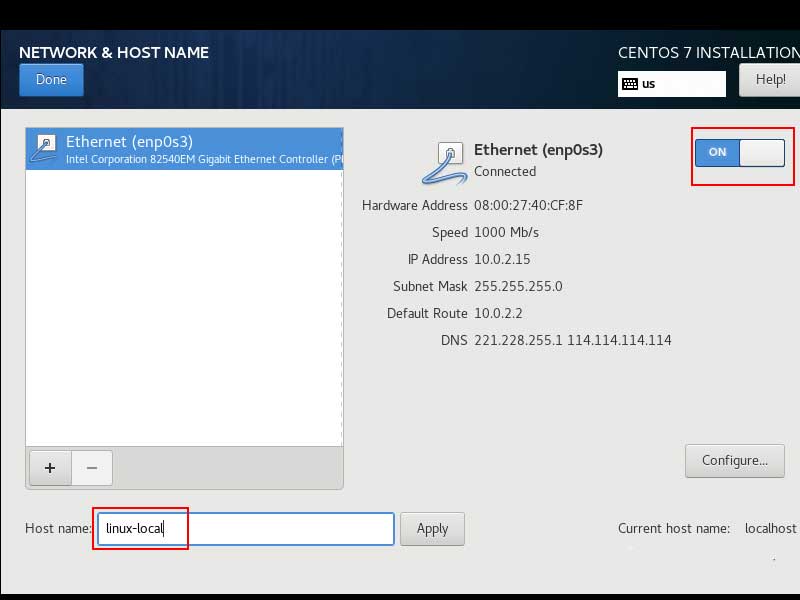
13、单击Begin Installation进行安装:
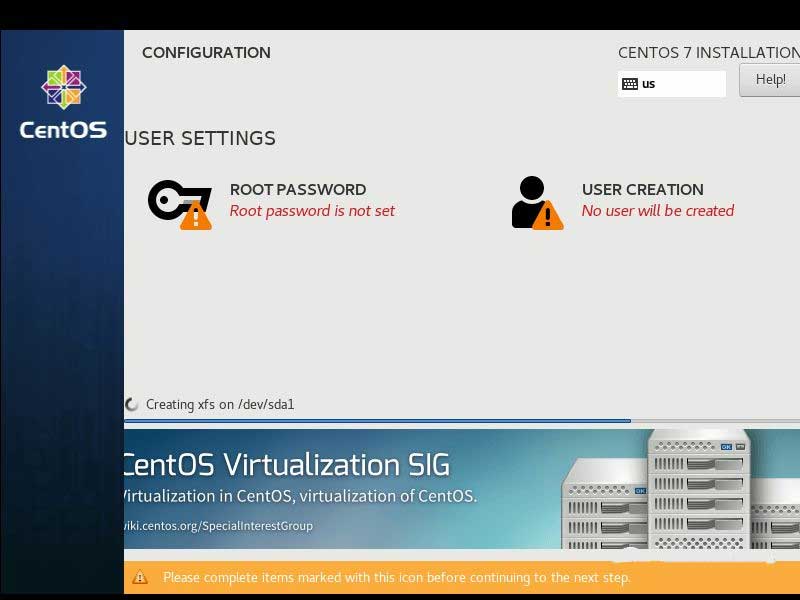
14、安装过程中可以设置root用户的密码;
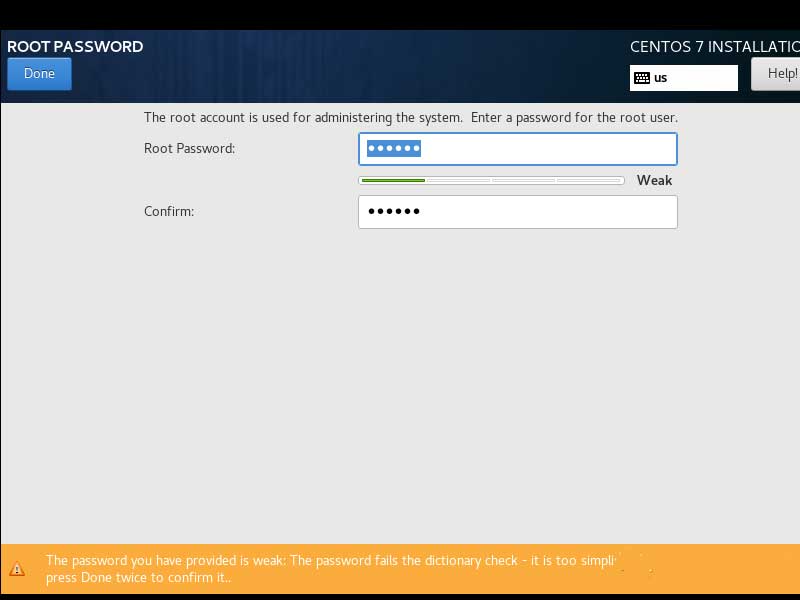
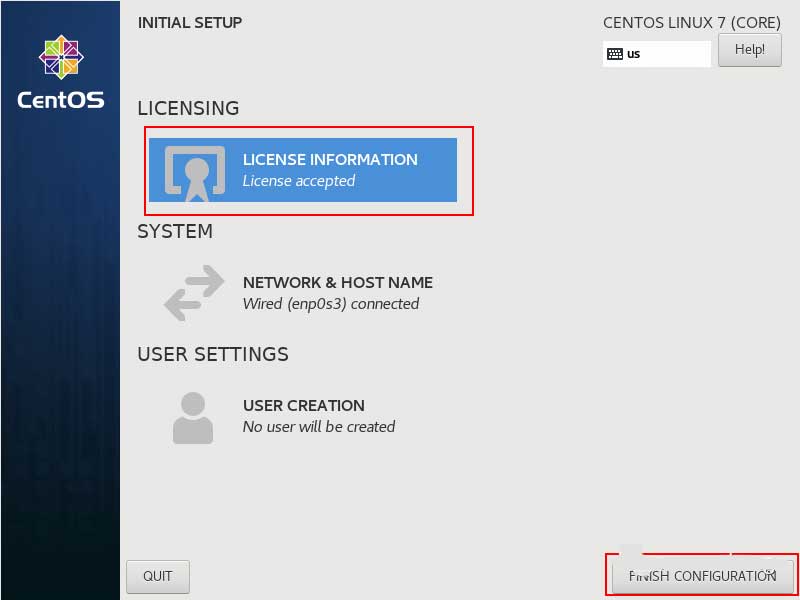
15、完成安装后重新启动即可进入系统,第一次启动需要同意协议并完成配置:
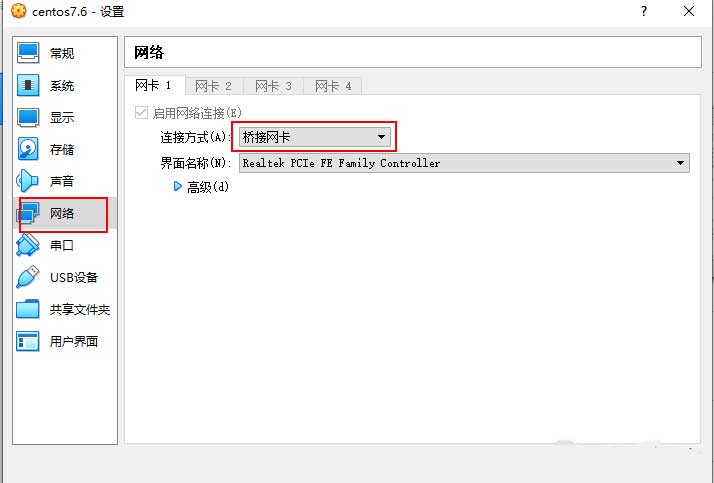
16、此时宿主机还无法直接访问虚拟机,需要将虚拟机的网络模式改为桥接模式才可以。
软件优势
一、简化运营
1、降低 IT 成本
开源、低开销、跨平台的桌面虚拟化软件可减少桌面和服务器配置,从而降低 IT 团队的运营成本。
2、在任意桌面上运行
IT 团队可以在任意 x86 主机操作系统 (OS) 上运行同一解决方案,从而简化开发环境。另外,他们还在虚拟机 (VM) 上支持广泛的 OS 版本。受支持的主机操作系统包括 Windows、Linux 和 macOS。
3、轻松采用
借助简单易用的图形用户界面 (GUI) 和强大的命令行界面,开发人员可以轻松地在同一个系统上使用多个操作系统。开发团队可以整合工作负载,使用 VirtualBox 来支持多达 32 个虚拟 CPU 的大量工作负载。
二、自动部署到云端
1、轻松、快速的部署
使用 Vagrant Box 与 VirtualBox,IT 团队可以通过预先配置的 Oracle 软件快速供应开发 VM 并自动发布到生产环境。
2、一键推送到 Oracle Cloud
借助内置 GUI,开发人员可以轻松地在本地或云端以标准 OVF 格式导入和导出虚拟机。在 Oracle Cloud Infrastructure 中,开发人员只需一次点击即可上传或下载一个虚拟机。
三、快速跟踪质量保证、测试和演示
1、简化测试
软件质量保证团队只需使用一台物理设备即可对软件进行多个 OS 平台和版本测试,从而简化环境、减少资源。
2、改善客户支持
支持团队可以轻松地在一个系统上重新建立不同的客户环境,快速解决问题。
3、在新硬件上运行原有应用
IT 团队可以通过 VirtualBox 在现代硬件上运行原有应用,藉此延长它们的寿命。
4、在一台设备上创建多层演示
销售团队可以利用预先打包多个虚拟机的环境以及笔记本电脑上的网络拓扑,轻松地向潜在客户演示复杂的多层解决方案。
四、支持远程员工安全访问应用
1、保护限制访问的应用
如果 VPN 连接仍不足够安全,IT 管理人员可以通过 VirtualBox 将包含受限制访问的重要应用的桌面映象分发给远程工作的员工。这有助于组织通过对这些应用内的数据集实施基于角色的访问限制来增强安全性。
2、提供安全、加密的工作空间
VirtualBox 通过 256 位密钥保护受限应用的远程连接安全,确保用户无法从远程设备下载或存储数据。IT 管理人员可以避免花费时间和金钱来重新设计受限应用的架构,同时满足远程应用访问方面的合规性。
更新日志
v7.2.8版本
VMM:修复了如果来宾尝试执行错误的超级调用指令但注入了 UD 异常,则会导致 VERR_IEM_IPE_4 进行大师冥想的问题(github:gh-616)
NAT 网络:修复了无法访问内部 DNS 服务器时的问题
图形:修复了 Ubuntu 25.10 / Wayland 中鼠标光标未根据上下文改变形状时的问题(github:gh-464)
主要:修复了多个设备连接到 LSI Logic SAS 控制器时 FreeBSD 16.0 关闭时的崩溃问题(github:gh-538)
IPRT:合并了 Github Pull 请求 503(修复:vsscanf 空白处理中的无限循环)。 github-merge-作者:lachlanharrisdev
无人值守:一般改进
Linux 主机:添加了对内核 6.19 和 7.0 的初始支持(github:gh-467,github:gh-623)
Linux 主机:添加了对访客时间统计的支持 (github:gh-2)
Linux 主机和来宾:引入了针对 RHEL 10.1 和 10.2 内核的其他修复程序 (github:gh-455)
Linux 主机和来宾:在 Oracle Linux 9 上添加了对 UEK9 内核的支持
Linux 主机和来宾:添加了改进,使“rcvboxdrv/rcvboxadd 设置”和安装过程更快
Linux Guest Additions:已弃用内核 7.0 及更高版本的 vboxvideo 内核模块;如果客户机运行内核 7.0+,请考虑使用 Linux 内核附带的或 Linux 发行版提供的 VMSVGA 图形或 vboxvideo 模块; vboxvideo 仍可用于旧内核
Linux 来宾添加:修复了 Wayland 来宾和 Windows 主机组合无法共享剪贴板时的问题 (github:gh-33)
Linux 来宾添加:修复了从 Wayland 来宾复制时最后一个字符未粘贴到 Windows 主机剪贴板中的问题(错误:22339)
Windows 来宾:修复了 Windows 11 来宾遇到 BSOD 时的问题 - DRIVER_OVERRAN_STACK_BUFFER (github:gh-590)
UEFI:修复了安全启动证书更新和 Windows 11 来宾的错误 (github:gh-133)
DMI:修复了为 BIOS 版本和 BIOS 固件版本号提供 0.0 值时出现的问题,因此 Windows 不会填充某些组件所依赖的 HKLM\HARDWARE\System\BIOS 下的注册表项(错误:21943)




























共有 0条评论