

最近手头总爱折腾各种效率工具,EV 投屏电脑版这种能把手机、电脑和大屏瞬间连成一片的软件,确实有点东西。它不像那些花里胡哨的演示软件,核心就一个词:稳。用主流 WiFi 技术把音画同步做得这么丝滑,对于咱们这种经常要开视频会议或者给学生做远程教学的人来说,简直是救命稻草。以前总担心无线投屏卡顿、声音不同步,现在直接开启就能连,不用扯乱七八糟的数据线,那种“秀操作”的流畅感立马就来了。
更让我惊喜的是它那些被忽略的小功能,比如那个桌面画板,讲到哪里画哪里,学生跟着思路走,互动感瞬间拉满;一键录屏截取精彩瞬间,随手就能把教程变成视频素材,这效率提升得有点过分了。它的连接方式也特别灵活,不管是 USB 直连还是扫码、投屏码,甚至能把手机秒变电脑摄像头,这种多面手的属性在办公场景里太实用了。特别是电脑之间互相投屏这个功能,虽然需要输入代码,但一旦连上,两台主机就能无缝协作,完全打破了硬件的孤岛效应。说到底,这类软件的价值不在于参数有多高,而在于它能不能真正消除设备间的隔阂,让信息流动得像呼吸一样自然。如果你也受够了线缆缠绕和连接不稳定的烦恼,不妨试试这种把复杂操作简化到极致的小工具,毕竟在数字化办公的今天,能让人专注做事而不是折腾设备的工具,才是真·生产力。

软件特色
1、多种连接方式
支持WIFI、USB、二维码、投屏码多种连接方式
2、手机投电脑
手机直投电脑,使用USB即可在电脑上操作手机
3、电脑投安卓手机
电脑投屏手机,使用安卓手机反控电脑桌面
4、安卓手机电脑投大屏
安卓手机、电脑均可投屏至安卓大屏
5、摄像头模式
手机开启摄像头模式,手机秒变电脑摄像头
6、屏幕选区
选取屏幕重点
7、录制/截图
轻松录制精彩画面
8、桌面画板
多种画笔颜色勾画
EV投屏怎么电脑投手机?
1、电脑打开EV投屏并登录,手机开启EV投屏app(两个设备需要在同一个WiFi环境下)
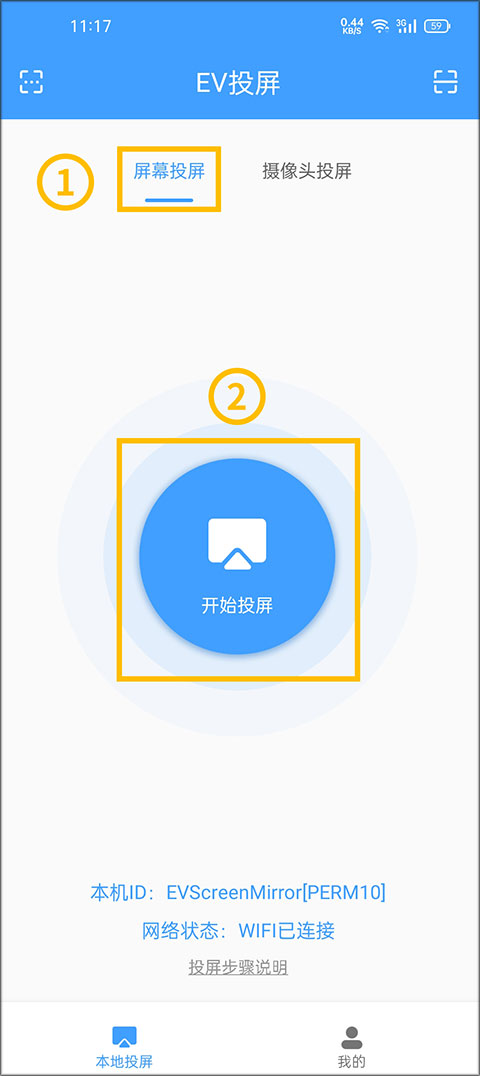
2、手机开启EV投屏app,选择屏幕投屏模式。
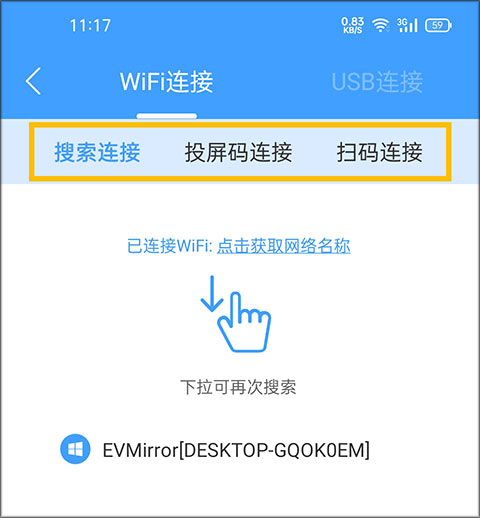
3、可以使用WIFI搜索,投屏码、扫码等三种连接方式。
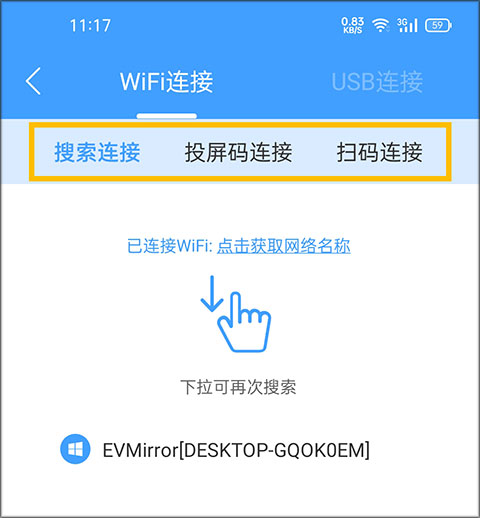
4、连接设备后,选择电脑投手机。
5、电脑的桌面就被投到手机上了,在手机上可以直接操控电脑。
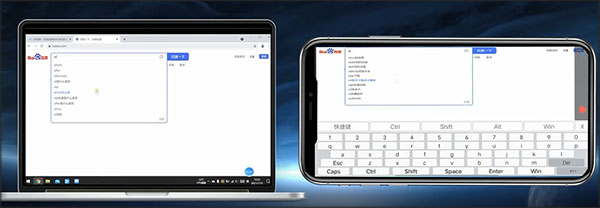
6、可以打开小键盘进行打字、也可以用画笔进行标注。
EV投屏电脑版怎么电脑之间互相投屏?
1、下载安装好EV投屏软件电脑版,确保您的电脑都处于同一个WiFi环境下。
2、打开主投电脑的EV投屏,选择【本机投屏到其它】(VIP功能)
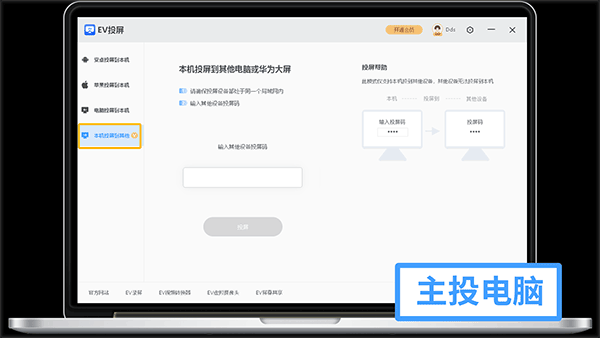
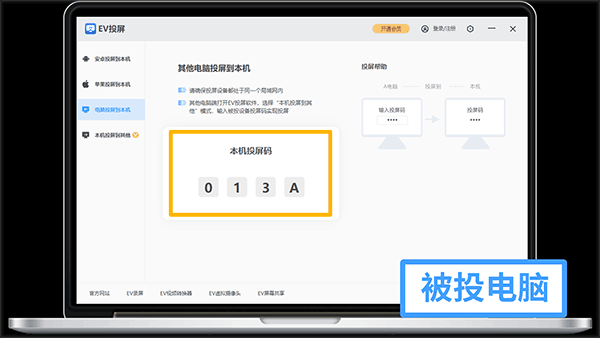
3、打开被投电脑的EV投屏,查看投屏码
4、在主投电脑端输入被投电脑的投屏码,点击【开始投屏】
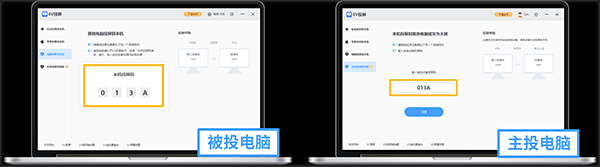
5、即可实现电脑投屏电脑。
软件亮点
【全网投屏】
全网视频电视播放,大屏超强视听体验
【直播投屏】
直播平台快捷入口,居家直播的好伴侣
【本地投屏】
本地图片视频分享,放大之后更加清晰
【链接投屏】
链接投屏一键推送,多屏互动操作流畅。




























共有 0条评论