

说实话,咱们在电脑前待久了,谁没被那些花里胡哨的录屏软件劝退过?要么界面复杂得像操作航天飞机,要么导出的视频大得让硬盘瑟瑟发抖。这时候,优酷录屏大师就像个突然出现的靠谱老友,不整虚的,直接上干货。它最戳我的一点是那种“隐形”的体贴——界面清爽得不像话,但功能却深不见底。你想想,平时想做个教程或者游戏高光时刻,往往纠结半天选哪个软件,结果发现还得折腾一堆设置。这个软件直接把选择权交还给你:全屏录、框选局部、甚至只录窗口,想怎么拍就怎么拍。
更让我心动的是它对声音的掌控力。很多时候我们录制视频,电脑里的系统音和麦克风的人声混在一起,后期剪辑简直是灾难。但它给了你清晰的选项,是只要环境音,还是只要人声,亦或是两者兼得,这种对细节的尊重,才是好工具该有的样子。而且它支持 RTMP 直播推流,这意味着你不仅能录下来,还能直接连上斗鱼、熊猫这些平台开直播,这功能简直是把“录制”和“互动”打通了任督二脉。
我也特意测试过它的画质表现,在 1080P 分辨率下,推荐画质生成的视频码率适中,上传优酷时几乎不用二次压缩,清晰度在线且体积友好。对于咱们这种既不想折腾系统兼容性,又追求操作零门槛的用户来说,它简直就是个宝藏。别被那些花哨的参数吓到,其实核心逻辑就很简单:下载、安装、设快捷键、选区域、点开始。当你把录制好的视频一键上传到优酷,看着自己辛苦录制的画面瞬间变成可分享的作品,那种成就感真的无可替代。在这个工具泛滥的时代,能像这样既强大又懂你心思的软件,确实值得放进收藏夹吃灰……哦不,是随时拿出来用。
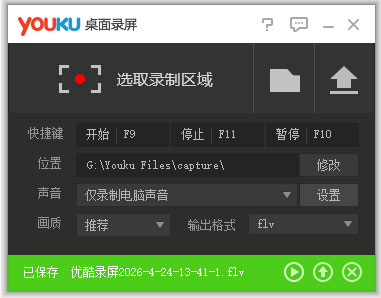
软件特色
1、集视频录制与直播串流于一体,支持各大直播平台RTMP串流(如斗鱼TV,熊猫TV直播平台);
2、支持桌面任意选区录制,多摄像头支持,多图片和文字水印;
3、支持win8, win10 操作系统;
4、支持窗口穿透预览录制,保证录制的串流画面不受干扰(仅限win7系统);
5、支持主流的flv、mp4格式存储。
优酷桌面录屏软件使用说明
1、下载解压,正确安装好优酷录屏大师免费版;
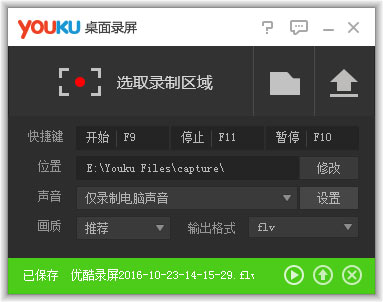
2、设置保存位置:
视频文件默认保存在优酷PC客户端安装文件夹(eg:D:\Youku Files\capture\),如需修改,点击“修改”按钮,选择新的存储位置。

3、设置开始/停止/暂停录制快捷键:
点击“开始(停止、暂停)录制”按钮右侧的输入框,直接在键盘敲击想要使用的快捷键完成修改,快捷键设置时注意不要与视频播放的快捷键冲突。

4、选择录制模式:
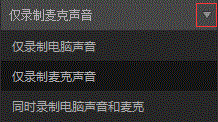
点击下拉菜单选择录制模式,共有“仅录制电脑声音”、“仅录制麦克声音”和“同时录制电脑声音和麦克”三种录制模式可供选择。
5、选择录屏画质:
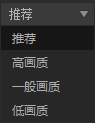
点击下拉菜单选择视频画质,共有推荐、高、一般、低等几种画质可选。推荐画质可以根据录制分辨率生成符合优酷上传标准的视频,在整屏录制1920×1080分辨率时,“高画质”状态录制视频码率为2000kbps左右, “一般画质”状态录制视频码率为 1000kbps左右,“低画质”状态为 600kbpss左右。
启动录屏功能,开始录制
1、启动录屏功能,左键点击“选取录制区域” ->按住鼠标左键选择录制区域

2、确定录制区域后,点击“开始录制”按钮,或者直接使用开始快捷键录制

录制过程中,点击“暂停”录制按钮,会暂停当前的录制,点开始后重新开始。

录制结束,点击“停止”录制按钮,或使用快捷键结束录屏。

3、回到录屏设置页面,点击“播放”按钮直接跳转至iku播放器进行查看。

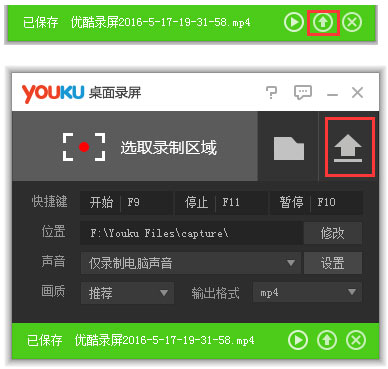
4、录制的视频点一键上传按钮可以一键上传到优酷网
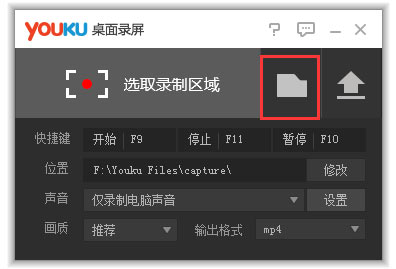
5、查看桌面录屏的历史文件,点击录屏桌面文件夹。



























共有 0条评论