

最近在设计圈里有个神器真的让我想按头安利,就是溜云库这个 PS 插件,它简直是把云端算力硬生生塞进了咱们本地的工作流里。以前做效果图渲染完,总得对着那些糊成一团的局部细节抓狂,要么重渲整个场景等半天,要么手动拉大画质还全是噪点,那种无力感谁懂?现在好了,直接框选那块模糊的区域,AI 瞬间就能把纹理补全,像是给画面开了个高清滤镜,而且还能精准替换材质,完全不用重新渲染。最爽的是它不挑电脑配置,本地跑不动的活儿交给云端去算,咱们只管在 PS 里看结果,把等待时间变成了创作时间。安装其实特简单,自动脚本一键搞定就行,要是用绿色版或者路径不对,手动拖到那个 CEP 文件夹也能完美运行,重启一下 PS 就能看见变化。用起来更是傻瓜式操作,导入通道图或者直接用选框工具圈出想优化的地方,调个倍数和纹理强度,点开始转换,最后生成的新图层直接覆盖上去,细节瞬间锐利起来。这玩意儿彻底打破了渲染后的效率瓶颈,让精修变得像玩拼图一样轻松,对于咱们这种追求极致画质的设计师来说,简直就是从繁琐的重复劳动里解放出来的救命稻草,真心建议各位手头有 PS2019 及以上版本的伙伴都去免费下载试试,体验过就回不去了。
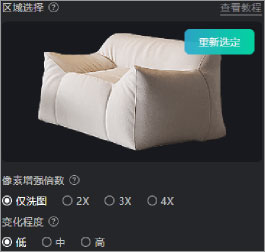
软件特色
1、局部AI放大,细节瞬间高清
无需为局部细节模糊或材质不满意而重新渲染整个场景。在PS内利用AI智能放大局部细节,获得高清锐利效果。
2、连接云端算力,PS内预览逼真效果
无需依赖本地电脑性能,您可以在Photoshop中提交任务,借助强大的云端Al,生成逼真的细节增强效果。大幅提升精修效率,将等待变为创造。
3、精准局部重绘,告别模糊瑕疵
无需因微小瑕疵而重新渲染整个场景。在PS内,您可以直接框选需要优化的区域,AI将智能识别并精准增强局部细节,瞬间将模糊变为高清锐利,实现像素级的质量掌控。
ps插件溜云库ai安装教程:
安装分为手动安装和自动安装两种方式,建议您使用自动安装,如遇到问题可使用手动安装。
在安装前,请您将ps关闭,待安装完成后再重启ps,否则会导致安装失败或插件无法使用等情况
1、自动安装
a、解压下载的压缩包
b、运行自动安装脚本
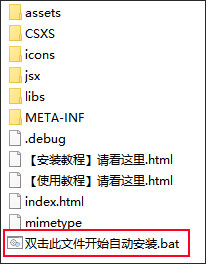
c、待提示安装成功,安装就完成了
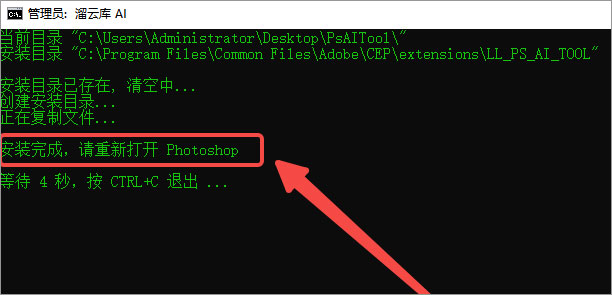
2、手动使用方法:
a、下载插件
b、解压插件
c、将解压后的文件放到C:\Program Files\Common Files\Adobe\CEP\extensions路径下
d、在顶部菜单栏【窗口】>>【拓展】中启动溜云库Al
3、特殊情况
适用场景:ps为绿色版等无C:\Program Files\Common Files\Adobe\CEP\extensions这个路径的用户
解决方法:找到您电脑中这个文件(以PS2021为例),C:\Program Files\Adobe\Adobe Photoshop 2021\Required\CEP\extensions,将解压的文件放到这个目录下即可。
溜云库ai使用教程:
第一步:选择要增强的区域
方法1:使用通道图辅助选区(推荐)
渲染效果图时通常都有通道图,将通道图一起导入
隐藏并选中通道图,使用魔棒工具选择区域
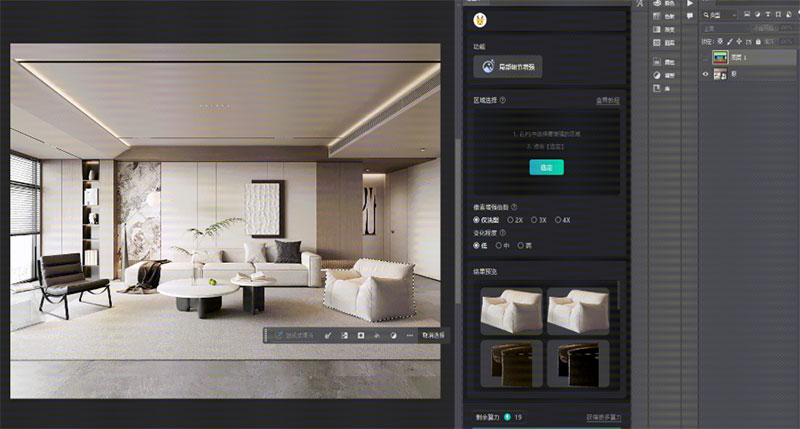
方法2:直接使用PS选框工具
选择合适的框选工具,框选区域
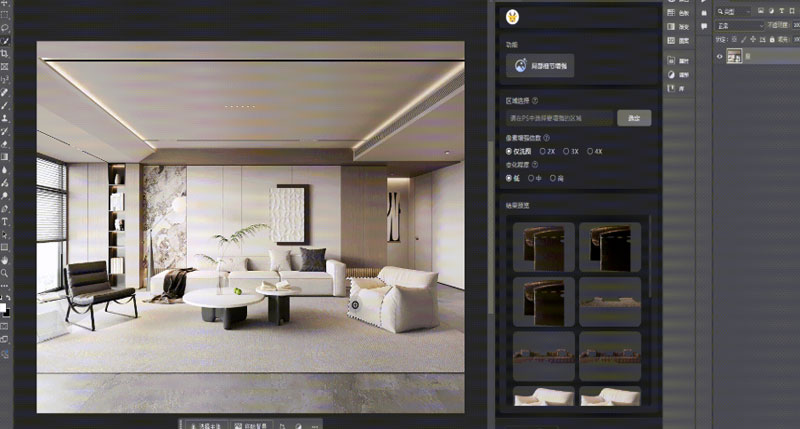
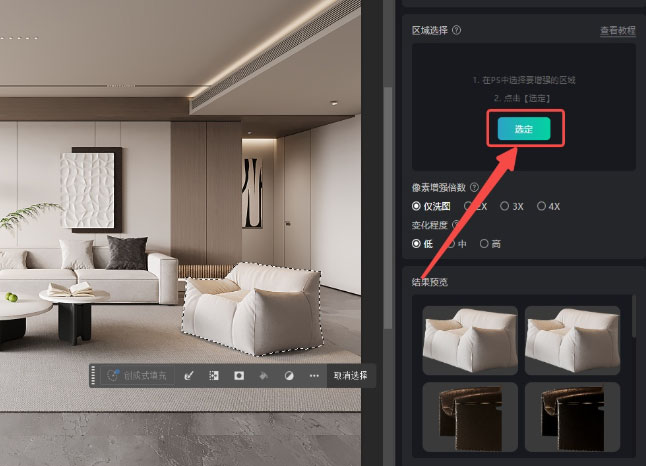
第二步:上传选区
点击插件的选定按钮,上传成功后插件会提示,选定的区域会展示在插件中
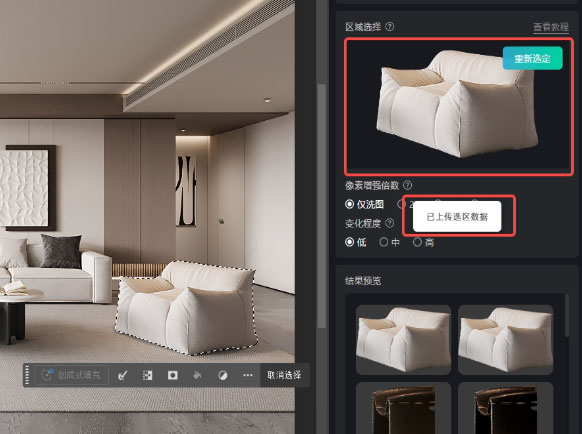
第三步:设置参数
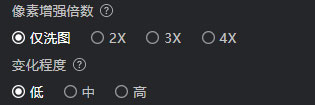
根据您的需求调整参数,参数说明如下:
像素增强倍数:区域将按照所选倍数进行放大以便于细节的生成
变化程度:控制增强效果的强弱。变化低时,精细优化原有细节,更自然;变化高时,显著强化纹理质感,效果更突出
第四步:设置参数
点击开始转换,结果预览中会展示转换状态,转换时长与您选择区域的大小以及增强倍数有关。
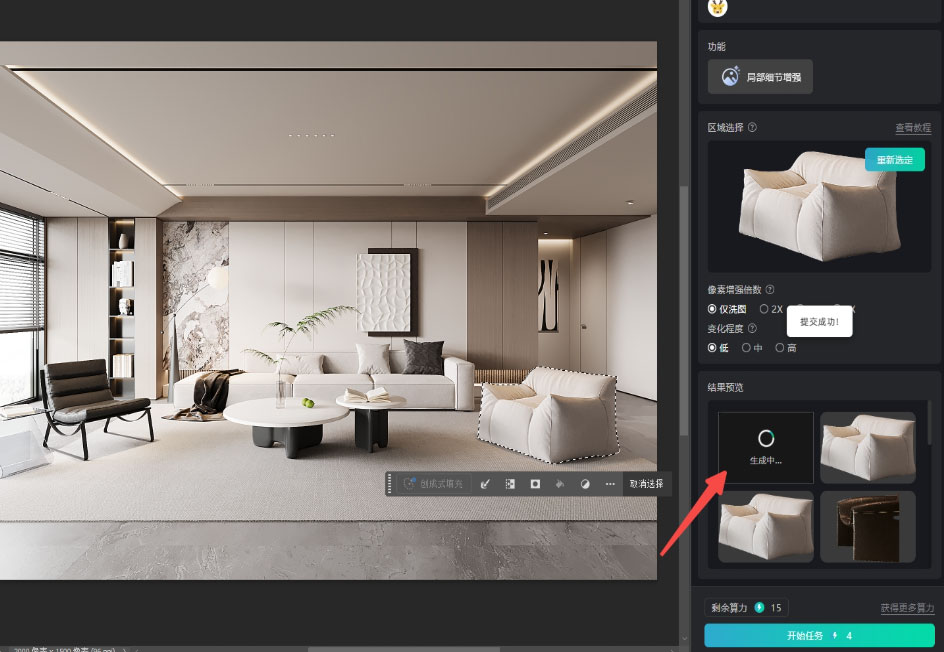
第五步:添加新图层
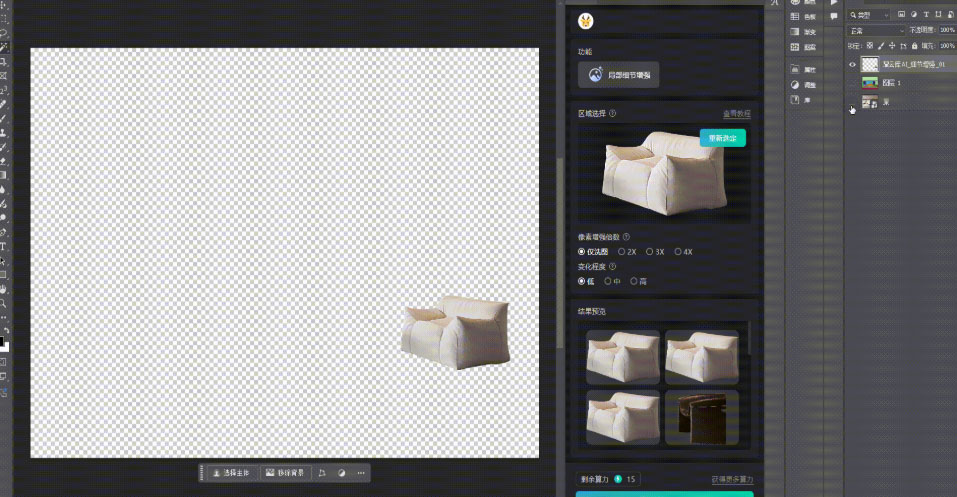
转换完成后,插件会自动将新图层覆盖到原物体上,您也可以点击图片上的添加图层按钮,会将生成的图片添加到ps的新图层中。


























共有 0条评论