

手里没点趁手的家伙事儿,电脑崩了只能干瞪眼,Drive Snapshot 这款绿色小工具简直就是给咱们普通用户准备的“后悔药”。它最绝的地方在于不用进 DOS 或 WinPE 那些让人头大的环境,直接在 Windows 活着的时候就能把整个系统连同注册表、所有文件打包封存。这就好比你在家里装修时,随时能按个暂停键把现场原样冻结,哪怕不小心把墙砸了,一键还原立马满血复活。而且它有个很贴心的细节,备份过程中你照常敲键盘、改文档,它都能完美兼容,不会搞破坏,这对那些不敢关机怕丢数据的打工人来说太友好了。
不过咱也得清醒点看,这工具虽好,但绝不是无脑乱点的万能钥匙。教程里反复强调的“数据丢失警告”不是吓唬人的,一旦还原,原盘上的东西真就没了,这点必须得拎清楚。另外,如果系统正被其他程序死死占用,它也会罢工,这时候还得手动去杀进程或者重启进命令行模式,这步操作稍微有点门槛,手抖点错键盘可能就把恢复给中断了。所以啊,别把它当成救命稻草就不做日常备份,真正的安全感永远来自“平时多烧香”。对于喜欢折腾系统、偶尔想体验一下时光倒流的朋友来说,它是个性价比极高的选择,但前提是你得懂它的脾气,知道什么时候该放手让它干活,什么时候得乖乖闭嘴等待重启。
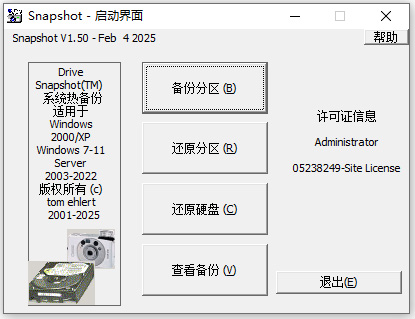
功能介绍
1、在运行Windows的同时做磁盘镜像备份。 备份不用进DOS、WinPE之类的环境,在Windows运行的同时也可以做系统备份。备份的内容包含该分区的所有文件、注册表。一旦系统崩溃,还原就OK了。
2、备份的同时不影响其他工作
当备份开始的过程中,你如果打开编辑文件也不会破坏备份文件的完整性。这对于24小时工作的服务器来说相当重要。
3、备份镜像内的文件可以单独还原使用
Drive Snapshot通过建立一个虚拟磁盘,将镜像挂载到磁盘上,你可以任意的使用、比较、还原镜像内的文件。
4、和主流的Windows文件系统兼容(FAT16、FAT32、NTFS),同时也兼容Linux Ext2/3/4 ReiserFS
5、支持所有Windows的RAID方式
6、简单易懂的命令行界面,此功能让自动化备份变得更有效率。
drive snapshot使用教程:
磁盘映像还原:
很显然,一个磁盘映像程序如果没有恢复功能将没有什么价值。
1、Drive Snapshot可以完全恢复驱动盘到以前的状态。如果你还原驱动器,该驱动器上的所有现有数据都将丢失!所以请先做好备份。
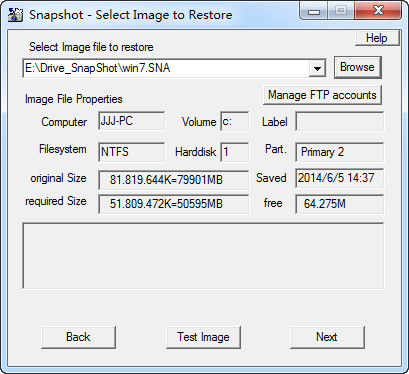
步骤如下:
首先,选择要恢复的磁盘映像文件。
为了帮助你,镜像创建时所有已知的属性将被显示。
选择映像后,请单击[下一步]
2、接下来,您可以选择要还原的驱动器。
警告:所有当前可用数据将被永远丢弃。如果您需要该驱动器的任何数据,请在恢复驱动器之前保存它们。
如果要还原到不同的驱动器,那么原来的分区大小必须大于或等于目前还没有调整的磁盘驱动器的大小。
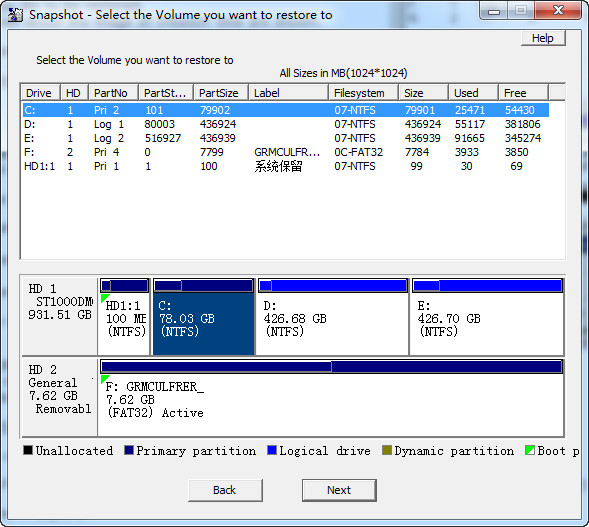
首先,选择要恢复的磁盘映像文件。
为了帮助你,显示了图像创建时所有已知的属性。
选择驱动器后,请单击[下一步]
另外,你可以通过使用(鼠标右键点击)以下选项来管理磁盘:
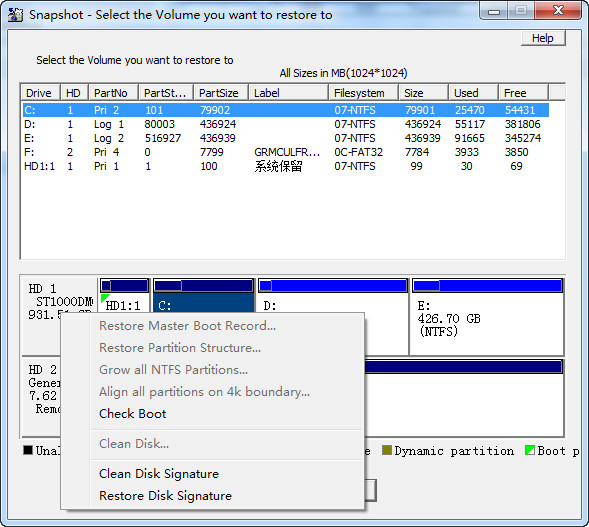
右键单击[HD1]
恢复分区结构Restore Partition Structure:删除现有的分区,并像原来的一样重新分区磁盘;包括还原MBR
还原MBR:只恢复磁盘的第一个扇区
检查引导CheckBoot:不幸的是,即使是2007年一些引导扇区仍然使用CHS寻址。如果原始CHS转换会和新的不同,这导致了不能引导磁盘。该项检测纠正了无法启动磁盘的一些问题。
清理磁盘Clean Disk:清理磁盘第一个扇区(MBR)有效擦除整个磁盘。
清理磁盘签名/恢复磁盘签名Clean Disk Signature/Restore Disk Signature:在MBR有一个32位的数字,是由磁盘管理器初始化的一些随机数,用于一些Windows组件重新识别磁盘。
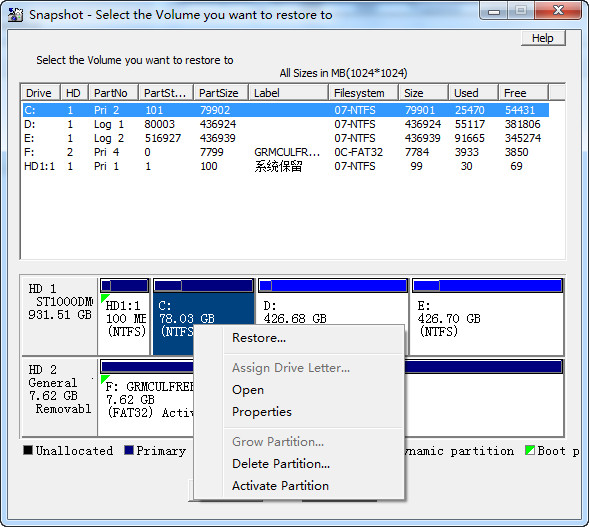
右键点击一个卷(C:)
恢复Restore:恢复分区(卷标)
指派驱动器号Assign Drive Letter:如果卷没有一个驱动器盘符,你可以指定一个(适用于Windows2003)
打开Open:开始在资源管理器的卷标
属性Properties:启动驱动器属性对话框
扩大分区Grow Partition:(只适用于NTFS)如果文件系统比分区小,或者分区后面还有自由空间,你可以增大尺寸
删除分区Delete Partition:删除分区
激活/关闭分区Activate/Deactivate Partition:设置或清除活动标志
右键点击免费空间right click on free space:创建主/扩展/逻辑分区
3、通常的点击'是' :-)
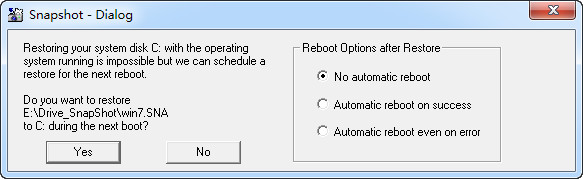
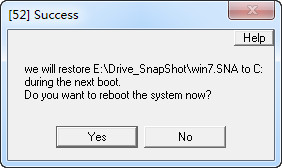
不幸的是,还有另外一个障碍 - 如果这个驱动器当前正被另一个程序使用。在使用中的驱动器是不可能恢复系统的。您不得不从DOS恢复。
这类似于像FORMAT或CHKDSK/ F的工具
其他驱动器可以从Windows恢复,只要它们不是当前正在使用。
如果你看到上面的对话框,一些其他的程序正在访问它;请单击显示进程和手柄列出这些程序。
(以上,是资源管理器和命令行窗口)。
对于Windows NT,你必须手动停止这些程序,或者切换到一个不同的驱动器。
对于Windows 2000和XP,你有卸载驱动器的选项;然后该驱动器所有打开的句柄将无效。
点击Unmount Drive and Continue卸载驱动器,并继续在这种情况下继续进行。
此时系统将重新启动,并进入命令行模式自动进行系统恢复。至此操作基本完毕,在这里要提醒注意的是,卸载驱动器系统自动重启后不要触碰键盘,否则系统恢复将会中止执行。:)
















共有 0条评论