

很多人买电视遇到黑屏死机就急着换整机,其实很多时候只是主板固件丢了或者乱了,这时候 MStar ISP Utility 这个工具就能派上大用场,它简直就是维修师傅手里的“救命稻草”,专门针对 MS58 机芯的液晶主板设计。这东西核心功能就是三招:读数据、写数据、擦数据,操作逻辑简单到像玩连连看一样。不过想用好它,你得先有个心理准备,这玩意儿不是插上就能用的,得配合专用的升级板和 VGA 线,而且第一次连接电脑时,系统会弹窗让你装三个驱动,千万别手滑点了拒绝,不然设备管理器里永远找不到那个"Device Type"。烧录过程其实就是一场与芯片的对话,打开软件先点 Connect 确认握手成功,看到提示才算稳了;接着载入 BIN 文件,这时候左边显示的 checksum 就像是个数字指纹,确保你拿到的固件包没被篡改。选芯片型号那步稍微有点门槛,V4.3.9.4 以上版本能自动识别就最省心,如果是那种老款的 SINHO 19 或 89 系列芯片,还得手动指定 PM25LV040 这种颗粒类型,选错了就像给法拉利装拖拉机引擎,肯定跑不起来。最后点 Auto 再按 Run,看着进度条走完,心里那块石头才算落地。这工具最大的魅力在于它的“诚实”,连接不上就报错,烧录失败就中断,不会像某些流氓软件那样偷偷摸摸搞破坏。对于懂一点技术的用户来说,它不仅是售后升级的指定方案,更是一种低成本解决问题的智慧,毕竟花几十块买个板子就能让几千块的电视起死回生,这种掌控硬件的感觉,比单纯消费电子产品要来得踏实得多。
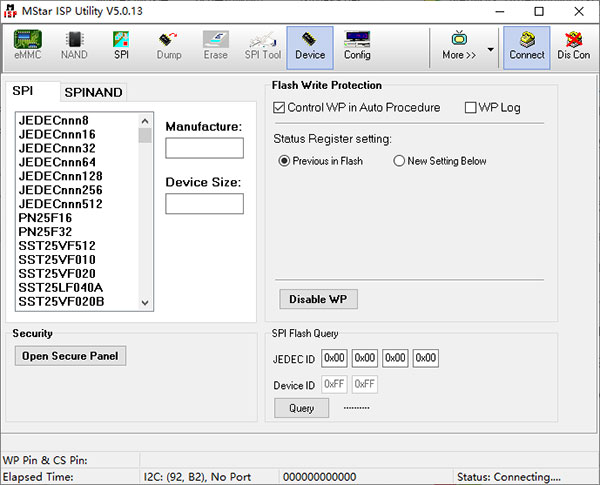
MStar ISP Utility使用教程
一、烧录前的准备工作
1、设备:
电脑(带USB接口)1台
软件烧录工具(包括升级板,USB连接线,VGA线)1套
2、安装烧录工具:
①将烧录工具的VGA线一端连接到待升级主板的VGA口上,USB线连接到电脑上,主板通电
②都能够第一次将烧录工具接到电脑上时,电脑会提示安装。按照电脑的提示安装三个驱动后,烧录工具方能使用。
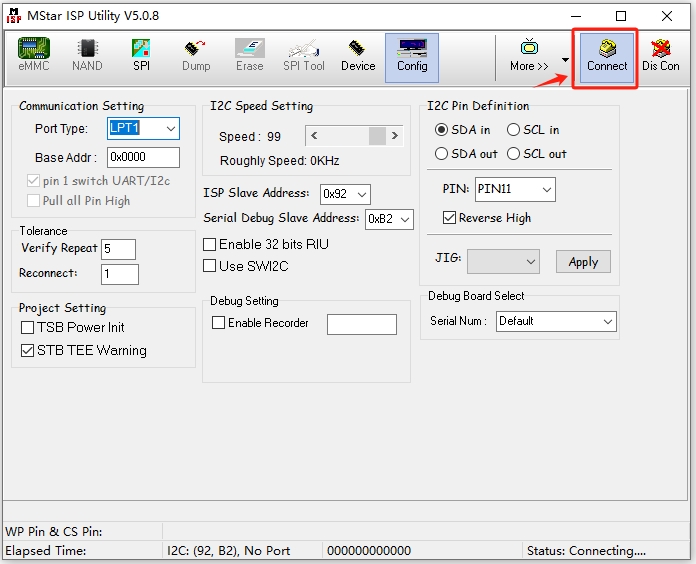
3、监测时候连接到主板的方法:打开ISP_Tool.exe,点击Connect
①如果提示-Device Type is XXXXXXXX则表示连接成功。
②如果提示-Can’t fine the device type!!则表示没有连接上,需要重新检查烧录工具的连接是否正确和稳定。
二、烧录过程一般操作步骤
1、载入烧录文件:打开ISP_Tool,点击最上排图标中的Read,这时会出现一个载入烧录BIN文件的操作介面,点击下面Read,打开所需烧录的Bin文件。同时可以在左边可以看到该烧录程序的checksum。
2、选择芯片的型号及大小:点击ISP_Tool工具上方Device图标。这时会出现芯片及大小的选择对话框,选择所要烧录主板芯片的类型大小。
提示:
①ISP_Tool的V4.3.9.4及以上版本一般都可以自动识别芯片的类型大小,使用该版本或以上的工具本环节可以略过。除非提示找不到芯片类型(Device not Selected yet)。
②SINHO的19,89系列芯片一般都选择Pm25LV040。个别1M芯片需选择Pm25LV080。
3、烧录:
①先点击Connect,如提示则表示可以进行烧录,否则再次检查烧录工具连接是否正确。
②点击Auto,这时会出现烧录的操作界面
③一般情况下按上图设置即可
④点击Run即可进行烧录
软件功能
1、在进行该软件使用的时候。
2、需要电脑进行准备,而且还是要有USB接口的软件。
3、可以从电脑自带的USB接口来连接您需要使用的VGA输出的口。
4、并且支持对需要的烧写文件进行准备,这样就能方便的完成相关的操作。
软件特色
1、非常简单实用的烧录工具。
2、用于从机芯中读取或烧录数据,也可以擦除数据。




























共有 0条评论