

说实话,以前总觉得重装系统是 IT 从业者的专属技能,直到我手里攥着那个小小的 U 深度增强版,才意识到技术门槛其实早已被打破。这玩意儿不像那些花里胡哨的软件,它就像个沉默的老朋友,懂你急需用机时的焦躁。最让我惊喜的是它的“本地模式”,以前总觉得没光驱、没 U 盘就束手无策,现在直接插硬盘就能救急,连清除密码这种让人头秃的操作都变得像切菜一样简单。很多人还在为那些英文界面和笨重的光盘驱动器头疼,u 深度却用极简的逻辑告诉你:工具的本质是解决问题,而不是制造障碍。它支持 UEFI 和 MBR 双启动,读写速度飞快,甚至能扛住五万次写入还不掉链子,这种稳定性在关键时刻就是救命稻草。我常把它当日常 U 盘随身带着,平时存资料,一旦电脑蓝屏或系统崩溃,掏出它就能一键复活,完全不需要再去买光驱或者找熟人借硬盘。从软驱时代到光驱退役,再到如今 U 盘成为标配,技术的迭代不是为了炫技,而是为了让普通人也能轻松驾驭自己的数字生活。当你看着进度条走完,重新进入熟悉的桌面时,那种掌控感真的无可替代。别再被复杂的教程劝退,有时候最简单的工具反而最懂人心,毕竟谁也不想在系统崩溃时还要面对一堆听不懂的专业术语,对吧?
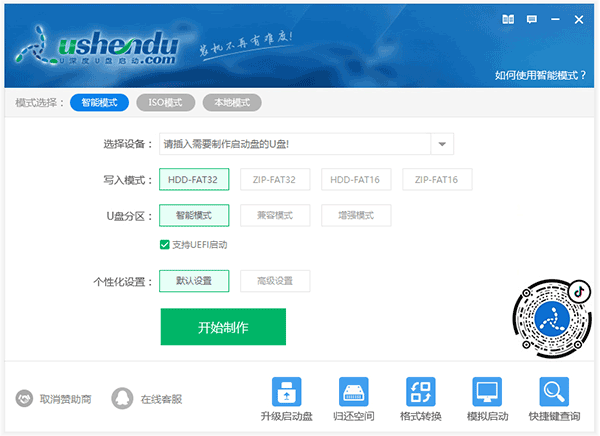
软件特点
1、一键制作,简单易用
轻轻点击,不需要有任何技术,就能制作;突破英文障碍和笨重的光驱,初学者也能玩转电脑系统。
2、一盘两用,携带方便
平时当u盘,需要时就是系统修复盘,完全不需要光驱,携带方便。电脑应急最给力的助手。
3、高速读写,安全稳定
100%支持u盘,读写次数超过5万次,高速传输,整个过程不超过5分钟。
4、写入保护,拒绝病毒
u盘是病毒传播的主要方式之一,u深度引导盘采用写保护技术,彻底切断病毒传播途径。
5、自由更换系统,方便快捷
自制引导盘和光驱无法更新系统,u深度引导盘用户可以自由更换系统,方便快捷,一键安装。
6、更新换代,丢弃光驱
以前光驱替代软驱来安装和维护系统,现在光驱逐渐退出市场,u盘成为系统的必备工具。
u深度增强版安装win10系统教程:
一、准备工作
① 制作一个u深度增强版启动盘;
② 下载一个ghost win10系统镜像文件,拷贝到u盘启动盘中。
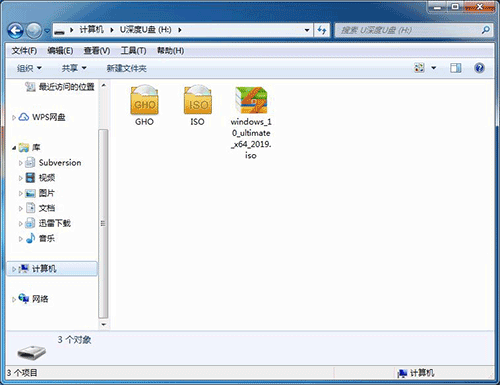
第一步:下载win10系统镜像包,存入u盘启动盘。
将准备的的ghost win10系统镜像包存储到已做好的u深度u盘启动盘根目录中:
第二步:安装win10系统至电脑当中
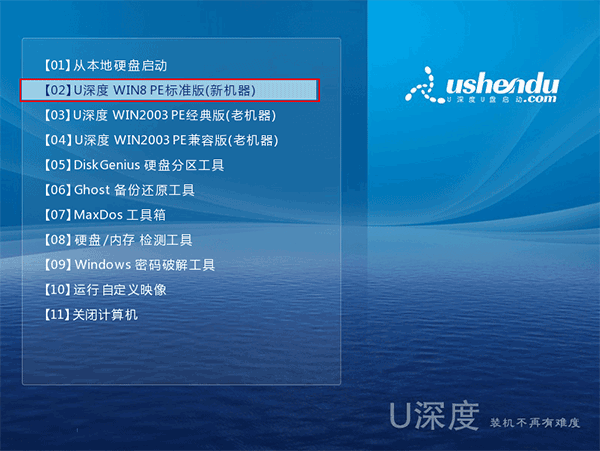
将制作好的u深度装机版启动u盘插入电脑usb接口(如果是台式机,建议插在主机箱的后置接口),然后开启电脑,等到屏幕上出现开机画面后按快捷键进入到u深度主菜单页面,接着将光标移至“【02】u深度WIN8 PE标准版(新机器)”,按回车键确认,如下图所示:
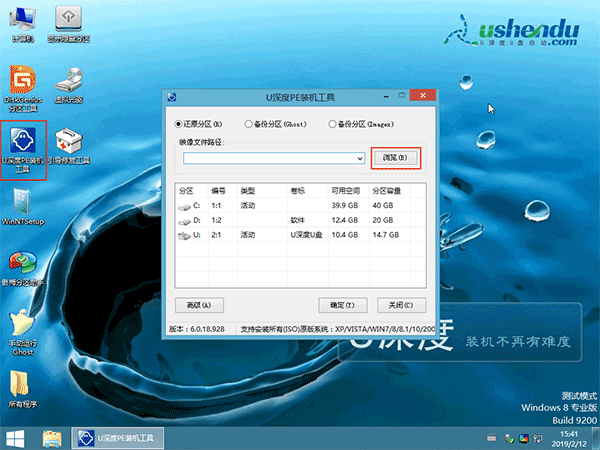
进入pe系统后,鼠标左键双击打开桌面上的u深度PE装机工具。打开工具主窗口后,点击映像文件路径后面的“浏览”按钮,如下图所示:
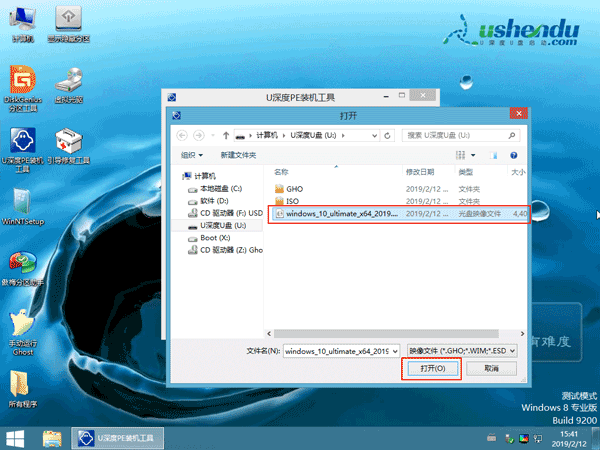
接着找到并选中u盘启动盘中的win10系统iso镜像文件,点击“打开”即可,如下图所示:
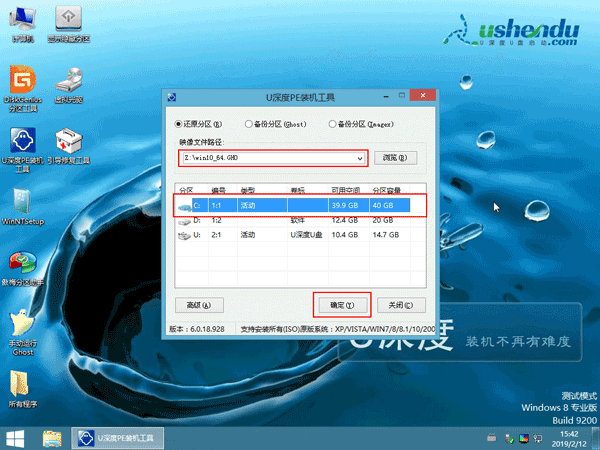
映像文件添加成功后,我们只需在分区列表中选择C盘作为系统盘,然后点击“确定”即可,如下图所示:
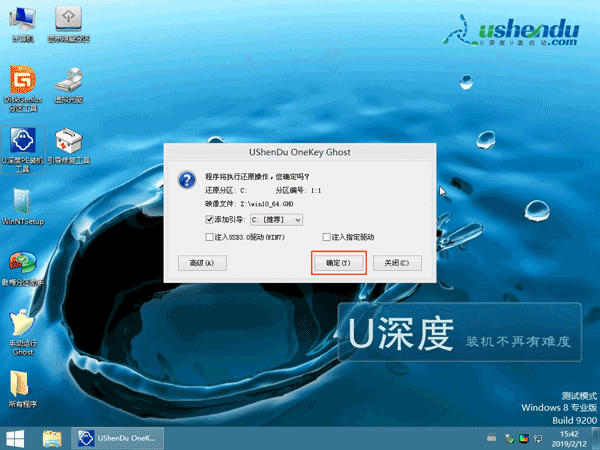
随后会弹出一个询问框,提示用户即将开始安装系统。确认还原分区和映像文件无误后,点击“确定”,如下图所示:
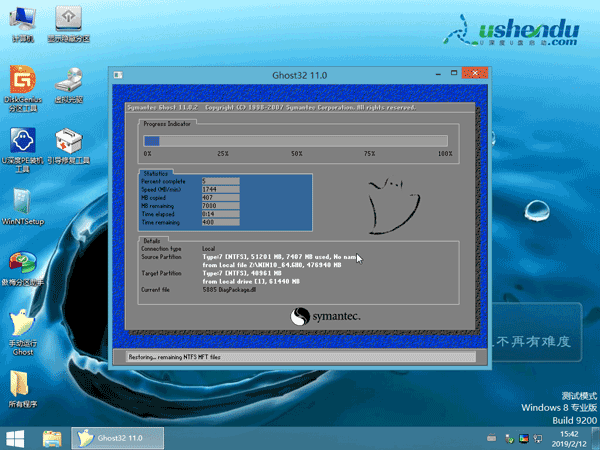
完成上述操作后,程序开始释放系统镜像文件,安装ghost win10系统。我们只需耐心等待操作完成并自动重启电脑即可,如下图所示:
重启电脑后,我们即可进入ghost win10系统桌面了,如下图所示:
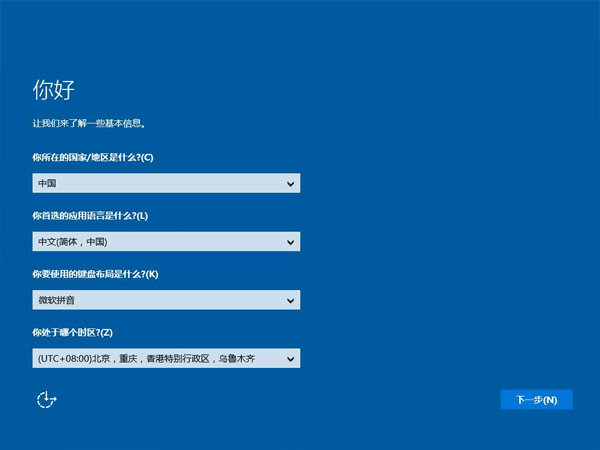
至此,u盘安装ghost win10的操作就算大功告成了。


























共有 0条评论