

说到电脑里文件乱得像狗窝,找个文档能翻半天,这时候 Everything 简直就是我的救命稻草。它不像那些花里胡哨的软件,界面干净得像张白纸,输入关键词瞬间就能把你要的东西揪出来。最让我心动的是它的“抠门”属性,一百二十万个文件只占十四兆内存,这省下的资源够我多开几个虚拟机了。很多人以为它只能搜文件名,其实只要加个 content 前缀,连文档里的文字都能翻,简直是上帝视角。
不过这东西也有点“傲娇”,比如默认不索引文件大小和日期,除非你手动开启,但这会吃内存;还有那个快速排序功能,虽然能记住上次怎么排的,但前提是得把额外信息塞进索引里,不然每次排序都得重新去硬盘上扒拉数据,慢得像蜗牛。我习惯用 Ctrl 加数字键来切换各种排序方式,比鼠标点菜单快多了。它还能监控文件变动,哪怕你重启电脑,数据库也不会丢,这点安全感太重要了。至于那些高级语法、正则表达式或者局域网搜索,虽然强大但有点门槛,适合喜欢折腾参数的朋友。总之,如果你受够了在 C 盘大海捞针,装个 Everything,你会发现找回丢失文件的快乐是那种“失而复得”的爽感,而且它绝对干净,没有广告也没有病毒,纯粹就是个工具。
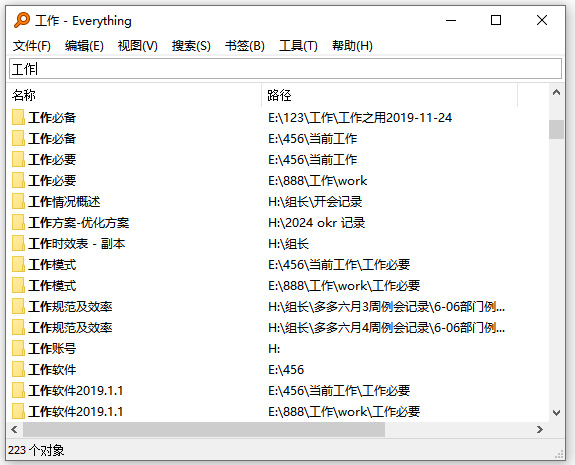
文件搜索神器everything新增特性
一、大小、日期和属性索引
1、默认索引文件大小和修改日期。
2、将实时维护额外文件信息。
3、索引的文件信息才可以及时搜索到。
4、额外文件信息,例如创建日期和文件属性没有被索引。
5、此文件信息仅在激活 Everything 窗口时收集。
6、对大量结果的此类文件信息搜索和排序将会比较慢。
注意:包含额外文件信息到 Everything 索引需要更多内存;鼠标悬停于额外文件信息选项时将会显示额外内存需求提示。
二、快速排序
1、维护大小和修改日期信息的"快速排序"索引。
2、快速排序是持久的,意味着 "Everything" 将记忆不同搜索间排序。
3、当对未启用快速排序的文件信息排序时,"Everything" 必须先从磁盘收集此信息,所以此时排序会比较慢。
4、名称、运行日期、运行次数和最近修改日期默认启用快速排序。
注意:启用快速排序需要更多内存,且对应的额外文件信息必须包含到索引中;鼠标悬停于快速排序选项时将会显示额外内存需求提示。
三、缩略图
1、显示搜索结果缩略图:
在 "Everything" 中,打开查看菜单,选择中等图标,大图标或超大图标,又或是按住 Ctrl 键并使用鼠标滚轮缩放以从详情到超大图标切换视图。
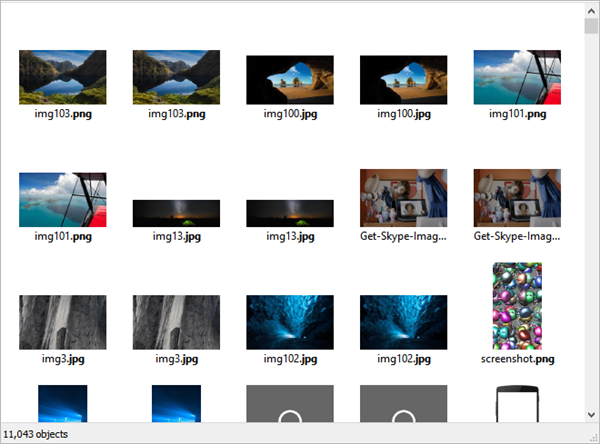
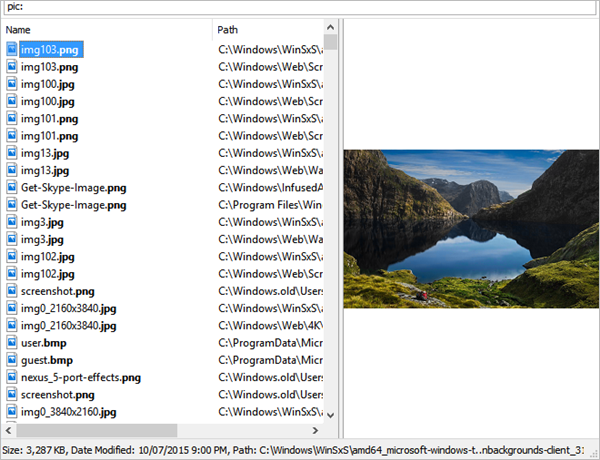
2、预览面板
显示预览面板:
在 "Everything" 中,打开查看菜单,选择预览,移动分隔条以缩放预览面板。
3、搜索关键词为空时不显示搜索结果
搜索关键词为空时默认显示所有文件和文件夹。
4、保持选择区
当更改搜索关键词时,当前选择区默认被清除。
5、跳转到
(1)输入文件名开头部分以跳转到此文件。
(2)跳转文本显示在状态栏。
6、排序搜索结果
(1)搜索结果默认按照名称、其次路径排序。
(2)搜索参数变更后搜索结果都将重置为默认排序。
(3)结果列表分栏顶部为标头。点击标头以按此排序。
注意:搜索结果众多时排序将比较耗时,排序过程可以通过选择其他排序或更改搜索参数取消。
7、多文件重命名
使用多文件重命名,选择结果列表中多个文件并按 F2。
四、搜索
1、在搜索框中输入关键词以搜索。
2、输入部分文件名,匹配部分文件名的文件和文件夹就会显示结果列表中。
everything搜索工具如何搜索文件内容?
1、插入U盘,右击属性查找U盘的文件格式类型。
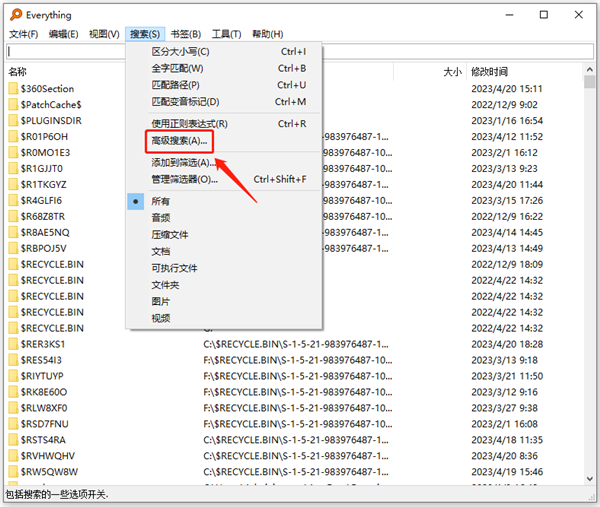
2、打开软件,找到“搜索”菜单;
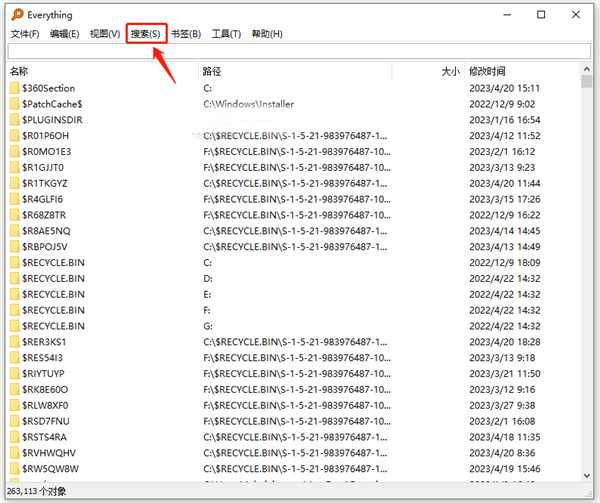
3、展开下拉菜单,点击打开“高级搜索”;
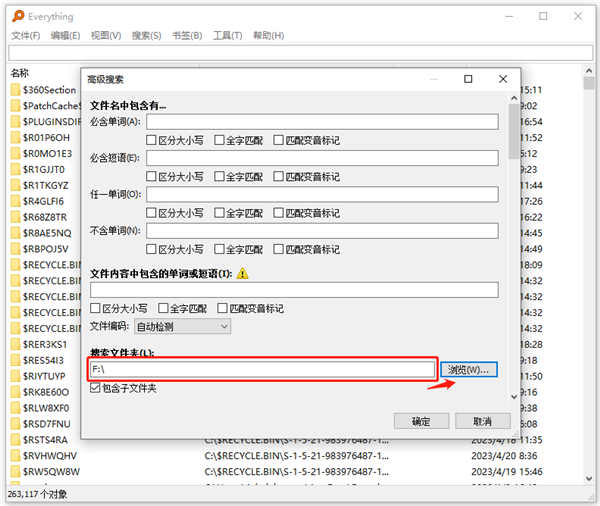
4、打开高级搜索,在搜索文件夹中默认是空的,这样搜索时就会搜索所有内容,要搜索U盘的话,点击右边的浏览按钮,选择U盘;
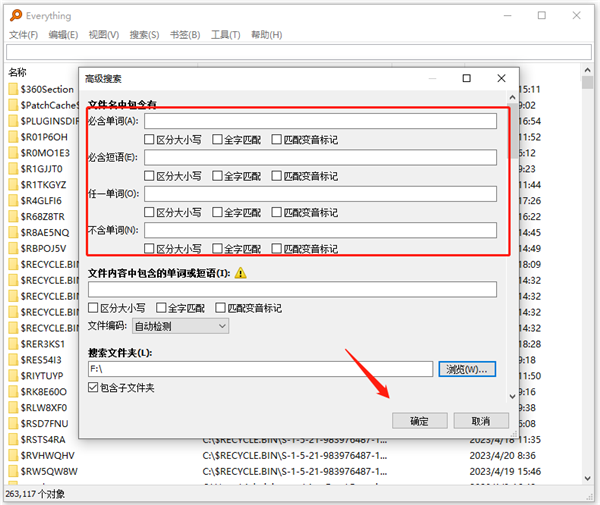
5、在条件框中选择并设置,例如输入:bak,搜索U盘中bak的所有文件,点击确定,快速搜索到相关的内容,在搜索框内的格式变为:bakg。
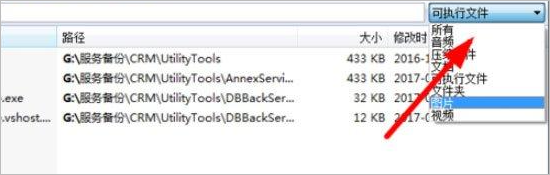
6、点击右边的下拉框,可以快捷搜索不同类型的文件。
everything如何搜索共享文件?
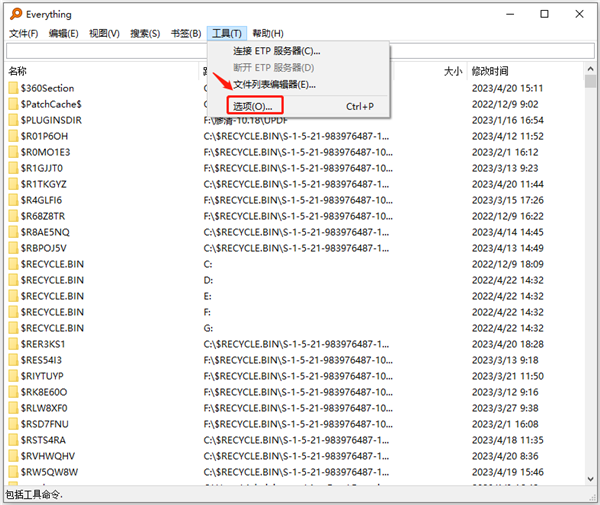
1、我们需要将Everything搜索工具点击打开,然后在主页面上方有一些选项卡,我们点击下【工具】这个选项。
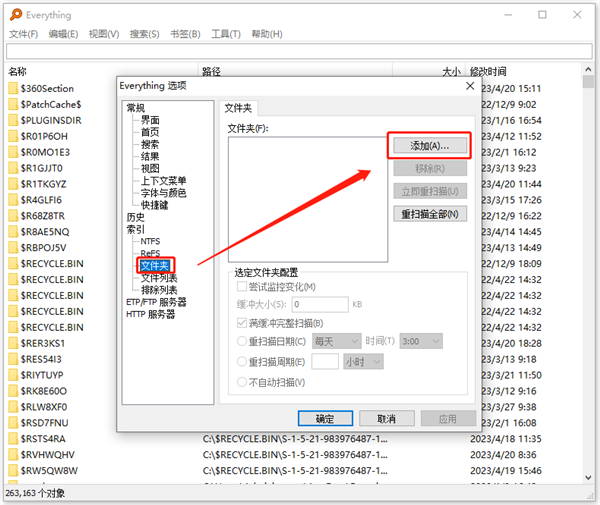
2、接着就会进入到工具设置选项窗口,在该窗口中在左侧点击【文件夹】这个选项,然后在右侧点击【添加】按钮。
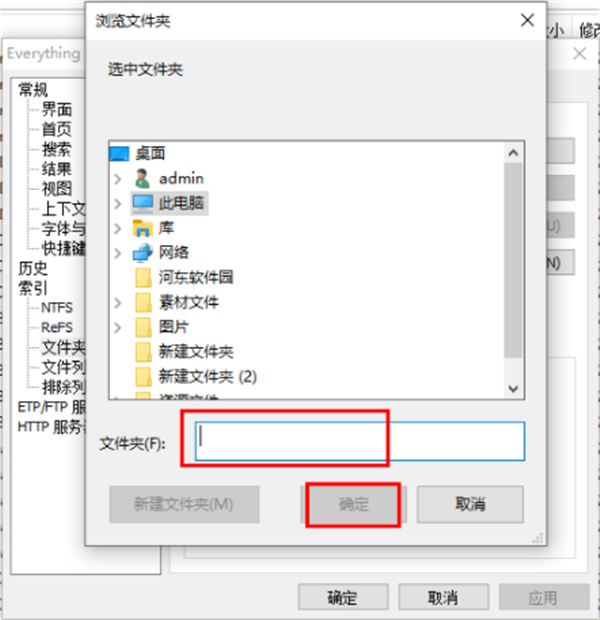
3、然后就会进入到浏览文件夹的操作页面中,我们需要在该页面中勾选自己共享文件夹保存的文件夹目录,之后点击确定按钮进行搜索。

4、此外,你还可以直接在【文件夹】的框中输入共享文件夹的地址,一般共享文件夹都是【\ipfolder_name】,ip表示共享文件夹的服务器地址,而folder_name为共享文件夹的名称,输入之后点击确定按钮也是可以进行快速搜索的。
语法介绍
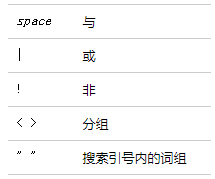
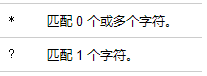
1、操作符
2、通配符
通配符将匹配完整文件名。禁用使用通配符时匹配完整文件名来匹配任意部分文件名。
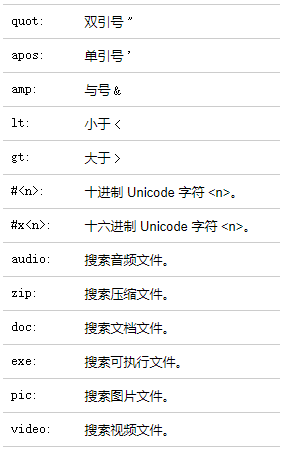
3、宏
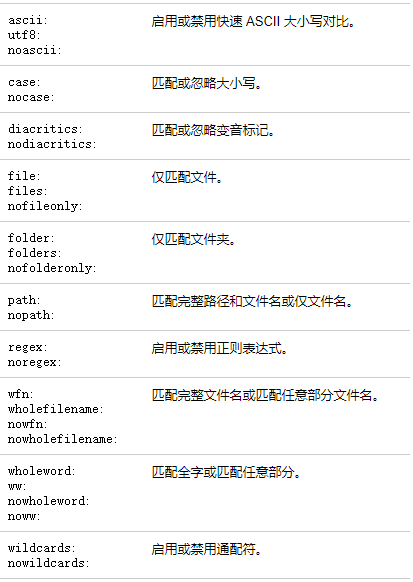
4、修饰符
5、函数
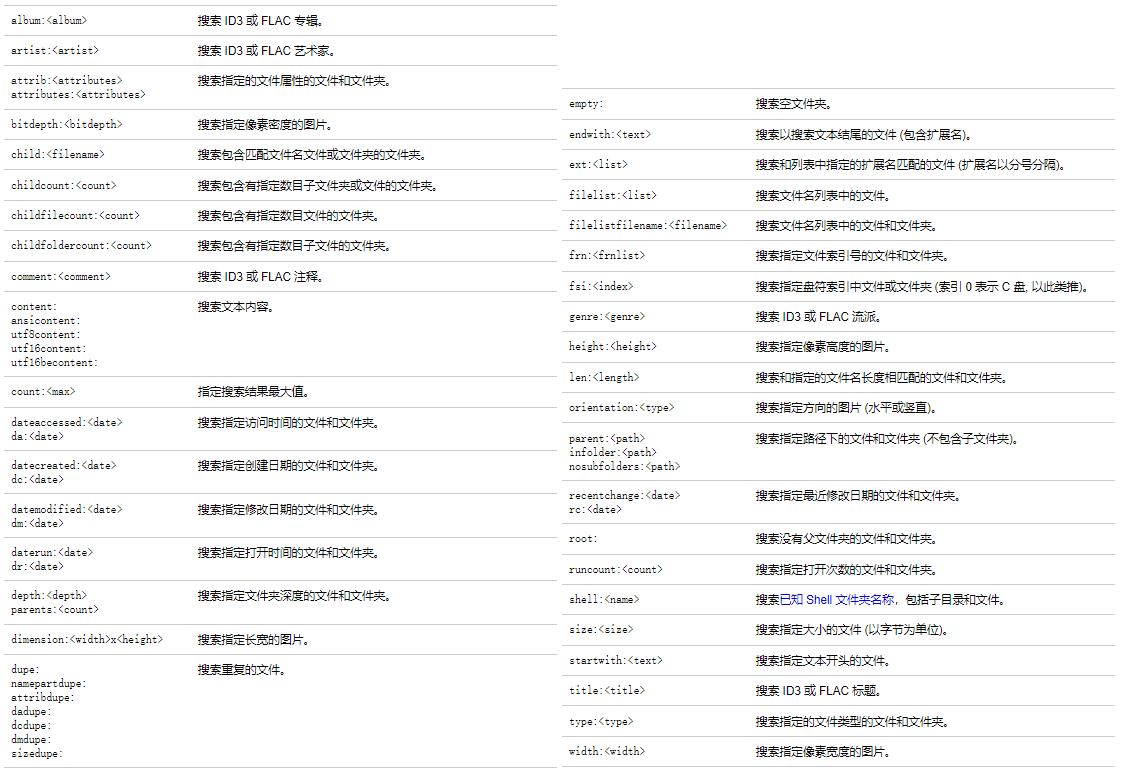
6、函数语法:
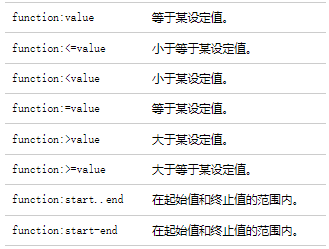
7、大小常数
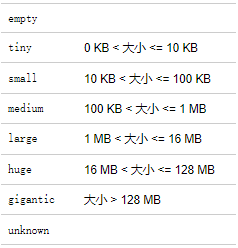
快捷键使用说明
EscapeCtrl + W 关闭 Everything 窗口。
F1 打开帮助。
F11 切换全屏。
Ctrl + F1 打开关于页面。
Ctrl + 1 按名称排序。
Ctrl + 2 按路径排序。
Ctrl + 3 按大小排序。
Ctrl + 4 按扩展名排序。
Ctrl + 5 按类型排序。
Ctrl + 6 按修改日期排序。
Ctrl + 7 按创建日期排序
Ctrl + 8 按属性排序
Ctrl + 9 按最近更改日期排序。
Ctrl + B 切换全字匹配。
Ctrl + D 添加当前搜索为书签。
Ctrl + I 切换大小写匹配。
Ctrl + M 切换变音标记匹配。
Ctrl + N 新建搜索窗口。
Ctrl + O 打开 文件列表。
Ctrl + P 打开选项页面。
Ctrl + Q 退出 Everything。
常见问题
一、"Everything" 索引全部文件需要多长时间?
1、仅索引文件和文件夹名,一般仅需几秒便可建立其数据库。
2、全新安装的 Windows 10 (大约 120000 个文件) 仅需 1 秒即可索引完成。
3、索引1000000个文件将需要大约1分钟。
二、能否搜索文件内容?
1、可以,支持通过搜索函数 content: 来搜索文件内容。
2、文件内容未被索引时,搜索内容将会很慢。
三、"Everything" 是否占用很多系统资源?
1、不,仅需要使用非常少的系统资源。
2、全新安装的 Windows 10 (大约 120000 个文件) 仅需要大约 14 MB 的内存以及不到 9 MB 的硬盘空间。
3、1000000 个文件需要大约 75 MB 的内存和 45 MB 的硬盘空间。
四、"Everything" 能否监控文件系统变更?
1、可以,"Everything" 可以监控文件系统变更。
2、搜索结果就可以反映出文件系统变更。
五、是否包含恶意、间谍软件或广告?
1、完全没有,其中不包含任何恶意、间谍软件或广告。
六、软件在非运行时是否会丢失文件系统变更?
1、不会,在关闭和重新打开中不会丢失文件系统变更 (甚至系统重启也不会)。
2、软件将在启动后更新数据库。
怎么样转换分卷为 NTFS?
1、转换分卷为 NTFS前,请务必备份好任何重要资料。
2、分卷一旦转换为 NTFS,它将无法转换回 FAT 或 FAT32。
注:某些系统可能无法读取 U 盘或 USB 中 NTFS 分卷。
(1)转换分卷为 NTFS:开始菜单,点击运行。
(2)输入以下内容并点击确定:cmd
(3)在命令提示符中,输入以下内容并点击确定:convert D: /fs:ntfs,其中 D: 是待转换分区。
更新日志
v1.5.0.1409a版本
修复了进行高级移动/复制时选择路径部分的问题。
修复了设置默认列的问题。
修复了所有内容都显示在屏幕外的问题。
修复了搜索编辑 -> 位于...不引用空格的问题。
修复了使用错误的夏令时导出 ISO8601(带时区)的问题。
修复了正则表达式的问题:使用 sort:1 时捕获错误的文本
改进的本地化支持。
改进了离线驱动器的检测。
改进的自动填充。
改进了文件夹侧边栏的省略结果。
改进了打开性能。
改进了 CSV 日期/时间导出选项。
添加了对 Español (España) 的本地化支持。





















共有 0条评论