

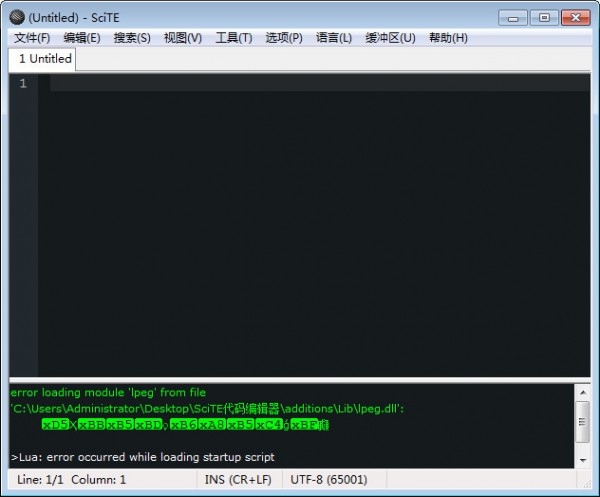
说实话,如果你还在为了找一款既能写代码又能顺手记笔记的编辑器而头秃,那 SCITE 绝对值得你花两分钟了解一下。它不像那些动辄几百兆的 IDE 那样让人望而生畏,甚至不需要安装,解压就能用,这种“绿色”属性对于讨厌繁琐配置的人来说简直是福音。最让我惊喜的是它的多标签布局,就像把几个浏览器窗口叠在一起,你在写 Python 脚本时顺手复制一段逻辑到 HTML 文件里,或者在整理笔记时直接替换掉旧段落,这种跨文件的流畅操作真的能极大提升效率。它支持四十多种语言的语法高亮和自动补全,甚至内置了编译运行功能,意味着你不用频繁切换窗口就能完成从编写到测试的闭环。不过,用久了你会发现它的灵魂在于那个文本式的配置文件,虽然对新手有点劝退,但一旦你摸透了那些参数,就能把它调教成完全符合自己习惯的工具。特别是快捷键设计,比如全选后按 Tab 一键格式化复制来的文章,首行顶格、二级标题自动缩进,这招在整理网络素材时简直神技。当然,中文断词偶尔会显得笨拙,删除操作也可能因为标点符号不同而“误伤”,但这恰恰是开源软件那种粗粝的真实感。它不是完美的工业级神器,却像一位随叫随到的老伙计,小巧、免费且高度可定制,在那些被庞大软件吞噬效率的缝隙里,SCITE 提供了一种回归本质的编辑体验。
软件特色
1、高度可定制性
SCITE 编辑器支持高度的自定义设置,用户可以根据自己的需求调整编辑器的外观、主题、语言等。
2、多标签支持
编辑器支持多标签,用户可以在同一个界面上管理多个项目的文件,方便进行多任务处理。
3、丰富的语法高亮
支持超过40种语法的高亮显示,可以根据不同的文件类型选择不同的语法高亮。
4、代码折叠
用户可以折叠代码的部分,减少界面上的显示内容,节省空间。
5、自动完成
内置了自动完成功能,可以自动提示代码中的函数、变量等信息,提高编程效率。
6、导出高亮
用户可以导出高亮显示的代码,方便在其他环境中使用。
7、集成编译运行
支持集成编译运行,用户可以在编辑器中直接编译和运行代码,无需切换到其他环境。
8、绿色小巧
SCITE 编辑器是绿色软件,无需安装,解压即可使用。
9、开源免费
SCITE 编辑器是开源软件,用户可以自由地使用和修改。
注意事项
1、SciTE 所有的配置参数都是文本式的配置文件。
2、本压缩包为方便新用户,使用全局配置,针对一般文本编辑,非编程环境,如果你有自己的配置,可以只提取语言文件。
3、Context.cmd 用于集成到资源管理器的全局右键菜单,大家根据自己喜好决定吧。
快捷键介绍
trl Keypad:放大文字
Ctrl Keypad-:缩小文字
Ctrl Keypad/:还原文字大小到默认值
Ctrl Tab:在最近打开的两个文件间循环
Tab:缩进一个tab. 在用scite写笔记时, 每段一般按Tab缩进, 而不是按空格。从网上复制一篇文章到scite文本编辑器,全选,按一下tab, 首行标题顶格,二级标题顶部,就完成所用的文档格式化。
Shift Tab:取消一个tab的缩进
Ctrl BackSpace:从光标位置删除到一个词的开始处, 中文由于无法断词, 如果用的是中文标点,就变成一直删除到行首了。如果用的英文标点,就删除到上一个英文标点处
Ctrl Delete:从光标位置删除到一个词的结束处
Ctrl Shift BackSpace:从光标位置删除到行首
Ctrl Shift Delete:从光标位置删除到行尾
Ctrl Home:光标移动到文档开始处
Ctrl Shift Home:从光标处开始选择文本一直到行首
Alt Home:到显示的行首。按End时光标只是移到行首第一个字的前面
Alt Shift Home:扩展选择到行首 Ctrl End 光标移动到文档结束处
Ctrl Shift End:从光标处选择文本一直到文档结束处
Alt End:光标移动到行尾
Alt Shift End:扩展选择到行尾
更新日志
v5.6.2版本
添加错误状态 SC_STATUS_OUTSIDE_DOCUMENT,当尝试对文档外部的位置进行操作时设置该状态。提前检查位置以防止操作部分成功。不完整的操作可能会导致功能不同步,例如引用已删除文本的更改历史记录。
在 Win32 上,在 GDI 缩放应用程序中使用 DirectWrite,在自动完成列表中绘制更清晰的文本。
在 Win32 上,当应用程序移动到另一个显示器时更新缩放。












共有 0条评论