

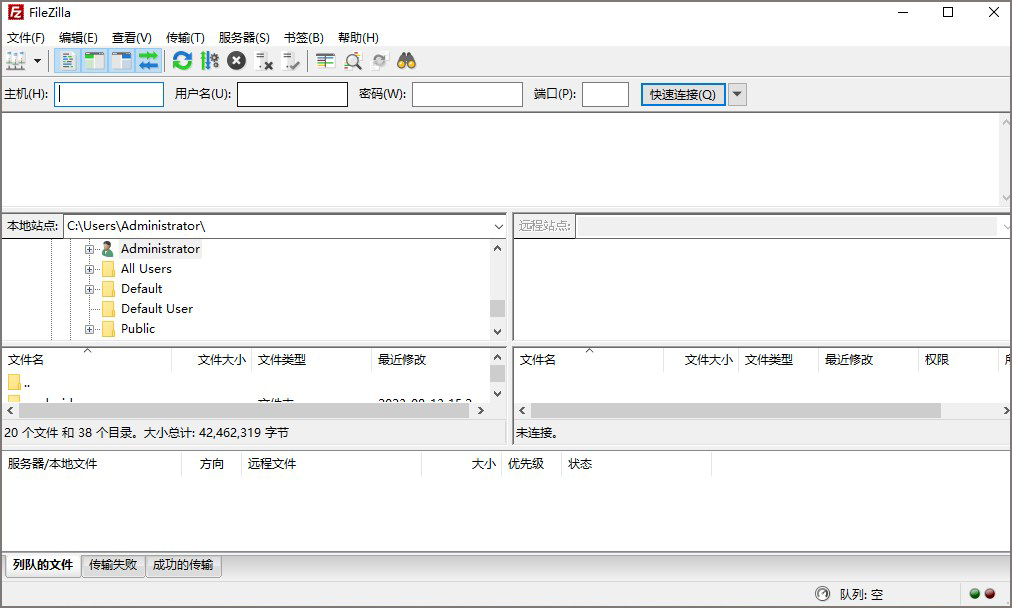
很多人觉得 FTP 是个古老又枯燥的技术活,其实 FileZilla 中文版早就把这事变得像玩 U 盘一样简单。它最打动我的不是那些花哨的参数,而是那份“免费开源”的纯粹和界面那种老派却高效的整洁感。对于咱们这种既要传大文件又要跨平台折腾的人来说,它支持 FTP、SFTP 甚至 TLS 协议,简直就是个全能选手。我平时最喜欢用它的多标签功能,左边本地右边远程,拖拽上传下载一气呵成,完全不用记路径,感觉就像在操作自己的硬盘分区一样顺手。哪怕你是刚入门的小白,或者像我这样折腾多年的老手,都能在里面找到舒适区。当然,偶尔也会遇到连不上的尴尬时刻,这时候别慌,多半是防火墙在“作妖”,把那两个 exe 文件加进白名单就能解决;或者是传输模式设错了,试着把并发数调低、切换成主动模式,往往就能起死回生。它不仅能断点续传那些超过 4GB 的大包,还能远程搜文件、同步文件夹甚至在线编辑,这配置放在今天依然硬核。看着更新日志里修复崩溃和升级 SFTP 库的细节,能感觉到开发者确实在用心维护这个工具。与其说它是软件,不如说是个沉默可靠的数字搬运工,只要你需要传输数据,它永远在那里,不收费也不掉链子,这种踏实感在如今各种订阅制软件泛滥的时代,显得格外珍贵。
软件功能
1、易于使用
2、支持FTP, FTP并支持SSL/TLS (FTPS)协议,支持SSH文件传输协议(SFTP)
3、跨平台。在 Windows, Linux, *BSD, Mac OS X 和其它平台下运行 more
4、支持IPv6协议
5、多种可用的语言(包含中文)
6、断点续传且支持容量大于4GB的文件
7、多标签用户界面
8、功能强大的站点管理器(Site Manager)和传输队列管理
9、书签功能
10、拖拽功能支持
11、支持传输限速功能
12、文件名过滤器
13、文件夹比较功能
14、网络设置向导
15、远程文件编辑功能
16、保持链接功能
17、支持HTTP/1.1, SOCKS5 和 FTP代理(FTP-Proxy)
18、登录到文件功能
19、同步文件夹浏览
20、远程查找文件
filezilla中文版使用教程
一、如何新建站点
1、先双击打开软件,点击站点管理-新建站点-
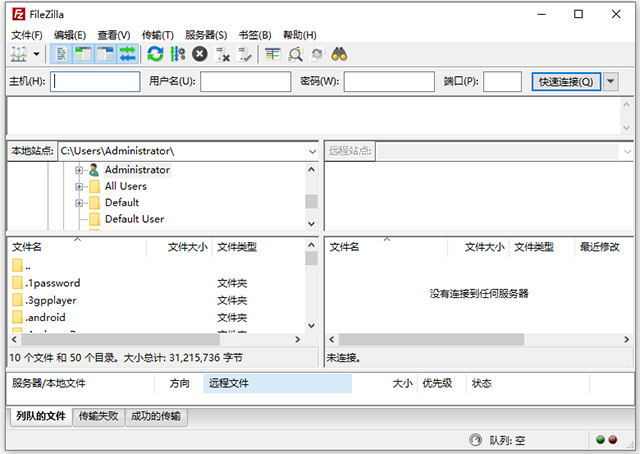
2、把空间提供商或者你自己创建的FTP的主机名,用户名,密码输入上去,并且点击连接即可进入【默认保存密码下次直接点击连接即可】,进入后左边是本地目录和文件列表,右边为FTP的目录文件列表,你把FTP看作自己的U盘一样管理即可。
3、FTP上,选中文件拖动到…的目录可以把文件移动上一层,拖动相应的文件名为移动到相应目录,一般主机目录如图所示,db是给你传压缩包和下载压缩包的,log是日志文件存储地方,有的主机不提供日志,web就是你的web空间了,一般路径为/xx/web/,其中xx代表你的用户名。
二、如何上传和下载文件?
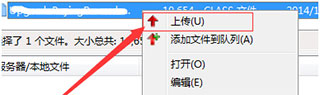
1、上传:在本地文件右击选择上传
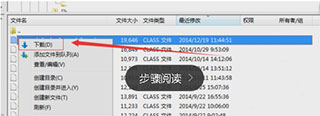
2、下载:在目标展开文件可以下载
filezilla无法连接到服务器?
出现这种情况一般有两种可能:
一、防火墙阻止,导致无法连接服务器。
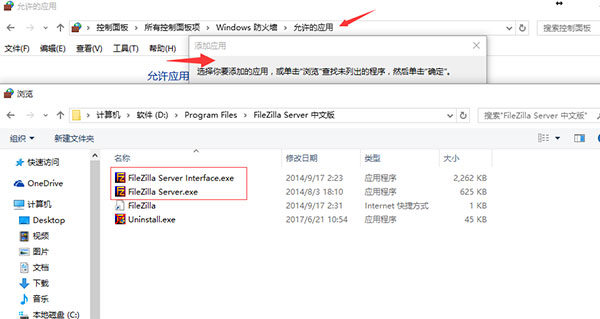
1、在防火墙把filezilla的Filazilla server interface.exe和Filezilla server.exe二个文件都加入防火墙的例外。
2、打开控制面板,防火墙,选择允许的应用。
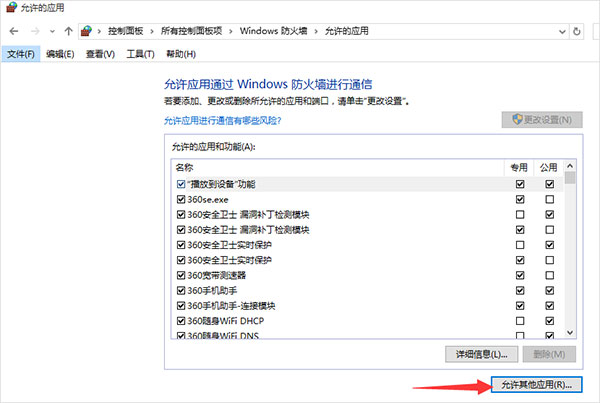
3、添加filezilla的Filazilla server interface.exe和Filezilla server.exe
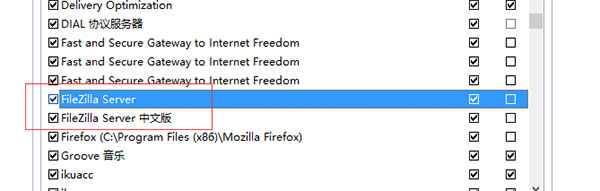
4、添加后如图所示:
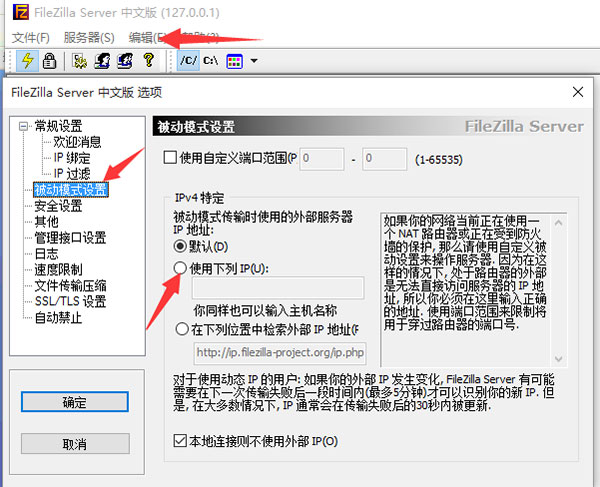
5、然后在filezilla serve软件点击编辑-被动模式传输使用的外部服务器IP地址写本来主机IP,别用默认也别写映射的私网IP。
二、Filezilla传输模式设置有误。
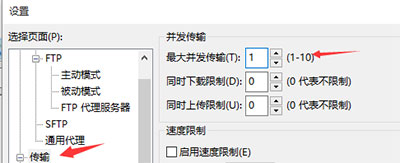
1、打开 FileZilla 软件设置界面,找到“传输”选项,设置“最大并发传输”为1即可,不过这样设置是全局性的,不建议这样做。
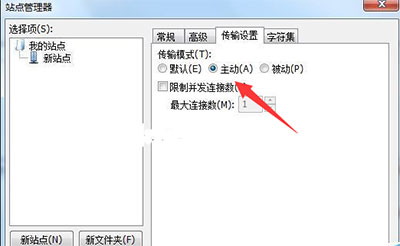
2、可以针对单个站点连接设置,这样更加灵活,具体设置方法如下:打开 FileZilla 的“站点管理器”。
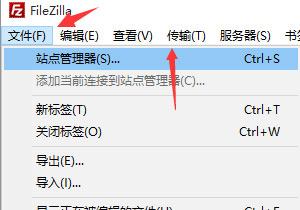
中要设置的站点连接,切换到“传输设置”选项,勾选“限制并发连接数”并设置“最大并发连接数”为1,勾选传输模式为“主动”。
软件特色
1、易于使用
FileZilla 比其他任何一款FTP软件都要简单。
2、多协议支持
支持FTP、FTPS、SFTP等文件传输协议。
3、多种语言
支持多国语言,完美支持简体中文。
4、多标签界面
支持建立多个标签同时工作。
5、远程查找文件
支持远程查找文件功能。
6、站点管理器
FileZilla自带功能强大的站点管理和传输队列管理。
更新日志
v3.70.4版本
更新为 libfilezilla 0.55.4,以解决崩溃问题
SFTP:更新至 fzssh 1.2.0
































共有 0条评论