

手里攒了一堆乱七八糟的压缩包,是不是经常遇到打不开、解压慢或者文件损坏这种糟心事?今天咱们不整那些虚头巴脑的参数表,就聊聊 WinRAR 这款老伙计,特别是那个被网友“烈火”魔改过的 32 位中文破解版。说实话,现在软件更新换代快,很多新系统都默认用 64 位的工具,但如果你还在用 Win7 或者内存只有 4G 的老电脑,那这个 32 位版本简直就是救星。它不是简单的去广告,而是把官方原版和一堆补丁揉碎了重新打包,安装时还能自动识别你是 32 还是 64 位系统,这点设计挺懂用户的。
很多人觉得压缩软件就是冷冰冰的工具,其实不然。WinRAR 厉害的地方在于它的算法,能在保证文件完整度的前提下,把体积压得死死的。更关键的是那个“恢复卷”功能,这简直是数据安全的最后一道防线。我见过太多人因为硬盘突然掉线或者传输中断,导致压缩包变成一堆乱码,那时候哭都来不及。WinRAR 允许你在压缩时加入恢复记录,哪怕文件坏了一部分,只要不是彻底粉碎,它就能像医生做手术一样,把受损的数据拼凑回来。当然,这也有代价,就是压缩率会稍微低一点点,但为了数据安全,这点牺牲太值得了。
至于那些烦人的弹窗广告,别急着卸载软件,直接去防火墙里加个白名单就行,几分钟的事。还有人说 4096K 的字典太大占内存,其实 WinRAR 很聪明,如果文件本身没那么大,它会自动调小字典大小,既省资源又不影响效果。说到底,选压缩软件不是看谁界面花哨,而是看关键时刻能不能救急。在这个数据无价的时代,拥有一款能修好损坏文件、还能自动适配老系统的工具,比什么都强。别等到文件丢了再后悔,赶紧去试试这个版本吧。
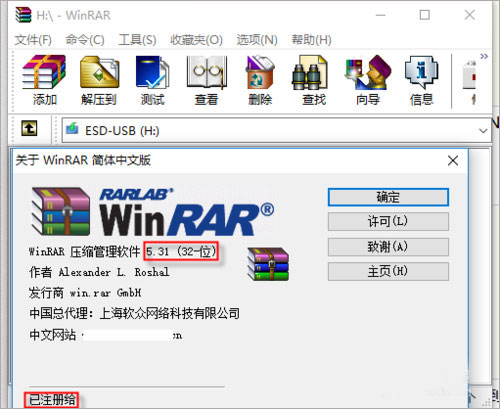
此版特色
1、基于5.90.0繁体中文原版修改制作;
2、替换WinRAR 5.80代{过}{滤}理版中文语言文件;
3、集成正式版授权文件(网上收集);
4、去除启动广告弹窗;
5、整合x86与x64版本于一体,安装时可自动识别当前操作系统位数;
6、可选设置为默认压缩工具;
7、可选层叠右键关联菜单;
8、Inno Setup 打包,支持静默安装
winrar分卷压缩的步骤
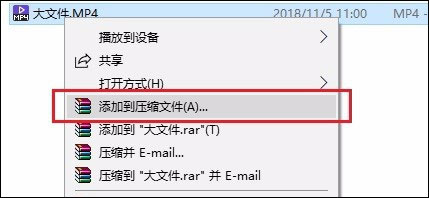
先用鼠标右键需要分卷压缩的大文件,选【添加到压缩文件】;
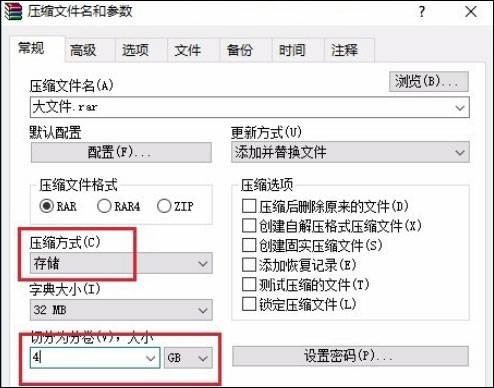
若是要快速压缩和解压的,注意压缩方式要选为【存储】。分卷大小根据实际情况自行设置。然后点【确定】就开始压缩;
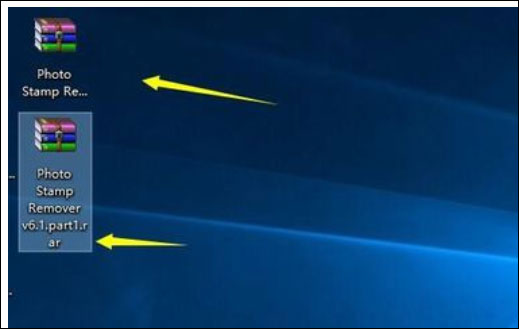
压缩完之后,就会有多个压缩包。
winrar广告弹窗怎么关掉?
打开系统的“运行”界面,在win菜单中找到“运行”或者是快捷键“WIN+R”就可以打开;
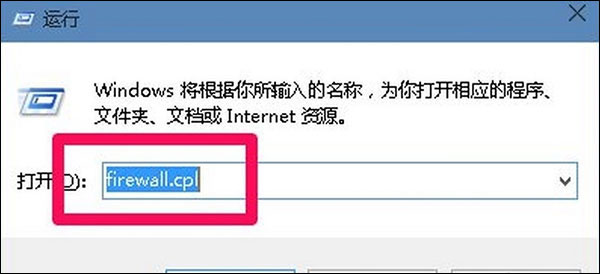
在“运行”中输入字符“firewall.cpl”,按下确定键就会打开windows的防火墙设置;
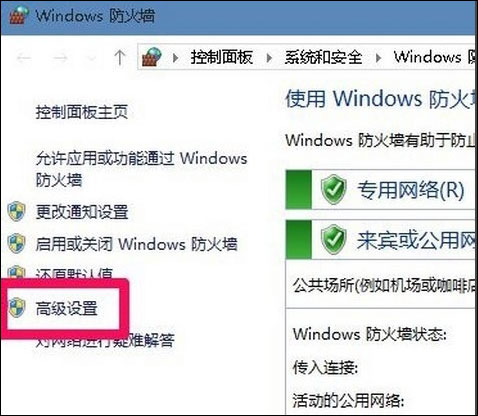
在防火墙设置里面点击“高级设置”,之后在左边的侧栏里面选中“出站规则”;
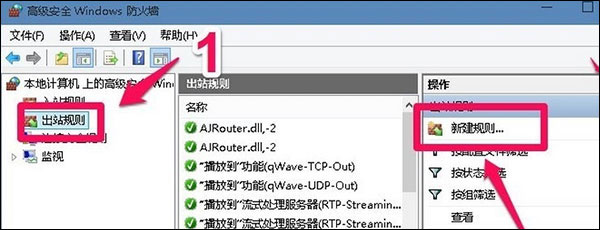
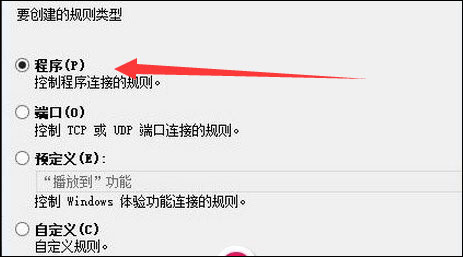
之后在窗口中点击“新建规则”,在创建中选程序的创建,然后点击下一步;
在新的窗口中选择“此程序路径”后点击右边的浏览,在C:ProgramFilesWinRAR找到“WinRAR.exe”这个程序后打开它。然后在窗口中一直点击下一步知道需要输入名称;
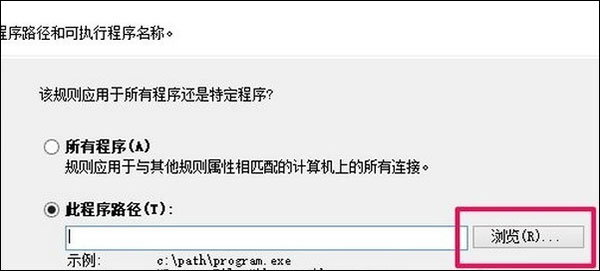
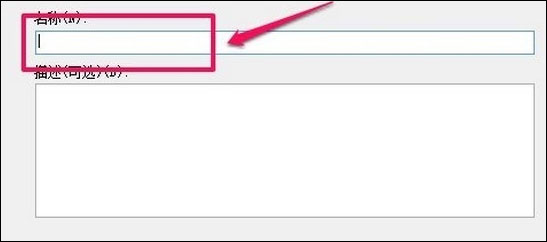
在名称输入处,随便输入一个名称,然后点击下方的完成按钮就可以了;
winrar怎么压缩文件
1、下载本站提供的软件,然后运行安装,当我们打开软件之后在界面的文件列表中,找到想要压缩的文件之后选中并点击上方的添加功能图标。
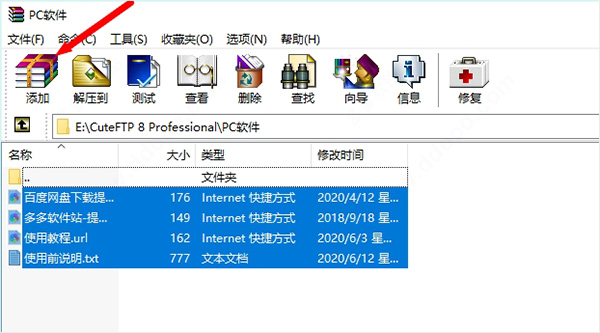
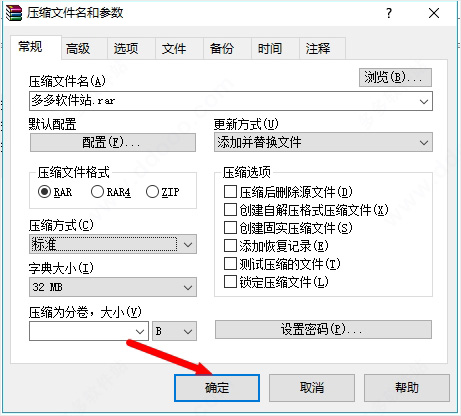
2、点击这个添加图标之后,接下来就会出现压缩文件名和参数的设置界面了,我们可以先设置压缩文件的名称,点击右边的浏览按钮可以设置输出路径。
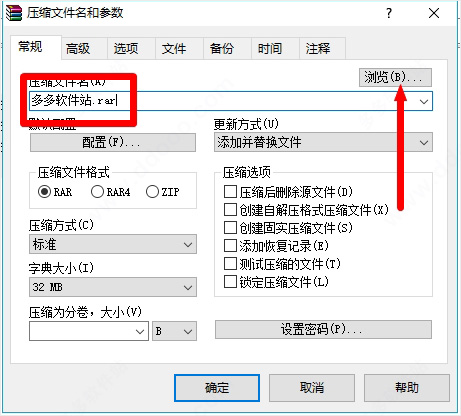
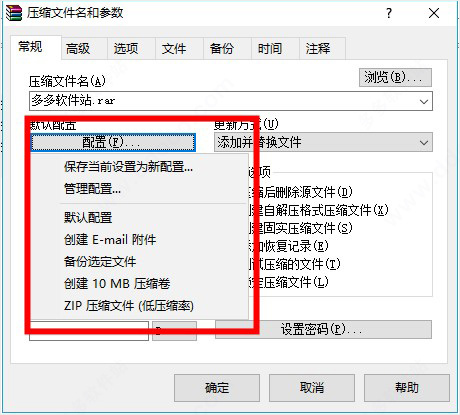
3、接着下方还有一个默认配置选项,点击配置按钮之后在出现的界面选项中可以选择目标配置,如果没有特殊需求的用户直接点击默认配置选项即可。
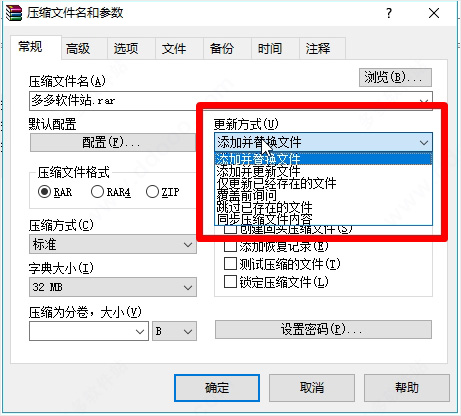
4、紧接着下一步我们选中更新方式,也就是压缩文件中的文件更新方式,根据自己的需求来进行选择就可以了。
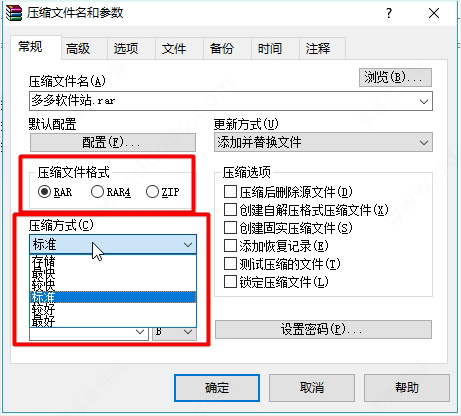
5、之后我们需要对压缩文件的格式进行选择,也就是生成的压缩文件格式类型,选择之后点击压缩方式下拉列表,选择文件的压缩方式。
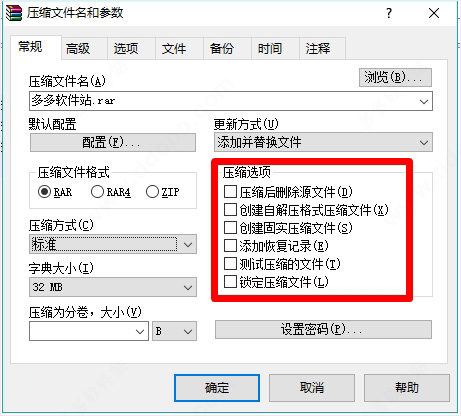
6、接下来在右边的压缩选项中,有一些在压缩文件时或者压缩文件之后进行的操作选项,我们可以根据需求来进行选择。
7、最后我们设置好这些压缩参数之后,点击下方的这个确定按钮即可开始压缩文件的操作。
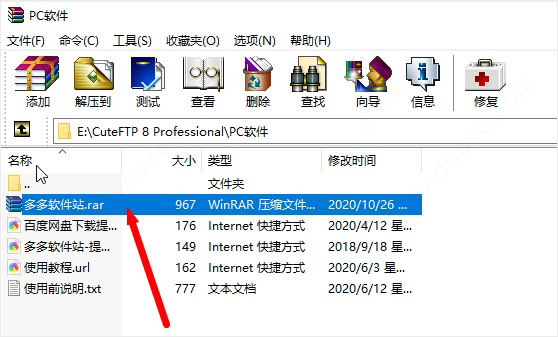
8、开始压缩文件之后,等待一会,压缩文件操作完成之后在界面中就可以看到压缩之后的压缩文件,如下图中所示。
软件功能
- 支持7-Zip创建的ZIP分卷压缩包的解压,后缀名一般是.zip.001、.zip.002……需要在WinRAR中打开第一个并解压。
- 支持以.001、.002……为扩展名的分卷压缩包的解压,并且在支持格式中增加了“.001”。
- Winrar文件列表支持鼠标前进和后退、Alt+左键和Alt+右键快捷键在最近访问的文件夹间导航。
- SFX自解压包开始解压后,解压按钮会变成暂停。
- 查找文件对话框增加“跳过加密”选项。
- 压缩包测试命令支持tar.gz、tar.bz2、tar.xz。
- 解压Unix系统内创建的RAR、ZIP压缩包时,会正确解读Unicode字符。Vista及更高系统支持此功能。
- 解压.7z压缩包时,针对所有文件夹同时创建修改时间。
- 当前操作完成前,WinRAR会阻止电脑休眠,包括压缩、解压等。
- 解压.arj、.lzh、.cab压缩包时,会显示总体进度(分卷压缩除外)。
- 其他就是命令行参数和Bug的修复,不再追溯。
- RAR命令行支持文件夹通配符,例如“rar a backup c:backup2015”命令会在c:backup中压缩所有的2015*文件夹。可以使用“-r”命令开关来搜索c:backup的所有子文件夹。
常见问题
1、当解压时,我收到了“校验和错误”的信息,它代表什么意思?
答: 因为压缩文件受损或是硬件问题的其中一种让解压的文件损坏,但有 恢复记录 时,您可以试着 修复 它,除此外是不可能恢复受损的数据的。请注意,在 固实压缩文件 的情况下,受损文件之后的全部文件将会失去。
2、我从多重固实的分卷压缩 RAR 档中解压时失败,因为其中一压缩分卷损坏了 。请帮帮我!
如果您的压缩文件有 恢复卷,把它们放在您的 RAR 分卷所有的目录中并点击第一个恢复卷(REV 文件)开始恢复。如果没有恢复卷或它们不起作用,尝试对损坏的卷使用 修复 命令。然后重命名恢复卷 fixed.arcname.rar(rebuilt.arcname.rar,如果恢复记录不存在的话) 为实际的卷名并尝试再次从第一个分卷解压您的压缩文件
如果您希望提高您的有数据损坏多卷 RAR 压缩文件被成功修复的可能性,请在创建它们时使用恢复记录和恢复卷并且最好避免使用 固实压缩 模式,但非固实压缩文件可能导致较低的压缩率。
在最首先,当您保存压缩文件到不可靠的磁盘,如软盘时,您必须使用 RAR 恢复记录。通常,这种例子是不推荐创建成固实压缩文件的,而使用常规 (非固实)模式来替代。
如果您有受损的固实压缩分卷,请尝试 修复 损坏的分卷。当创建压缩文件时使用 RAR 恢复记录,这时会有些帮助。您可以使用 显示信息 命令来检查恢复记录的存在与否。重命名恢复的分卷 _recover.rar 到实际的分卷名,并尝试从第一个分卷来进行新近的修复。
3、为什么不能在我的压缩文件中使用 4096 K 字典?
答: 即使您在压缩设置中指定 4096 K 字典大小,在创建新的压缩文件时如果总的达到的数据大小少于字典大小的两倍,软件可以自动减少这个值。它不会损害压缩并会减少内存的需要。
































共有 0条评论