

说实话,咱们电脑里那些乱七八糟的压缩包,真没必要非盯着收费软件看。7-Zip 这东西,简直就是个被严重低估的“老实人”。它开源免费,安装包才一兆多,连个广告都没有,这点就够让人舒坦了。别听那些营销号吹什么独家算法,其实人家用的 LZMA 技术早就把压缩比和速度平衡得刚刚好,解压速度快到让你怀疑人生,毕竟省下的时间拿来喝杯咖啡不香吗?
很多人嫌弃它界面简陋,甚至觉得像上个世纪的产物,但这恰恰是它的优点。没有花里胡哨的弹窗,只有纯粹的功能,这种“极简主义”反而让操作逻辑清晰得像白开水。不管是常见的 ZIP、RAR,还是些冷门格式,它都能通吃,甚至还能给文件上 AES-256 加密锁,安全感拉满。对于咱们普通用户来说,右键一点就能压缩解压,完全不需要记什么复杂的命令。
不过我也得泼盆冷水,这软件虽然好用,但它的“封闭性”也是双刃剑。比如那个 console 进程,名字看着吓人,其实只是命令行工具,别自己吓自己;还有文件关联问题,有时候系统默认打开方式不对,得手动去设置里重新勾选一下,这点小麻烦算是使用门槛吧。总的来说,如果你不想给软件厂商交智商税,也不想被各种弹窗骚扰,7-Zip 绝对是那个藏在角落里、默默干活的最佳伙伴。在这个充满套路的应用商店里,能遇到这么个纯粹的工具,本身就是一种幸运。
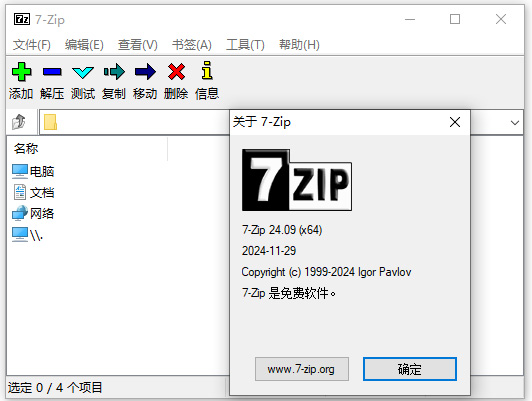
软件功能
1、压缩 / 解压缩:7z, XZ, BZIP2, GZIP, TAR, ZIP and WIM;
2、仅解压缩:ARJ, CAB, CHM, CPIO, CramFS, DEB, DMG, FAT, HFS, ISO, LZH, LZMA, MBR, MSI, NSIS, NTFS, RAR, RPM, SquashFS, UDF, VHD, WIM, XAR, Z;
3、对于 ZIP 及 GZIP 格式,7-Zip 能提供比使用 PKZip 及 WinZip 高 2-10% 的压缩比;
4、为 7z 与 ZIP 提供更完善的 AES-256 加密算法;
5、7z 格式支持创建自释放压缩包;
6、Windows 资源管理器集成;
7、强大的的文件管理器;
8、更给力的命令行版本;
9、支持 FAR Manager 插件;
10、支持 87 种语言。
7z解压软件免费版特色
1、高压缩比
2、可变字典大小(最大 4 GB)
3、压缩速度:运行于 2 GHz 的处理器可达到 1 MB/秒
4、解压缩速度:运行于 2 GHz 的处理器可达到 10-20 MB/秒
5、较小的解压缩内存需求(取决于字典大小)
6、较小的解压缩代码:约 5 KB
7、支持 Pentium 4 的超线程(Hyper-Threading)技术及多处理器
7z解压软件怎么用?
一、怎么添加压缩包?
方法一
1、首先选择你需要压缩的文件,点击鼠标右键,选择添加到压缩包;
2、选择之后,设置压缩包名,还可以设置密码、格式、分卷压缩等等;
3、点击确定即可完成压缩了。
方法二
1、选择文件,点击添加,设置压缩包名即可。
二、7z解压软件怎么解压文件?
方法一
1、选择你需要解压的压缩包,点击提取;
2、选择解压路径;
3、点击确定之后即可完成解压。
方法二
1、选择文件,点击右键选择7-zip格式打开压缩包,选择解压路径即可完成解压。
软件优势
1、开源:无论个人使用亦或商业用途,完全免费且无广告;
2、小巧:安装文件仅 1.5M,安装速度更是快到以秒计算;
3、专业:支持主流压缩格式,只专注于压缩解压相关功能;
4、易用:界面清爽到近乎简陋,官方中文,一看就会。
常见问题
1、7-Zip怎么关闭?
点击界面的叉图标即可关闭
2、怎么关联?
在开始菜单中找到7-ZIP的启动程序,点右键,选择【以管理员身份运行】,重新关联(上图),你会发现所有的图标已经全部更新了
3、7-Zip console在哪里?
解压程序
4、console是什么进程?
此文件并非病毒。但是依靠文件名来判断是否有害是不可靠的。可能有文件被感染了病毒。建议用最新杀毒软件查杀。游戏建议卸载重下并安装。如系统注册表被修改会再感染就要重装系统了。












共有 0条评论