

很多人为了省事儿想直接挂 Pro/E 的标准库,结果下载回来要么装不上,要么点了菜单一片空白,那种挫败感我太懂了。其实这玩意儿不是坏了,纯粹是路径没认对。就像你给电脑换了个新硬盘,系统却还在找旧盘符一样。核心操作就是把解压后的 MONLibs 扔进 D 盘根目录,然后去启动文件夹的 CONFIG.PRO 里加那五行配置代码,告诉软件库在哪、数据在哪;接着还得改一下 protk.dat 里的 DLL 路径,如果是 WF4.0 版本记得把文件名换成 MON4.dll,最后别忘了把那几个 msvcr 的动态链接库复制到 system32。很多人卡在这步,其实这就是在教电脑怎么“说话”。
至于软件本身,它最牛的地方在于参数化设计和单一数据库。以前画图改个尺寸得手动调几十处,现在牵一发而动全身,图纸变了,三维模型和数控路径自动跟着变,这才是工业设计的灵魂。拉伸、旋转、扫描这些基础命令看似简单,但细节全是坑。比如做扫描时,轨迹线必须是封闭的,截面得垂直于轨迹,而且那个黄色的箭头方向决定了你是要填肉还是切肉,搞反了直接报错。还有旋转轴,有些版本必须用几何中心线,多线段连成的直线链根本转不动。这些看似繁琐的限制,其实是在逼你养成严谨的设计习惯。别总想着走捷径,参数化建模的魅力就在于这种严密的逻辑约束,一旦理顺了,效率提升是质的飞跃,而不是简单的加法。
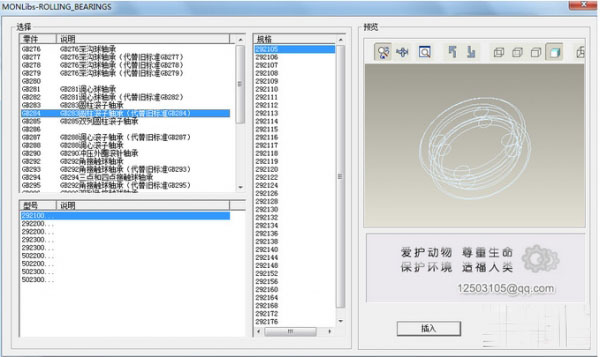
安装步骤
将MONLibs解压后 拷贝在D盘根目录下,如果不是则在下面步骤中对路径做相应改动。
1、编辑你自己启动目录下的CONFIG.PRO,添加下面5行:
pro_material_dir D:\MONLibs\Materials
pro_library_dir D:\MONLibs\
pro_catalog_dir D:\MONLibs\
PROTKDAT D:\MONLibs\protk.dat
save_objects changed
如果没有自己的config文件,可以把解压目录下的config.pro文件拷贝到你的启动目录下
并对第一部分中的路径设置进行相应改动。(该config文件仅供参考)
2、编辑目录内的protk.dat,对
EXEC_FILE D:\MONLibs\MON3.dll
TEXT_DIR D:\MONLibs\text
两行的路径做相应的改动。
如果是WF4.0则第一条为:
EXEC_FILE D:\MONLibs\MON4.dll
3、添加系统环境变量
MONLIBS_DIR=D:\MONLibs
4、安装PROE自带的ProductViewExpress,如果已经安装了则跳过该步骤。
安装方法是运行PROE安装目录下的\i486_nt\pvx\pvx.exe的进行安装。
5、将目录内文件msvcr71.dll mfc71.dll复制到系统system32目录下。
如果是WF4.0则将msvcr80.dll mfc80.dll复制到系统system32目录下。
之后当PROE进入到装配模式下便自动启动装配瀑布菜单,可以选择需要装配的零件。
软件特色
1、参数化设计
相对于产品而言,我们可以把它看成几何模型,而无论多么复杂的几何模型,都可以分解成有限数量的构成特征,而每一种构成特征,都可以用有限的参数完全约束,这就是参数化的基本概念。但是无法在零件模块下隐藏实体特征。
2、基于特征建模
Pro/E是基于特征的实体模型化系统,工程设计人员采用具有智能特性的基于特征的功能去生成模型,如腔、壳、倒角及圆角,您可以随意勾画草图,轻易改变模型。这一功能特性给工程设计者提供了在设计上从未有过的简易和灵活。
3、单一数据库(全相关)
Pro/Engineer是建立在统一基层上的数据库上,不像一些传统的CAD/CAM系统建立在多个数据库上。所谓单一数据库,就是工程中的资料全部来自一个库,使得每一个独立用户在为一件产品造型而工作,不管他是哪一个部门的。换言之,在整个设计过程的任何一处发生改动,亦可以前后反应在整个设计过程的相关环节上。例如,一旦工程详图有改变,NC(数控)工具路径也会自动更新;组装工程图如有任何变动,也完全同样反应在整个三维模型上。这种独特的数据结构与工程设计的完整的结合,使得一件产品的设计结合起来。这一优点,使得设计更优化,成品质量更高,产品能更好地推向市场,价格也更便宜
功能介绍
1、拉伸(extrude)
Insert(插入)→ extrude(拉伸)→ define(定义,选择草绘平面)→ extrude as solid(一般默认创建实体)或 extrude as surface(创建曲面)
extrude from sketch plane by a specified depth(盲孔,将截面以指定深度值按一个方向伸)
extrude on both sides of sketch plane by half the specified depth value in each direction(对称,以基准面为对称面,将截面按指定深度值的一半两边同时拉伸)
extrude up to next surface(到下一个,在第一个方向上,拉伸截面至下一曲面,此时特征在到达第一个曲面时将终止)
extrude to intersect with all surface(穿透,在第一个方向上,拉伸截面使其与所有曲面相交,直至到达最后一个曲面)
extrude to intersect with selected surface(穿至,在第一个方向上,拉伸截面使其与选定曲面相交,终止曲面可以是一个或几个曲面组成的面组,也可以是点、线、面等几何特征) extrude to selected point, curve, plane or surface(到选定项,将截面拉伸至一个选定点、曲线、平面或曲面)
ps:基准平面不能用作终止曲面,拉伸操作后一般有个预览视图,此视图并非最终效果图,必须点击确定后,才能看到真正的拉伸效果
2、旋转(revolve)
Insert(插入)→ revolve(旋转)→ define(定义,选择草绘平面)→ revolve as solid(一般默认创建实体)或 revolve as surface(创建曲面)
revolve from sketch plane by a specified angle value(从草绘平面以指定的角度值旋面)revolve on both sides of sketch plane by half the specified angle value in each direction(在草绘平面的两个方向上,以指定角度值的一半在草绘平面上旋转截面)
revolve to selected point, plane or surface(旋转截面至一选定点、平面或曲面)
ps:最好有且只有一条对称轴或旋转轴(旋转轴一般取坐标轴,M60版本必须是几何中心线,有些版本为中心线)。在旋转轴上的直线只能是单线段(直线),不能是多线段构成的直线链。可以旋转封闭线框成实体或曲面,也可以旋转直线成曲面
3、扫描(sweep)
扫描就是截面沿着轨迹线移动,扫略形成实体或曲面。
Insert(插入)→ sweep(扫描)→ protrusion(伸出项)或cut(切口)→ select trajector(选择已绘制好的轨迹线)或 sketch trajectory(草绘轨迹线)→ done(完成)→ start point(选择起点)→ Accept(接受)→ okay → 系统自动转到二维视图绘制扫描截面(虚点(叉标记)为轨迹端点,两条虚线相交构成的平面为草绘平面)→ 确定 → 选择端面融合方式(在扫描(sweep)操控面板上的 properties(属性)选项里可以改变端面融合方式,free end为固定轨迹扫描,扫描接触面不会融合;merge end 为扫描接触面自动融合,但接触面必须是实体上的面,不能为曲面)→ ok
ps:扫描只有一条轨迹,该轨迹可以是单个直线段也可以是chain(直线链)、curve chain (曲线链),扫描截面与轨迹始终垂直,截面必须封闭且必须绘制在基准面或实体曲面加一个参考上
4、实体化(solidify)
1、填充实体:先用拉伸或旋转创建一个曲面(组),再点选edit → solidify → 点选操控面板上的 fills volume delimited by quilt with solid material 按钮 → 选择面组(quilt)→ 点选切割方向
2、修剪实体:先用拉伸或旋转创建一个曲面(组),再点选edit → solidify → 点选操控面板上的 removes material inside or outside quilt 按钮→ 选择面组(quilt)→ 点选切割方向
3、曲面上的黄色箭头代表要填充或修剪的方向,用曲面修剪实体,所修剪的部分必须是曲面一侧,且曲面必须超出你要裁剪实体的范围




























共有 0条评论