

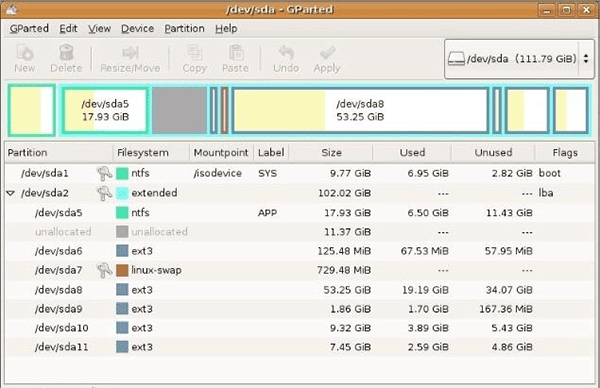
说实话,以前总觉得 Linux 那些分区工具离咱们普通用户十万八千里,直到我手里盘过 GParted,才发现它简直就是 Windows 下“分区魔术师”的开源亲兄弟,界面逻辑那叫一个亲切。这玩意儿最绝的地方在于它能让你像玩拼图一样随意挪动硬盘里的地盘,不管是把旧系统腾出空间装新 OS,还是从快挂掉的硬盘里抢救数据,甚至是在那些复杂的 RAID 阵列上动刀子,它都能稳稳拿捏。很多人怕操作分区会丢数据,其实 GParted 自带的 Live CD 就是为了解决这个恐惧而生的,不用进系统就能干活,相当于给硬盘做了一次“无菌手术”。我当初第一次用它调整分区大小时,看着那个和 PQ 长得几乎一模一样的界面,心里那块石头才算落地。步骤其实就两步核心:先拖拽释放空间,再让相邻的分区吃进去,最后点 Apply 确认,整个过程就像是在玩俄罗斯方块,只不过拼的是你的硬盘命脉。特别是它支持从 btrfs 到 NTFS 几乎所有主流文件系统,连 SSD 和 NVMe 这种新硬件都能完美适配,这点必须点赞。最近版本升级到了 Linux 6.19 内核,还换了更安全的校验算法,看来维护团队也没闲着。如果你手里那块硬盘总是提示空间不足,或者想给老电脑换个系统,别急着买新盘,找个 U 盘刻个 GParted Live 试试,你会发现原来管理硬盘可以这么直观又安全,那种掌控硬件底层的成就感,是任何云存储都给不了的。
功能特点
创建分区表(例如,MSDOS,GPT)
创建,删除,复制,调整大小,移动,检查,设置新的UUID或标签分区
操作btrfs,ext2 / 3/4,f2fs,FAT16 / 32,hfs / hfs +,linux-swap,luks,lvm2 pv,nilfs2,NTFS,reiserfs / 4,ufs和xfs文件系统
启用和禁用分区标志(例如,引导,隐藏)
将分区对齐到mebibyte(MiB)或柱面边界
尝试从丢失的分区进行数据抢救
支持硬件RAID,主板BIOS RAID,linux软件RAID
支持所有扇区大小
gparted与以下存储设备配合使用:
硬盘驱动器(如SATA,IDE和SCSI)
闪存设备,如USB记忆棒,固态硬盘(SSD)和非易失性内存快速设备(NVMe)
RAID设备(硬件RAID,主板BIOS RAID和Linux软件RAID)
所有扇区大小
gparted如何调整分区大小
1、将光盘放入光驱(如果是用LiveUSB,插上U盘),重启电脑
2、进入gparted启动界面,直接选Defalt settings
3、第二个界面继续按回车
4、接下来选语言,输入“26”回车(就是简体中文,尽管汉化不全)
5、接着提示将要进入X-Windows界面,回车
6、进入gparted,就会发现和瘟到死的PQ相似的界面,实际操作也是一样的,而且也支持瘟到死分区的调整
7、点击你要腾出空间的分区,弹出右键菜单选择“Resize/Move”
8、用鼠标托动或数字精确调整要释放的空间大小,若要释放在分区头部拉左侧的控制条(输入第一行数值),若要释放在分区尾部拉右侧的控制条(输入第三行数值),调整好之后点“更改大小/移动”按钮。
9、点击欲扩大容量的分区,弹出右键菜单选择“Resize/Move”
10、按照第8步的方法操作,只是现在变成扩大分区容量而已
11、点击“Edit”菜单,选择“Apply All Operations”
12、再次确认要调整分区容量后,gparted开始调整分区,完成后点“Close”按钮
13、点“gparted”菜单,选“Quit”关闭gparted窗口,再双击左上角的“Exit”按钮退出gparted系统
14、在弹出的窗口中选“Reboot”重启电脑,退出时系统会提示你取出光盘
更新日志
v1.8.1.3版本
底层GNU/Linux操作系统已升级。
Linux 内核更新至 6.19.10-1。
修复了实时系统内文件校验和的问题,现在使用 b3sum 而不是 sha256。
新菜单可验证启动介质的完整性。
























共有 0条评论