

最近刷手机总能看到那些手游主播把画面投到大屏上,看着爽是爽,但找软件的时候真是让人头大。市面上号称免费的投屏工具多如牛毛,可真正能用的寥寥无几,要么画质糊得像马赛克,要么连不上就卡死。直到我挖到了这款爱思投屏助手电脑版,说实话,它彻底治好了我的“投屏焦虑”。这玩意儿最绝的地方在于它的兼容性,不管是安卓还是 iOS,有线插数据线还是无线连 WiFi,甚至不用开热点也能跑,那种“插上即用”的顺滑感,真的让人想给开发者磕一个。
很多人吐槽投屏后画面模糊、掉帧,但爱思在这方面做得意外地扎实。它不像那些简陋的工具那样强行压缩画质,反而能根据你手机的型号智能调整帧率,玩《王者荣耀》或者看高清视频时,那种流畅度简直像原生一样。更实用的是它的设置逻辑,右上角那个三条杠菜单里藏着“投屏设置”,想调分辨率、想锁帧率,点几下就能搞定,完全不用去翻说明书。而且它居然自带录屏功能,点击侧边栏的录像机图标就能同步录制,录完还能一键跳转文件位置,这对于想做直播切片或者留存精彩瞬间的人来说,简直是神来之笔。从修复崩溃到优化内存,这个 v3.01.76 版本的更新日志看着就让人放心。如果你也在为找不到好用的投屏软件发愁,真心建议试试它,毕竟在“好用”和“免费”之间能同时打勾的,真的不多见。
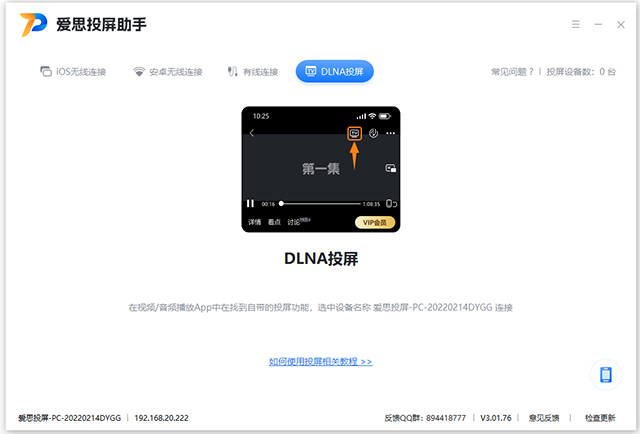
爱思投屏助手电脑版怎么进行投屏?
我们先安装好我们的爱思投屏工具。

安装好了后我们打开软件,因为小编的手机是安卓,小编就以安卓为例,我们电脑客户端点击安卓有线,在这个界面也可以看见小编刚刚通过数据线连上了电脑。
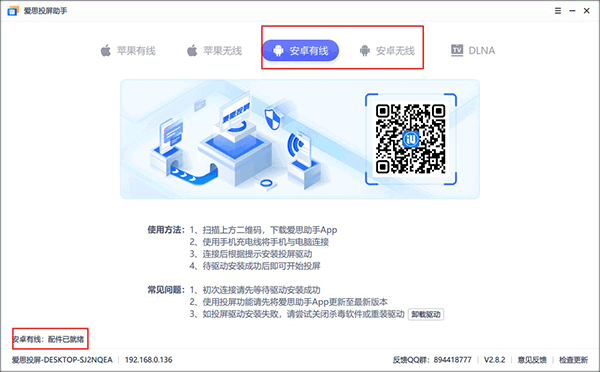
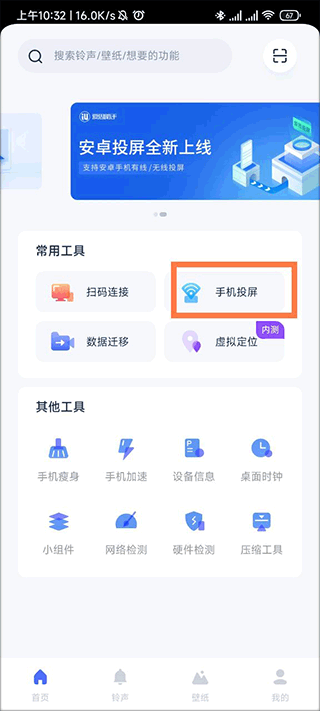
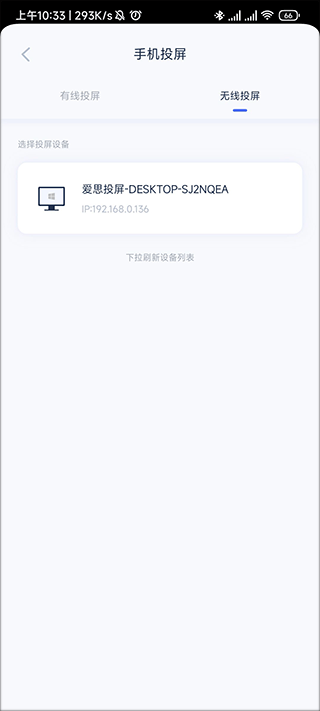
现在我们就要打开早在手机上下好的爱思助手了,点击app主页的手机投屏。
进入投屏界面后我们给予app权限就可以了,非常方便。
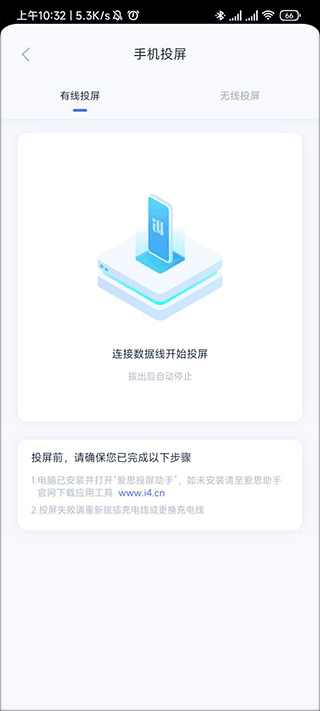
如果小伙伴们不想用有线连接,也只需要把电脑端的投屏模式选择安卓无线,然后手机选择无线投屏,然后在手机选择我们的电脑端就可以了。
爱思投屏工具怎么调整分辨率和帧率?
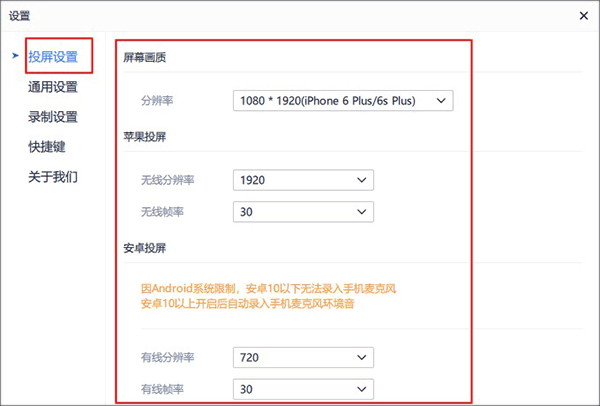
有些小伙伴在使用了爱思投屏助手后感觉投屏的分辨率和帧率不是很舒服,其实我们是可以自己进行调整投屏的帧率和分辨率的,小编现在就来教大家如何调整。
我们先打开爱思投屏助手,如何点击右上角小编指向的三条杠图标,然后在弹出的列表里选择设置进入设置界面。

在设置界面找到我们的投屏设置,在这我们就可以调整屏幕的画质了,在这我们还可以设置我们手机投屏上来的帧率,非常的方便。
爱思投屏助手电脑版怎么录屏
我们先连接上我们的手机,连接好了后打开电脑上的投屏界面,点击界面侧边功能栏的录像机图标。
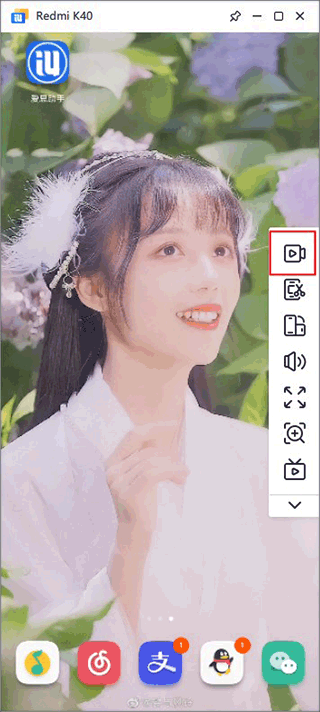
这个时候就我们的投屏界面就会在我们的底部出现一个这个样式的功能栏,我们点击录制就可以开始录制屏幕了。

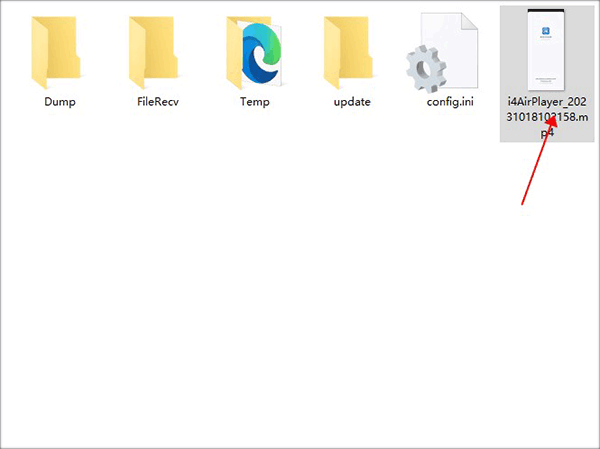
在我们录制完后它也会弹出前往录制文件所在地的提示,我们点击就可以一键前往录制文件所在的文件夹了。
软件特色
增加有线连接,插上即可投屏
简单易用,使用轻松
无需热点,没有WiFi也可以投屏
iOS/安卓/有线/无线,随意组合
支持iOS/安卓同时投屏
画质清晰、连接稳定
多分辨率满足您的需求
多样场景需求,无所不投
手游直播、家庭娱乐、会议演示、教育展示
多样功能,轻松玩转投屏
留住精彩,投屏录制同步进行
多渠道推流,支持多个直播间同时推流
更新日志
v3.01.76版本
1、修复了客户端偶发崩溃。
2、修复了录制功能偶发录制的视频不正确。
3、优化了程序的内存使用量。
4、修复已知bug



























共有 0条评论