

手里攥着 TMPGEnc Video Mastering Works,就像手里握着一把能变魔术的老式瑞士军刀。这软件在数码圈混迹多年,堀浩行开发的那股子匠人劲儿还在,它不像现在那些花里胡哨的剪辑软件那样逼着你学复杂的快捷键,而是默默地把 VCD 到 8K 的所有格式都装进了肚子里。最让我心动的是它最近更新的 AV1 支持,这玩意儿能把体积压缩掉三成还保持画质,对于咱们这种既要省硬盘空间又舍不得牺牲画质的用户来说,简直是救命稻草。以前总觉得 ProRes 是苹果家的专利,现在它能直接输出 HDR 版本的 ProRes,还能吃进尼康的 N-RAW,这意味着我用相机拍的高光细节,不用转码就能直接在时间轴上流畅剪辑,那种色彩还原的通透感,真的能让人忘记这是在处理数据文件。还有那个 DirectShow 终于上了 64 位,内存不再像以前那样捉襟见肘,大工程也能稳如老狗。其实用这软件最大的乐趣在于它的“笨”,你只需要把一堆 BMP 图片丢进去,设定每秒一张,瞬间就能变成一部有声音的幻灯片电影;或者想把一段视频里的原声单独拎出来做音效,它也能像切菜一样干脆利落。虽然界面看着有点年代感,但那种不花哨、只解决问题的纯粹,反而成了我们在这个算法推荐和 AI 生成泛滥的时代里,最后一点对“真实创作”的坚持。
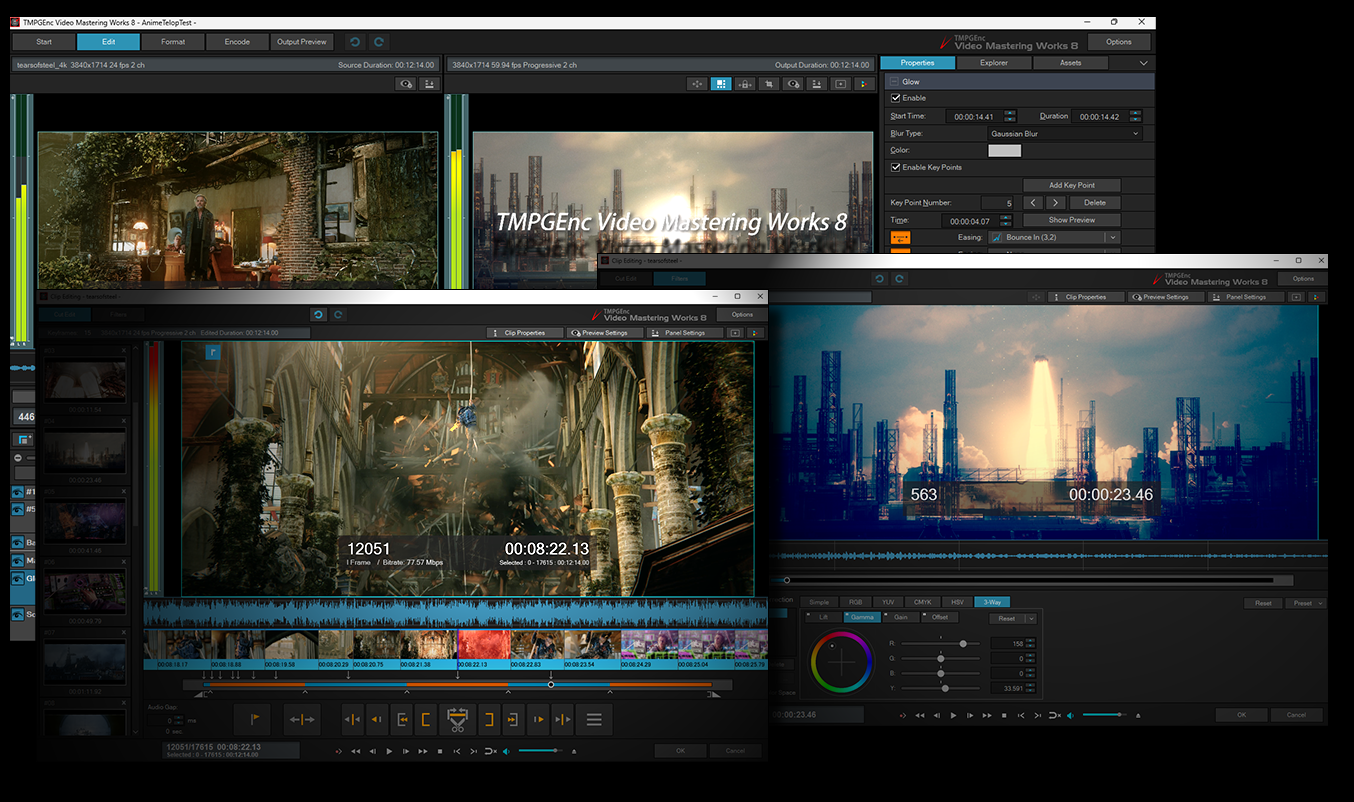
TMPGEnc 8新增功能
1、AV1输入和输出支持
全新支持AV1格式输入输出,实现约30%以上的数据压缩,同时保持与传统H.264和HEVC相同的图像质量。这允许以较低的比特率存储和分发高质量的图像,从而节省存储空间并减少网络负载。它还支持HDR色彩空间和详细的输出设置,如切换帧,平铺和超分辨率模式。
2、Apple ProRes输入和输出支持
新支持输出Apple ProRes视频流,以前只支持导入。除了在4444 XQ、4444、422 HQ、422、422 LT和422 Proxy配置文件中进行编码外,现在还支持在HDR色彩空间中输出。此外,该软件现在支持导入Apple ProRes RAW文件,从而实现与Apple Final Cut Pro等其他编辑应用程序的无缝集成。
3、尼康 N-RAW 文件输入支持
支持导入尼康Z系列中使用的“N-RAW”格式。通过引用文件的元数据,自动应用适当的色域和对数曲线设置,无需任何手动设置即可立即编辑RAW素材。利用N-RAW的高色彩还原和高效压缩技术,您可以流畅地处理高分辨率内容。
4、XAVC/XAVC HS输出支持
除了传统的XAVC S(MP4)格式之外,XAVC HS(MP4)格式现在还支持使用10位H.265/HEVC高效记录和输出高质量4K/8 K视频。还支持XAVC文件结构的MXF格式输出。这使您可以直接编辑和输出在兼容设备上录制的文件,并以高质量输出S-Log素材,同时保留原始颜色空间。
5、MXF容器输出支持
新支持MXF(材质交换格式)容器中的输出,适用于广播和专业视频制作工作流程。支持的视频格式包括MPEG-2、H.264/AVC和Apple ProRes,而音频格式包括线性PCM。这确保了与各种编辑软件和设备的兼容性,从而实现高效的视频制作。
6、MOV容器输出支持
新型支持输出的多功能MOV容器,广泛应用于录音设备等设备。支持的视频格式包括Apple ProRes,H.264/AVC,H.265/HEVC,GoPro CineForm和未压缩,而音频格式包括线性PCM,AAC和ALAC。这允许与各种视频制作工具和系统无缝集成,包括编辑,存档和传输。
7、ALAC音频输入和输出支持
支持ALAC(Apple Lossless Audio Codec)的输入和输出,这是一种可逆压缩格式,可保留原始音质。除了仅音频输出外,还可以在MP4、MOV和MKV容器中使用ALAC。
8、AVIF/WebP图像输入和输出支持
支持AVIF和WebP的输入和输出,这是联合收割机结合高压缩率和高图像质量的下一代图像格式。输出时,您可以在连续静止图像和动画图像之间进行选择。AVIF支持HDR色彩空间,实现更丰富的色彩表达,而WebP支持无损和有损压缩,允许选择最适合您需求的设置。
9、DirectShow文件阅读器现在支持64位
支持在使用DirectShow时加载本机64位编解码器,消除传统32位版本的内存限制,并提高64位环境中的稳定性和性能。
使用教程
1、视频文件快速切割与合并
执行“文件→MPEG工具”命令,在弹出的窗口中选择“剪接”选项卡,单击“增加”按钮,将要修改的文件添加到中间的文件列表中,双击该文件(或选中后单击“编辑”按钮)即打开“编辑连接项”对话框(如图1),在其中可以设置需要截取的视频的入点和出点。确认后回到“剪接”窗口,在“输出”栏中输入文件名,单击下面的“执行”按钮,刚才选择(入点和出点之间)的部分就作为一个单独的视频文件输出。速度嘛,和复制文件差不多!

2、声音、图像的分解与合成
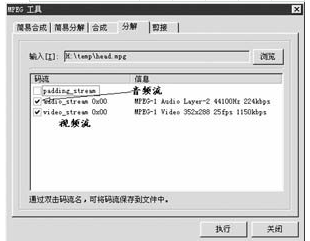
要是想单独使用一段视频文件中的视频或音频部分,用TMPGEnc Plus的MPEG工具也能快速帮你实现。切换到“分解”选项卡,在“输入”栏中指定要分解的文件,软件自动检测其中的流码并以音频流和视频流的方式显示在中间的列表框中(如图3)。直接单击下面的“执行”按钮,将把该文件分解成同名的视频和音频文件,扩展名分别为M1V和MP2;双击列表中的音频或视频流码则会弹出一个对话框,指定文件名后单独输出音频或视频文件。
3、将静态图片制作成视频
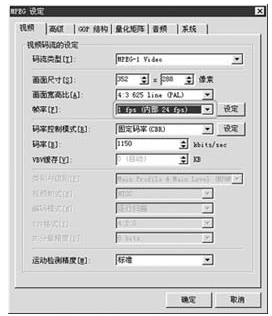
TMPGEnc Plus可以将一系列静态图像转换成顺序播放的视频,假设有5幅352×288的BMP图片yy001.bmp~yy005.bmp,在TMPGEnc Plus主窗口中“输入影像”栏中选定yy001.bmp,软件会自动把它和位于同一文件夹中其后的序列图片当作一个文件顺序导入,单击下面的“设定”按钮,将“帧率”设为1 Fps(如图4),只有5幅图片使用缺省的每秒29.97帧会一闪而过什么也看不清;在“输入声音”栏中指定声音文件名;输出文件定为yy.mpg。单击“开始”按钮,一段有声有色的视频就诞生了。
更新日志
v8.0.11.12版本
改进:即使在批量编码工具中选择多个作业,现在也可以使用[立即启动]。
改进:选择 XAVC/XAVCS 输出时,禁用 x264 编码器高级设置中的“处理线程中的切片”选项,以确保符合规范。
修复:在时间轴模式下导入 xsubtitle 文件时,效果设置被意外关闭。
已修复:有时,AVI 文件读取器无法从具有线性 PCM 24 位立体声音频的 AVI 文件中读取音频。
已修复:某些 H.264.AVC 视频文件的帧速率被错误地识别为实际速率的两倍。
其他更正。






















共有 0条评论