

手里攥着佳能 MF732Cdw 这种商务神器,很多人只盯着它每分钟 27 页的狂飙速度和那台能自定义快捷键的 5 英寸彩屏,觉得这就是效率的代名词。但说实话,机器再快,要是驱动装不对、系统不兼容,或者像文章里说的那样遇到“不认墨”、“咔嗒咔嗒响”这种尴尬故障,那速度瞬间就归零了。这玩意儿支持 Win7 到 Win10 全平台,看似万能,其实安装时还得看运气和耐心,光靠官方文档有时候真不够用。更有趣的是那些维修小贴士,比如打印头氧化用酒精棉擦、清洁单元没抽吸就得换,这些经验之谈比冷冰冰的参数更有价值。毕竟在办公室摸爬滚打久了,谁还没遇到过打印机罢工的时刻?这时候你需要的不是厂家客服的长篇大论,而是像文章里那种“先查头缆再测主板”的实操逻辑。别被“安全打印”或“大容量进纸”这些高大上的词忽悠了,真正的安全感来自于你对机器内部构造的了解和快速排障的能力。所以,与其盲目追求新功能,不如把这篇驱动下载指南和故障排查清单存好,毕竟在关键时刻,能自己搞定一台卡壳的打印机,比任何花哨的功能都来得实在。
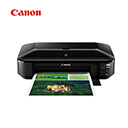
佳能mf732Cdw特色
1、高速双面打印,有效节省纸张成本
A4每分钟27页的输出速度,双面打印时也可实现每分钟21.9页※2的高速打印,快速完成业务的同时,有效节省纸张成本,满足您的高效办公需求。
2、新升级5.0英寸彩色触摸显示屏,定制专属于您的功能页面
配备5.0英寸彩色触摸显示屏,直观操作各项功能。用户可按照日常业务需要自定义打印机主页,在主页添加各项常用工作(如2合1复印,扫描至共享文件夹等)的快捷键,有效减少繁琐步骤,提高工作效率。自定义图标为图像+文字的形式,更加生动易懂。
3、打印品质提升,色彩表现更生动
iC MF732Cdw在打印彩色图片时,通过提高饱和度和锐度,让色彩表现更生动、还原更准确;打印彩色图表时,改善了明亮度和清晰度,使色彩表现力更出色、清晰度更高。
4、支持安全打印,有效避免信息泄露
支持安全打印功能,需输入密码进行打印任务输出,有效避免重要信息泄露。
5、最大850页大容量进纸
选配可选进纸盒后,可实现最大850页大容量进纸,有助于减少更换纸张的频率,提升工作效率。多功能托盘最大进纸量50页,支持明信片,信封等多种纸张,满足各种业务需求。
6、从首页开始快速输出,实现每分钟27页的高速复印
彩色,黑白复印实现同速27页/分钟※1的高速复印。通过佳能的按需定影技术,首页复印速度彩色只需11.3秒※2或更少。提高业务效率,节约纸张。
7、移动设备端打印/扫描功能
打印机可与移动设备端连接,支持多种移动应用程序和服务。通过移动端轻松打印输出图片及网页,还可将一体机中打印的数据通过移动端进行灵活运用。
驱动安装说明
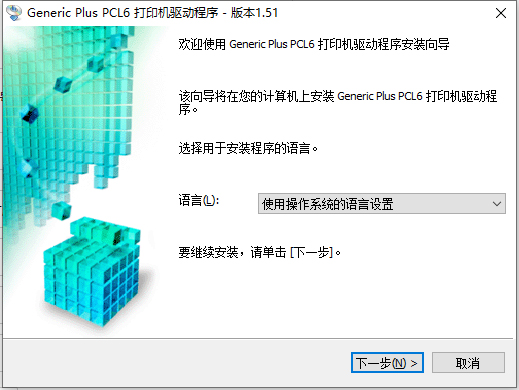
1、下载解压缩,得到佳能canon mf732Cdw驱动程序;
2、小编以安装打印机为例,首先打印机与电脑相连;
3、再点击Setup.exe依提示安装即可使用。
4、最后,建议重启计算机使配置生效,即可打印。
常见问题
一、佳能打出现不认墨
现象:开机后,打印头停在中间,不归位
检修要点:这种故障在佳能的喷打机中非常多见。首先考虑打印头本身是否有问题,可用替换法确认(将该打印头在好的机器上测试);其次检查头缆是否折断;然后应检查小车单元,由于使用时间长了,金属触点可能氧化,可用酒精棉清洁打印头和小车单元上的金属触点;若还不能排除故障,可更换主板。总的说来,打印头坏的机率大得多
二、佳能打印机开机异响
现象:开机后,能听见比较明显的,类似于“咔嗒、咔嗒”的噪声,或其它一切不正常的声音;
检修要点:进纸器和清洁单元的可能性会很大。有的机器进纸器的齿轮组有初始位要求,在重新安装时就可能与清洁单元配合不好,发出很大的噪声;有的用户较长时间不使用或清洁单元太脏,也会开机异响。对于前者,只有使用正确的安装方法,才能排除故障,对于后者,需要清洗清洁单元
三、佳能打印机出现堵头塞
若症状轻微,从样张上,应是打印不清晰、字迹缺笔划;若很严重,则可能打印出白纸。产生的原因主要是长时间未使用、假墨造成的
检修要点:
检测墨盒有无墨水:在维修中,应尽量从最基础、最简单的地方开始排除;
清洗打印头:用超声波清洗,可有效清除堵头,但需注意方法;(应首先用清洗程序尝试清洗)
打印头电路故障:可用替换法确认,若损坏则只有更换打印头;
头缆:可能是使用时间过长,头缆有的地方部分被折断或磨损,维修人员应仔细观察,尤其是两端插入插槽处。
清洁单元:它不能对打印头进行有效清洗,所以会堵头。可在清洁单元的密封帽上滴少许酒精,开机后观察清洁单元是否有抽吸动作,若没有,则只能更换清洁单元。
主板:当然,如果主板上喷头驱动电路部分有故障,也会造成堵头的现象;但机率很低,一般应考虑前面几项













共有 0条评论