

手里攥着 HWiNFO32 中文版的时候,我总觉得自己像个拿着听诊器的老医生,随时准备给那台嗡嗡作响的电脑做次全面体检。这玩意儿最绝的地方在于它是个“裸奔”选手,根本不需要安装,随便往硬盘角落一扔或者塞进 U 盘就能走天下,连注册表都不留痕迹,这种洁癖般的便携性简直让人上瘾。打开软件那一刻,左侧是 CPU 的姓名、频率和核心心跳,右侧则是主板芯片组的底细,信息量大到让你怀疑人生,但界面却意外地清爽。很多人只把它当个看参数的工具,其实它还能跑基准测试,测完把数据复制粘贴或者导出成 CSV 报告,发朋友圈装个懂行的样子简直不要太容易。不过咱也得清醒点,这软件是冲着 NT 内核去的,在 Win9X 那种老古董上跑,很多高级功能可能就会“哑火”,别指望它能给你报出所有硬件的准确信息。最近看更新日志更是让人眼花缭乱,什么支持了 NVIDIA 50 系列、修复了英特尔至强 6 系列的电源监控,连 Corsair 的新电源都纳入了视野,感觉开发者就像是在不断修补这个世界的漏洞。对于咱们这种喜欢折腾硬件的人来说,HWiNFO32 不仅仅是一个软件,更像是一把能看透机器底裤的钥匙,虽然偶尔加载数据慢得像蜗牛,但那份详尽到骨子里的诚实,却是其他花里胡哨的工具给不了的。
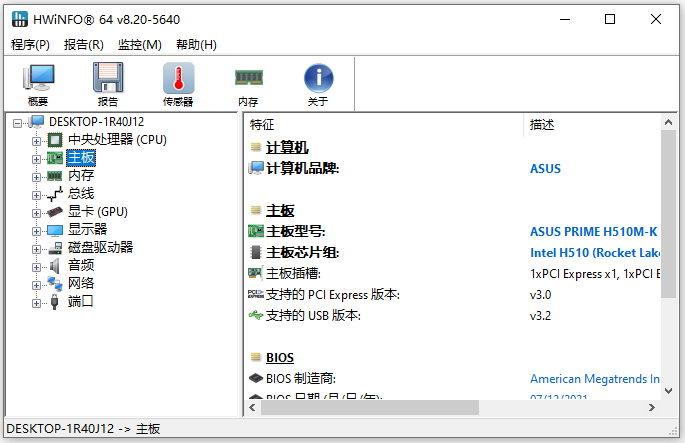
软件功能
1、无需安装
不涉及安装包,这使得 HWiNFO64 具有便携性。您可以将可执行文件放在硬盘的任何部分,然后单击它启动。另一种选择是将 HWiNFO64 保存到 USB 闪存盘或类似的存储单元,以便在任何 PC 上轻松运行,无需以前的安装程序。此外,它不会在 Windows 注册表或“开始”菜单中创建新条目。
2、直观的界面,提供详尽的信息
启动时,您可以使用默认配置运行该工具,或仅查看传感器信息或摘要。 HWiNFO64 可能需要一段时间来加载数据。详细信息围绕中央处理器、主板、内存、总线、视频适配器、监视器、驱动器、音频设备、网络和端口展开。
3、生成报告并运行基准测试
可以将数据复制到剪贴板或将其保存到报告(文本、CSV、XML、HTML、MTHML),还可以获取传感器概览(例如当前、最小、最大和平均 CPU 使用率、温度)以运行基于 CPU、内存或磁盘的基准测试。
4、配置程序设置
主窗口可以在启动时最小化到系统托盘区域。 HWiNFO64 可以设置为在每次 Windows 启动时运行直至另行通知,自动在线检查软件更新,选择驱动器扫描和 CPU 时钟测量模式等。
hwinfo32使用方法
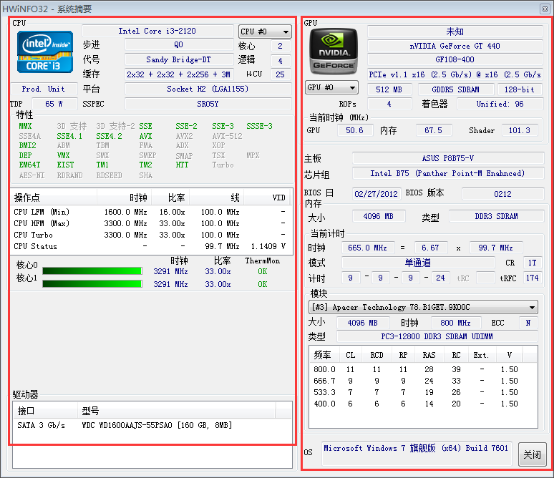
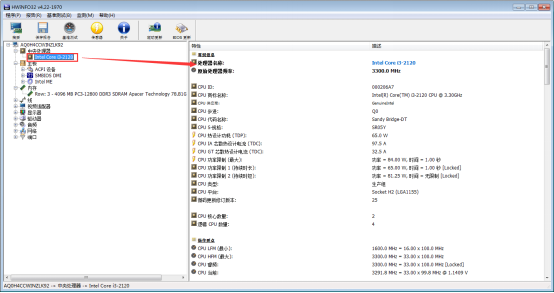
打开软件,左侧是CPU的相关信息包括名称、频率、各个实际核心的频率、硬盘和光驱的参数等;右侧主要显示芯片、主板和芯片组的相关信息。
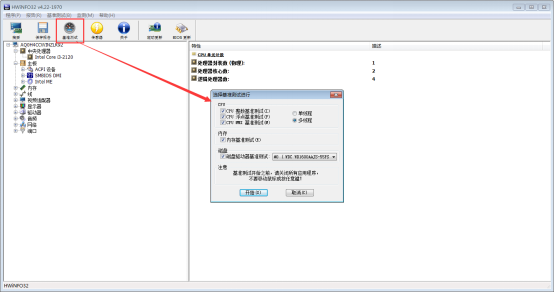
点击左上方【基准测试】,可以在弹出窗口中点击【开始】测试CPU和磁盘的基准。
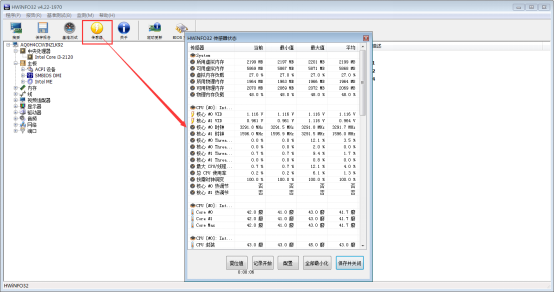
点击点击左上方【传感器】,在弹出窗口能够对传感器进行相关测试和操作。
点击左侧栏中的任意硬件,就会在右侧显示出详细信息。
更新日志
v8.46.5965版本
ASRock X870/X870E Challenger 和 X870E Taichi OCF 增强了传感器监控功能。
增加了对 NVIDIA 50 系列 GPU 最大和额定 GPU 功率限制的报告。
修复了对英特尔至强6系列CPU封装电源的监控问题。
新增对 Corsair HXi SHIFT 电源系列的支持。
增加了NVMe硬盘最大功率的报告功能。
增强对下一代 AMD CPU 和 APU 的支持。
修复了 Intel Panther Lake 平台上 D2D 和 NGU 时钟的报告问题。
改进了对英特尔系统上活动 DDR5 内存通道的报告。
新增 Intel Arc Pro B65 和 B70。
新增对MPS MP2825 VR PWM的支持。
新增页面文件总数和已用页面文件的报告。
根据 GPU 是集成式还是独立式,将 GPU 传感器名称更改为 iGPU/dGPU。
新增 DIMM SPD 写保护管理功能。
新增 NVIDIA GeForce RTX 5060 (GB205)。













共有 0条评论