

说实话,咱们打工人最痛的不是加班,而是那些机械重复到让人想砸键盘的琐事:每天复制粘贴报表、对着屏幕找图、在几十个窗口间切换确认。AutoTiny 这东西,简直就是给这种“手残”时刻开的后门。它不像那些需要敲代码的脚本工具那样高冷,界面干净得像张白纸,你根本不需要懂什么 Python 或 Java,只要会拖拽积木块就能把复杂的逻辑串起来。最绝的是它的视觉识别能力,不仅能模拟鼠标键盘,还能像人眼一样“看”到屏幕上的文字和图片,甚至能直接控制手机和浏览器。想象一下,你只需要在电脑上点几下,后台的脚本就能自动帮你登录 APP、填写表单、批量下载文件,甚至还能处理安卓模拟器里的任务,这种跨设备的无缝衔接,彻底打破了物理限制。它把那些原本需要写几百行代码才能实现的循环判断、条件跳转,变成了简单的拖拽操作,真正做到了“所见即所得”。而且这软件特别省资源,老破电脑也能跑得飞起,完全不用担心卡顿。对于不想被重复劳动绑架的人来说,学会用这种工具不是偷懒,而是把时间抢回来去做更有价值的事。与其抱怨工作繁琐,不如换个思路,让机器去替你把那些无聊的活儿干了,毕竟解放双手的目的,就是为了让你能更自由地掌控生活节奏嘛。
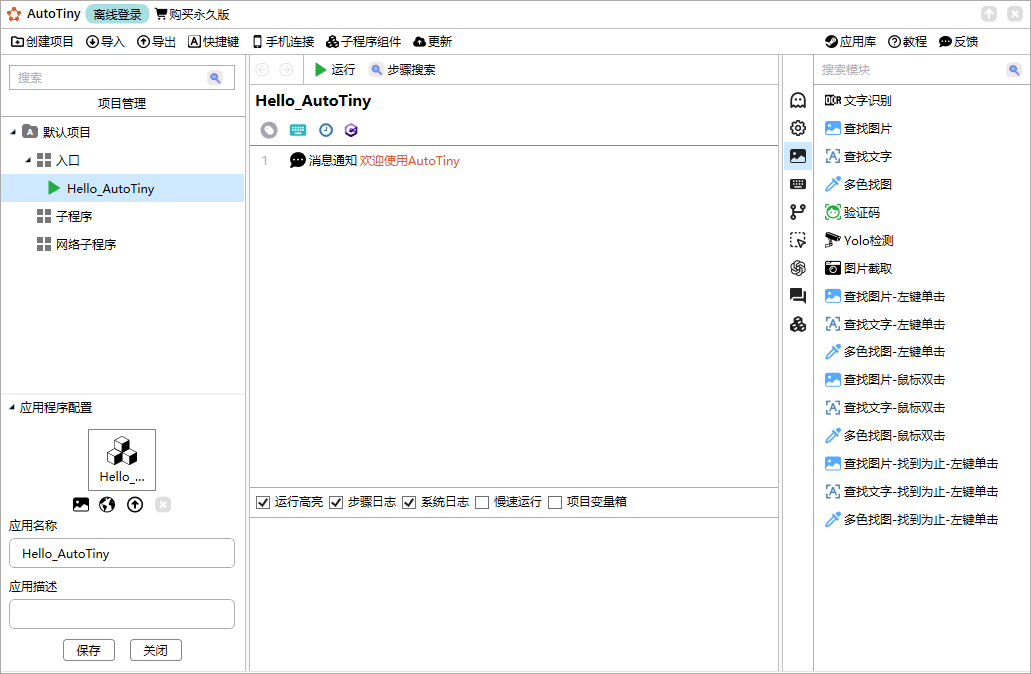
功能特色
1、控件自动化
提供图片、文字、颜色识别,捕捉眼睛看到的一切,将心中所想以最简单的方式自动化。操控鼠标,模拟键盘,或者执行快捷指令,更灵活的执行代码。AutoTiny比你想象中更简单,并且功能强大。
2、设计统一
电脑、手机自动化控件统一设计。降低使用门槛,操控鼠标,积木式搭建,拖拖拽拽,一个自动化就写好了。 多方兼容,无论是手机真机,还是安卓模拟器,都能轻松操控,创建自动化更方便。
3、符合直觉
AutoTiny支持组件拖拽,功能模块化,通过简单的拖拽就能完成复杂的自动化操作,符合直觉,易于上手。
4、后台窗口绑定
AutoTiny支持窗口绑定功能,实现后台键盘,鼠标操作,OCR识别,让自动化运行更稳定,释放鼠标与键盘,解放生产力。
AutoTiny怎么连接到移动端?
要实现电脑控制手机自动点击,需要先做一些简单的设置:
1、手机连接电脑
①用数据线把手机连接到电脑上,并在手机端设置为文件传输模式。
②在手机上开启开发者模式,并开启USB调试功能。
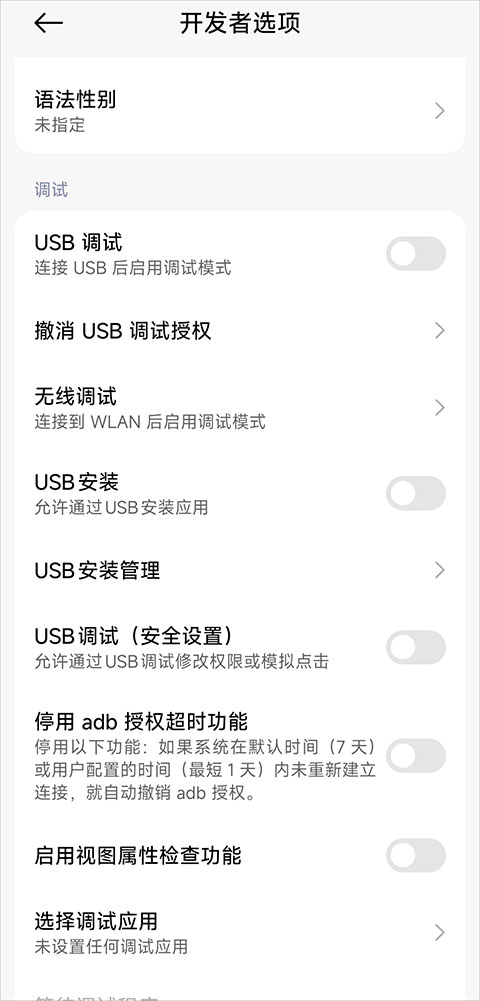
2、模拟器连接电脑
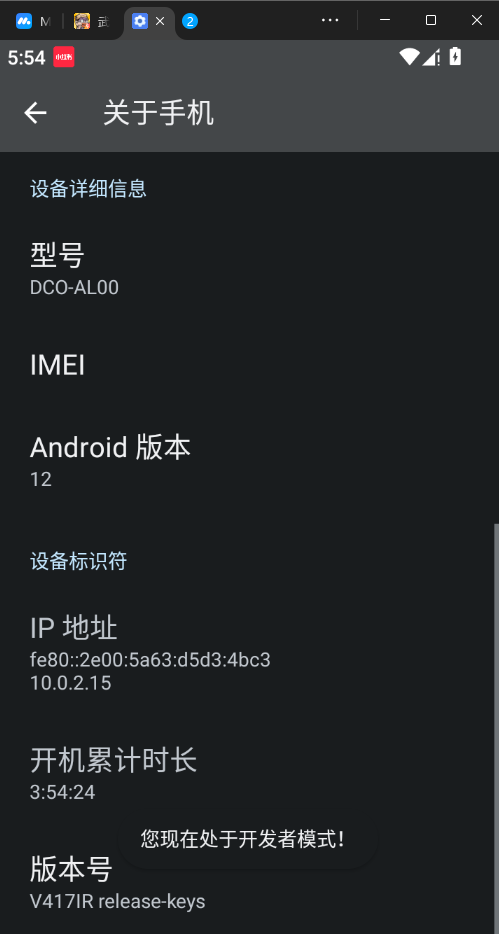
需要将模拟器开启开发者模式
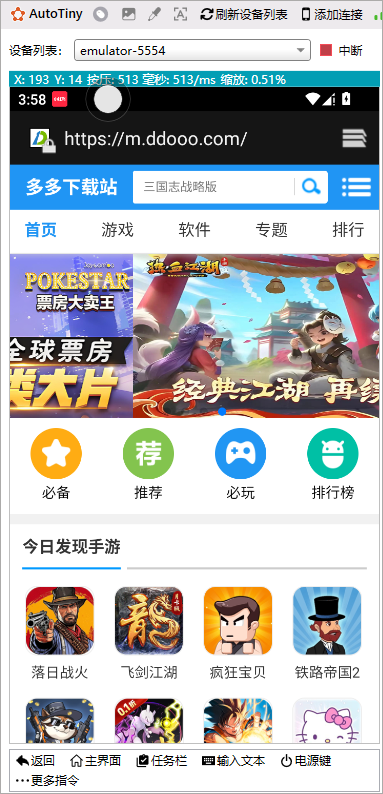
然后点击AutoTiny上的"手机连接",选择需要连接的设备,点击连接
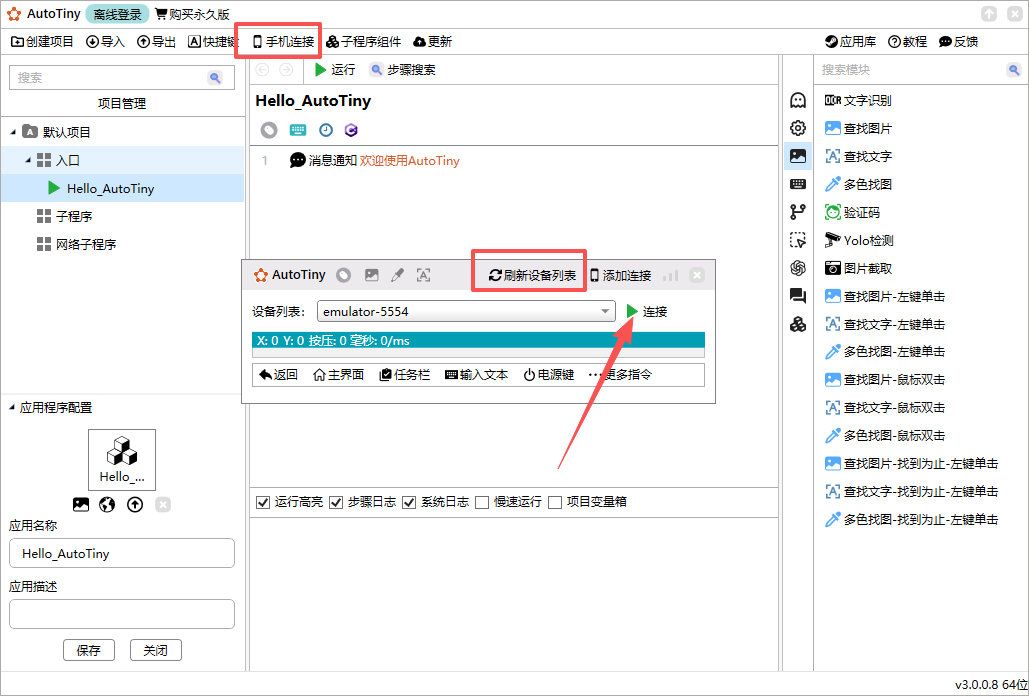
连接成功后就会弹出手机界面
软件亮点
1、快捷键
通过设置快捷键就可以在不同的场景当中来快速地处理,进而免费的使用。
2、自动运行
它的自动处理可以通过用户的指令进行,然后自动运行很长时间。
3、功能丰富
软件当中提供了非常丰富的功能可以帮助用户来快速地进行自动化处理。
4、动作库
所有的自动加工动作都可以保存在软件中,以后可以随时切换。
软件优势
1、运行流畅
在电脑里运行这个软件还是很快的,需要的电脑配置很低,运行起来很方便。
2、占用率低
对于电脑的内存占用率还是非常低的,只需要进行简单的点击就可以开始自动运行。
3、项目管理
所有的行动项目都会出现在软件中,并且可以用它的功能来保存或删除。
4、一键运行
点击运行之后就可以自动开始处理的了,之后用户只需要耐心的等待就可以恢复正常。

































共有 0条评论