

很多人还在纠结要不要换浏览器,其实谷歌 Chrome 早就不是那个只会卡顿的旧工具了。它最迷人的地方在于那种“润物细无声”的聪明劲儿:你刚敲下几个字母,搜索建议就弹出来了,甚至能自动填好那些让人头秃的表单,这种即搜即得的流畅感,真的能让上网变成一种享受。它的多进程架构简直是神来之笔,每个标签页都在独立的沙箱里运行,哪怕某个网页崩了或者中了病毒,其他页面也稳如泰山,这安全感谁用谁知道。更别提它那套自动更新和恶意软件防护机制,把隐私和安全拿捏得死死的,让你敢放心大胆地冲浪。对于咱们这种既要高效工作又要随时灵感迸发的人来说,Chrome 简直就是数字世界的瑞士军刀,既能装下复杂的网页应用,又能通过插件随心定制成专属界面。至于怎么设置开机自动跳转、一键开启安全连接或者清理缓存这些操作,其实都藏在右上角那三个小点的菜单里,动动手指就能搞定。别被那些冷冰冰的参数吓到,真正的好工具应该是让你感觉不到它的存在,却又时刻在背后为你兜底,这才是科技该有的温度。
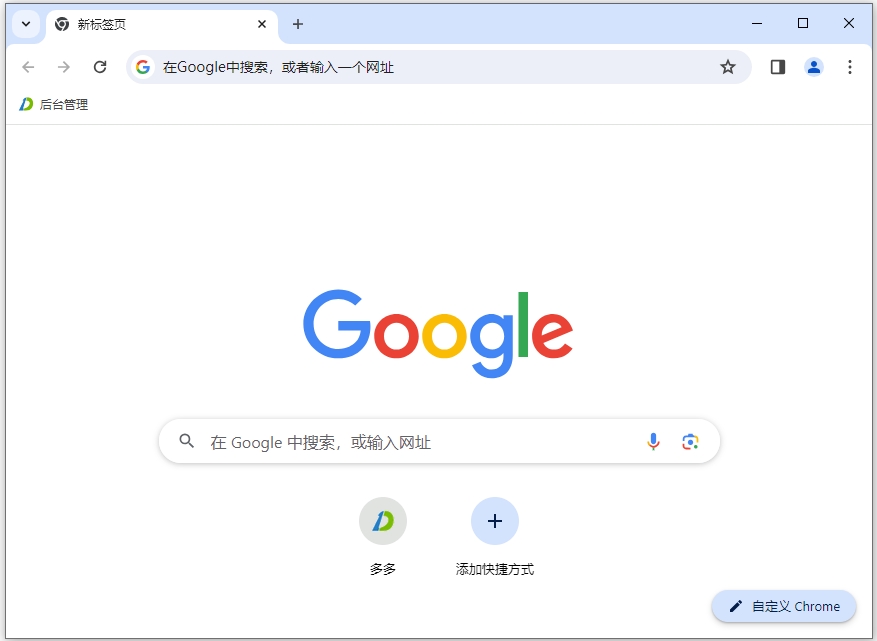
功能特点
1、高速
Chrome 浏览器追求的是全方位的高速体验,它可以快速地从桌面上启动,并能迅速加载网页,而在运行复杂的网络应用时更是迅雷不及掩耳。
2、简约
Chrome 浏览器的窗口采用了清爽简洁的流线型设计。例如,您可以通过同一个框执行搜索和导航操作,还可以轻松快捷地随意排列标签页。
3、安全
Chrome 浏览器通过以下功能为您提供更加安全的上网体验:内置的恶意软件和网上诱骗防护功能、自动更新(可确保您获得所有最新的安全修补程序)等。
4、隐私设置
我们开发Chrome 浏览器的目的不仅在于提高速度,还要在帮助保护您的在线共享信息的同时,让您掌控自己的隐私信息。
5、个性化
您可以通过各种各样的方法来自定义Chrome 浏览器,从而享受独一无二的体验。无论是更改设置,还是从Chrome 网上应用店添加应用、扩展程序和主题背景都轻而易举。
6、登录
登录Chrome 浏览器可让您在自己的所有上网设备上使用相同的书签、历史记录以及其他设置。这样还可以让您自动登录所有喜爱的Google 服务。
软件亮点
1、即搜即得
搜索和导航操作可通过同一个框进行。搜索结果和相关建议(其中包括您最近搜索过的内容和访问过的网站)会在您输入内容的同时出现,供您自由选择,因此您可以快速获取所需的内容。
2、减少输入操作
已经厌倦了反复填写信息相同的网络表单?使用自动填充功能,您只需点按一下,即可完成表单填写。该功能同样可跨设备使用,有助于省却在小屏幕上输入内容的麻烦。
3、从上次停下的地方继续
可将您在计算机上打开的标签页、保存的书签和最近搜索过的内容同步到手机或平板电脑上,反之亦然。这意味着您可将自己在Chrome中的内容和设置同步到所有的设备上。您只需在其他设备上登录自己的帐户,然后即可开始同步。
4、更智能的网络
使用它时,可以充分利用Google的功能。将Chrome与Google结合使用时,您不仅可以获得相关度更高的查询建议,还可以利用各种Google产品(包括语音搜索和Google即时)的功能。
5、定制自己专属的谷歌浏览器
借助主题背景、应用和扩展程序,您能够以自己喜欢的方式浏览网页。此外,您还可以将自己喜欢的网页设为书签和启动时的加载页,从而直接进入这些页面。在您完成浏览器的设置后,您的自定义设置将在您的所有设备间保持同步。
谷歌浏览器电脑版设置一打开就是指定网页的方法教程?
1、在界面右上方点击如图所示的三个点图标后点击“设置”;

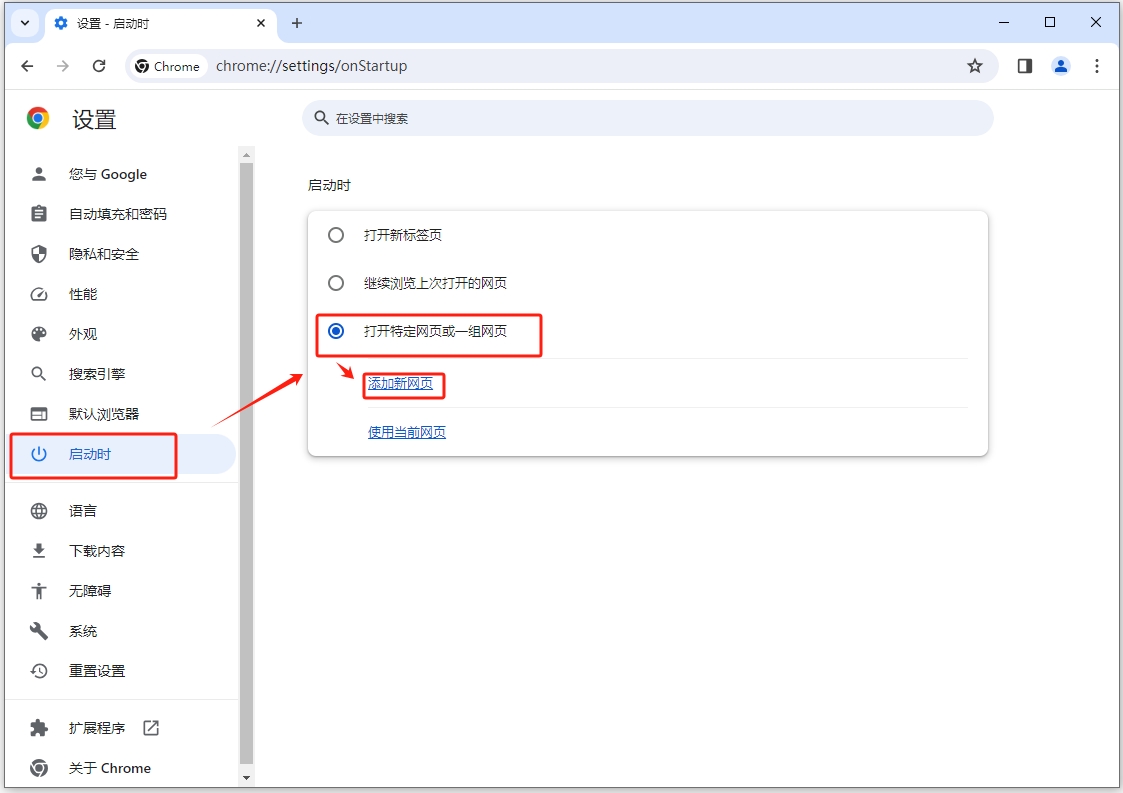
2、在设置页面点击“启动时”——“打开特定网页或者一组网页”——“添加新网页”;
3、在打开的新窗口中输入想要的网址,比如我们这里输入百度首页的网页并点击“添加”;
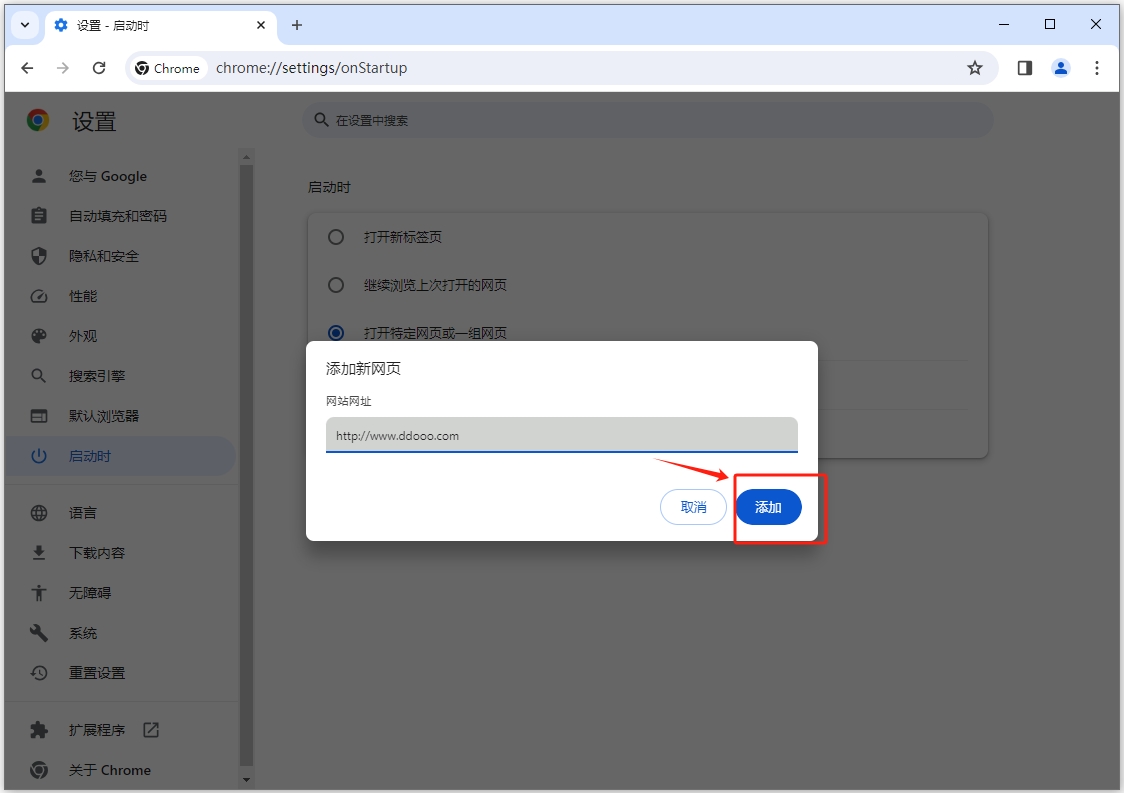
4、后续重启谷歌浏览器就会发现打开是百度首页了。
谷歌浏览器开启安全连接的方法教程
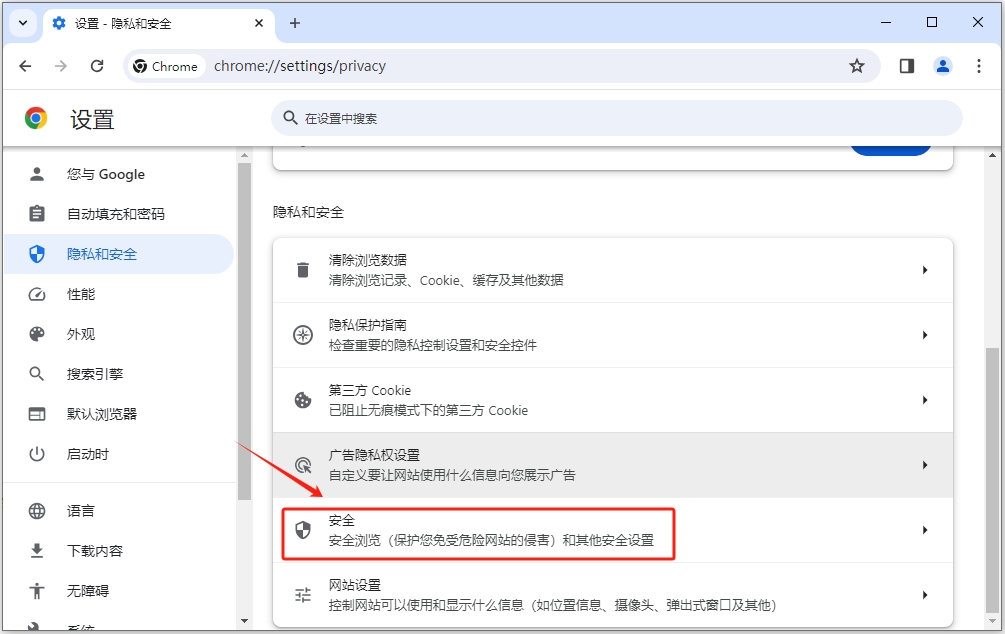
1、双击打开电脑版谷歌浏览器进入主页面,在右上方点击如图所示的三个点图标,点击“设置”,然后点击切换到“隐私和安全”,在右侧点击“安全”;
2、然后点击“一律使用安全连接”右侧的按钮开启就可以了;
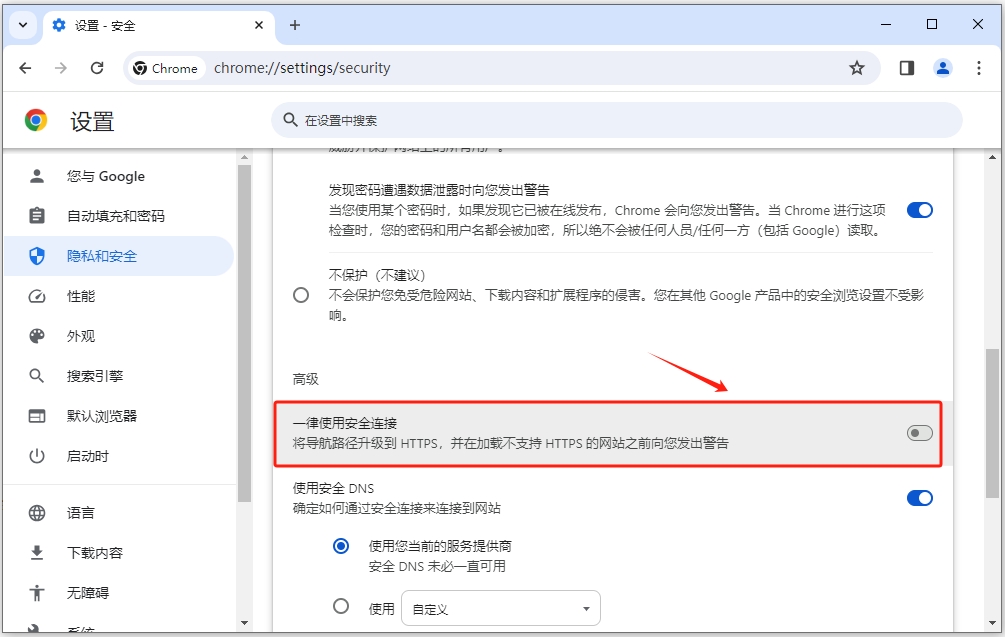
3、上方还可以点击设置保护级别,在左侧还可以切换到其他栏进行个性化设置等等。
如何使用谷歌浏览器添加收藏?
1、双击打开电脑上的谷歌浏览器,打开需要收藏的网页;
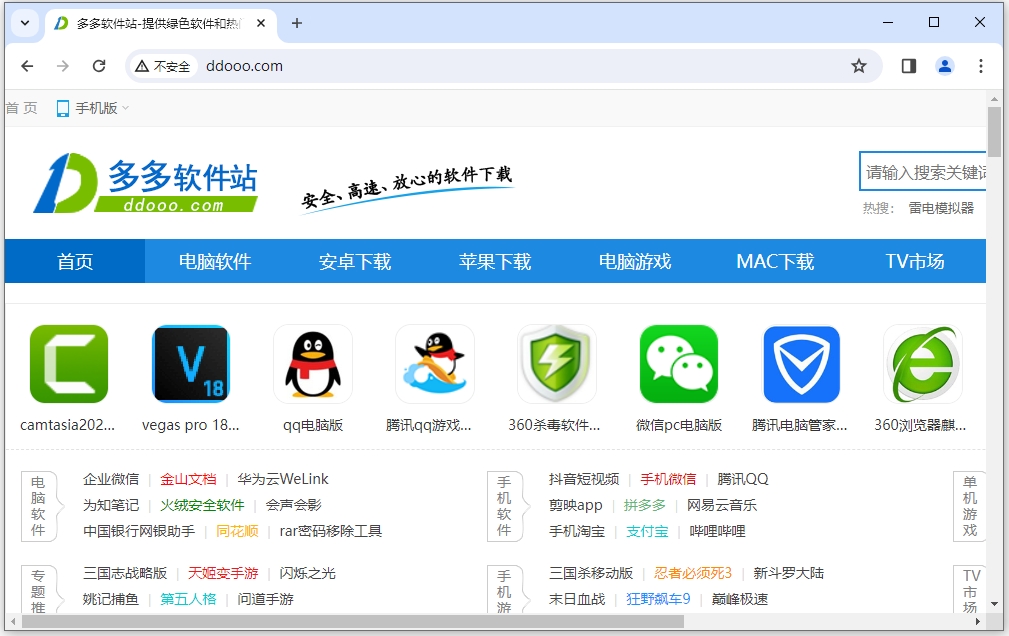
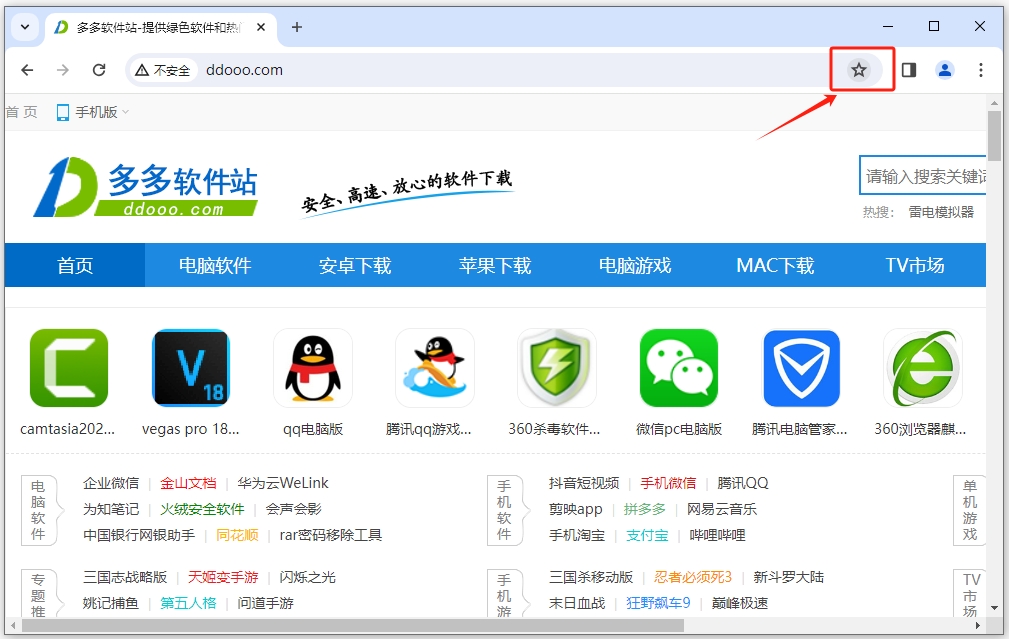
2、在右上方点击如图所示的五角星图标;
3、根据需要设置名称,保存位置,点击“完成”就可以了;
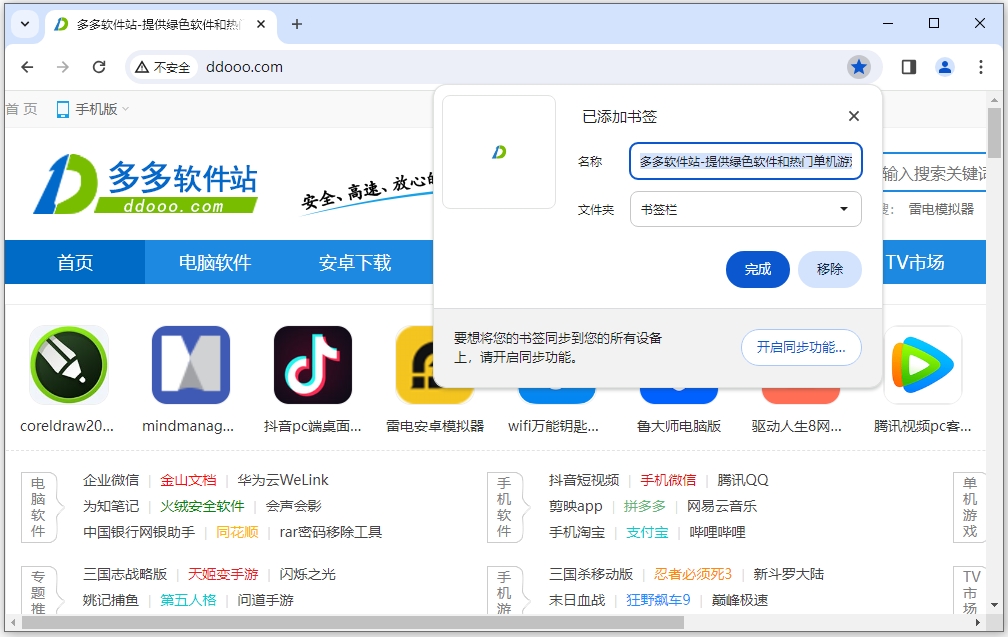
4、比如我们保存在书签栏了,后续就可以在界面上方看到相应的收藏了,点击可以快速打开进行访问,也可以点击右上方如图所示的侧边栏后表后,在侧边栏中点击访问;
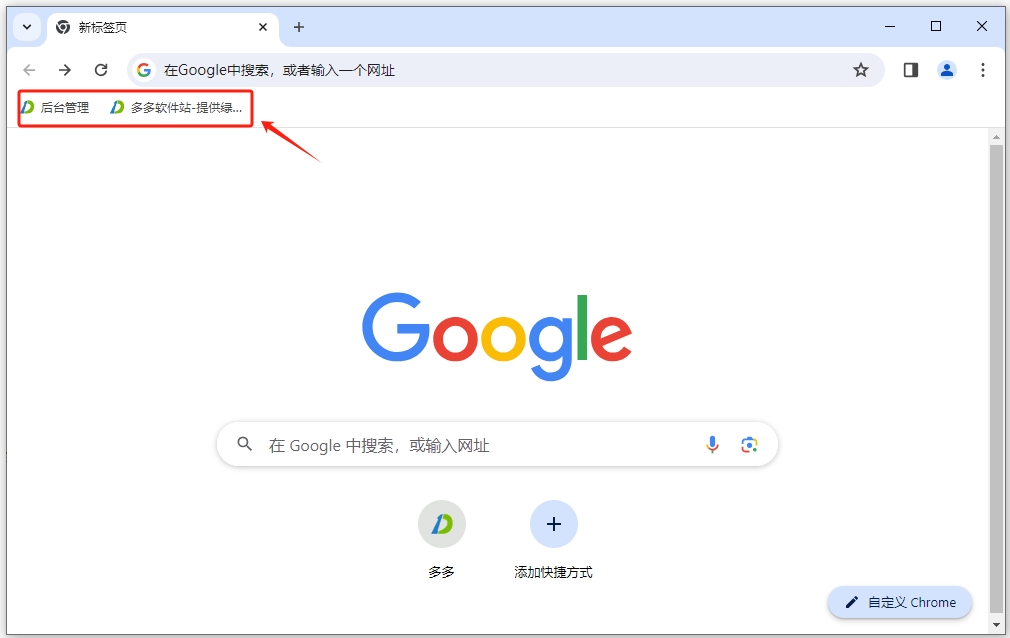
5、这样我们就可以不用每次访问时都进行搜索了,直接点击就可以进入网页了,后续如果不再需要收藏该网页,可以单击右上角的五角星图标后点击“移除”。
谷歌浏览器清除缓存教程
一、打开浏览器
点击电脑桌面的“谷歌浏览器”图标,打开。
二、历史记录
打开浏览器后,在右上角找到“三个点”标志。
点击进入“三个点”选项, 在弹出的界面里选择“历史记录”。
点击进入“历史记录”,在弹出的界面里再次点击“历史记录”。
三、清理缓存
点击进入“历史记录”选项后,在弹出的界面里选择“清除浏览数据”。
点击进入“清除浏览数据”选项,在弹出的界面上方,设置删除浏览数据的“时间范围”。












共有 0条评论