

说实话,咱们搞设计的谁不想找个既轻便又管用的工具?AutoCAD 虽然强大,但那个几个 G 的体积和吃内存的毛病,真不是小本经营的自由设计师能天天忍受的。CAD 迷你画图这玩意儿,简直就是给咱们量身定做的“轻量级神器”。它界面干净得像张白纸,打开秒进工作状态,这点体验感真的绝了。别看它个头小,肚子里的货可不浅:天正转换、PDF 互转、批量处理这些让人头秃的操作,它都能丝滑搞定。最让我心动的是它的智能识别功能,图框一丢就能自动认出来,标注、填充、测量样样精通,甚至还能直接微信传图给甲方在线看,这协同效率简直是把“快”字刻进了 DNA 里。对于建筑、室内、机械这些不同专业的朋友来说,它就像个全能助手,内置的几十个专业图库更是省去了大量找素材的时间。当然,新手也不用怕,自带教程手把手教,连改背景色这种小事都能一键设置。那些快捷键虽然多,但一旦形成肌肉记忆,操作起来比鼠标还顺手。总之,如果你厌倦了臃肿的大软件,想找个能随时装进包里、打开就能干活还能高效协作的伙伴,CAD 迷你画图绝对值得你试试,它用极低的门槛换来了极高的专业度,这才是真正的实用主义。
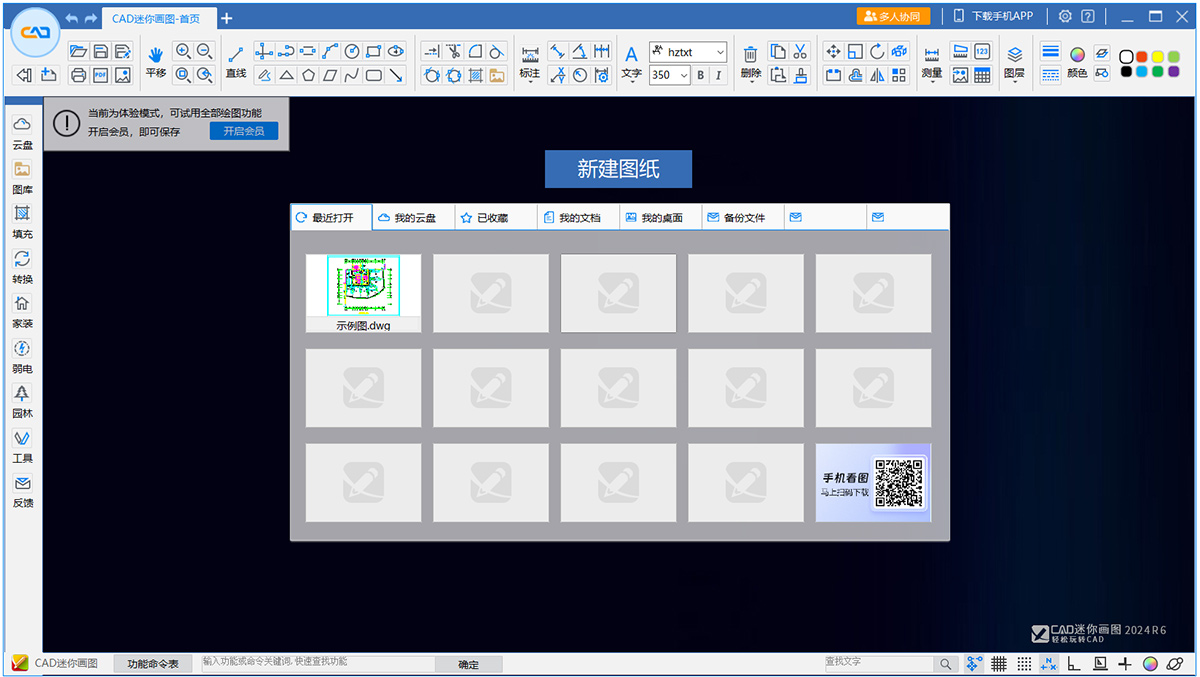
CAD迷你画图软件特色
1、快速绘图
包括直线、圆、矩形、多段线等,标注长度测量面积一应俱全;
2、智能云服务
包含云盘空间、大文件上传、在线分享云图纸;
3、文字表格
文字编辑和提取、查找替换、统一字高;图纸表格一键提取;
4、效率转换工具
CAD转pdf、天正图纸转出t3格式、pdf转CAD、转dxf等;
5、智能识别图框
一键识别图纸图框,支持批量打印、转PDF和图片;
6、专业模块,超级图库
集家装、弱电、园林等专业软件模块于一体,拥有130个行业超级图库,3w+图块素材;
7、实用工具
离线登录、图纸对比、备份文件、图纸旋转等;
8、快捷命令,协同分享
支持并兼容通用的CAD快捷命令;支持微信、链接等多种协同分享,同时微信可在线查看图纸。
软件功能
1、【齐全的CAD图形绘制】
包括直线、圆、样条曲线、多段线、椭圆、射线等一应俱全;
2、【完美显示、字体符号】
可根据图纸自动适配所缺字体,完美显示图形、字体和符号;
3、【齐全的CAD标注测量】
包括相对标注、线性标注、半径标注、角度标注、各种测量等等;
4、【完美打印、文件转换】
包括批量打印、PDF、图片等各种文件格式的转换;
5、【专业模块、超级图块】
集成数十个专业的超级图库、集成家装的户型水暖电等专业模块;
6、【齐全的CAD浏览编辑】
包括平移缩放、全图框选、复制剪切、布局图层、颜色线型、捕捉文字、填充等;
7、【快捷命令、微信协同】
支持并兼容通用的CAD快捷命令,支持手机、邮件、二维码等多方式的共享协同。
cad迷你画图怎么添加文字?
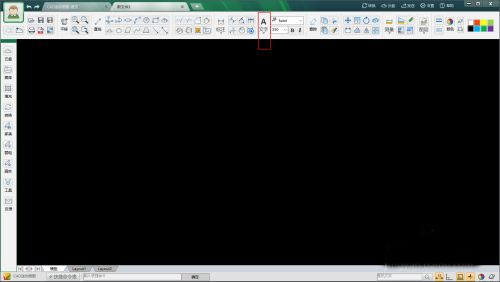
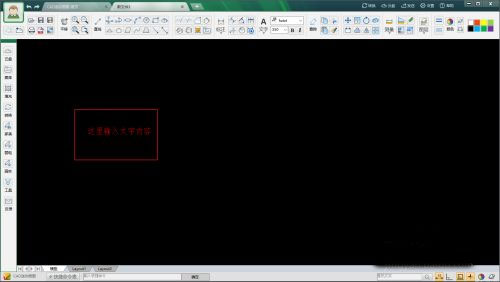
1、首先打开软件后,点击工具栏的文字图标;
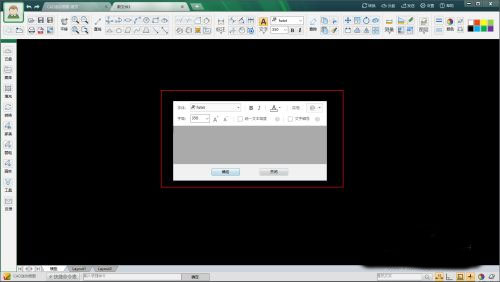
2、在弹出的窗口中输入文字内容;
3、输入文字,调整文字的颜色等参数,点击确定;
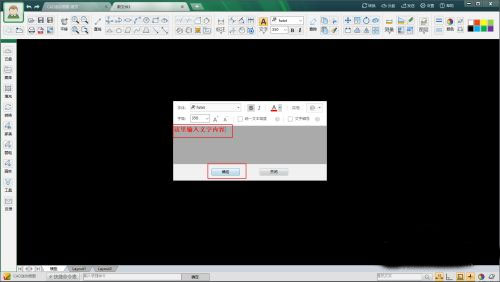
4、移动光标在对应位置点击,即可显示文字。
软件亮点
1、图纸表格一键提取,文字快速提取、查找替换、统一字高;
2、云盘扩容、大文件上传、天正云转换、字库云更新、图案云更新;
3、直线、圆、样条曲线、多段线、椭圆、射线等一应俱全,帮你快速转换;
4、离线登录、建筑标注样式、快速插入图框;
5、批量转格式、转DWG、导标注、导图块和批量加密只读;
6、智能识别图纸图框,一键批量打印、转PDF和图片;
7、集家装、弱电、园林等专业软件模块于一体,拥有8大专业超级图库;
8、支持并兼容通用的CAD快捷命令;支持微信、链接等多种协同分享,同时微信可在线查看图纸。
cad迷你画图怎么把背景改成白色?
1、我们打开cad迷你画图,然后添加我们的图纸;
2、随后,我们点击右上角的“设置”按钮(齿轮状图标);
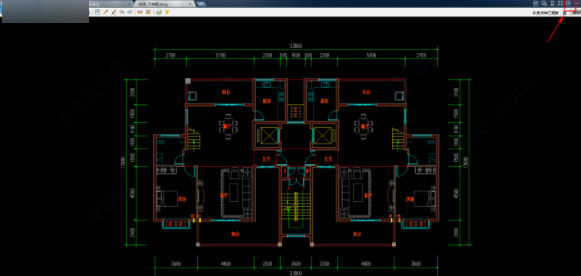
3、我们进入如下所所示的设置界面,我们在左侧中选择“背景颜色”;
4、进入设置背景颜色界面后,我们先勾选自定义背景颜色的选项,然后点更换颜色,选择白色即可。
常用快捷键
CTRL+A 选择图形中的对象
CTRL+SHITF+A 切换组
CTRL+B 切换捕捉
CTRL+C 将对象复制到剪贴板
CTRL+SHIFT+C 使用基点将对象复制到剪贴板
CTRL+E 在等轴测平面之间循环
CTRL+F 切换执行对象捕捉
CTRL+G 切换栅格
CTRL+H 切换 PICKSTYLE
CTRL+I 切换 COORDS
CTRL+J 重复上一个命令
CTRL+L 切换正交模式
CTRL+D 切换“动态 UCS”
CTRL+SHIFT+S 弹出“另存为”对话框
CTRL+T 切换数字化仪模式
CTRL+V 粘贴剪贴板中的数据
CTRL+SHIFT+V 将剪贴板中的数据粘贴为块
CTRL+X 将对象剪切到剪贴板
CTRL+Y 取消前面的“放弃”动作
CTRL+M 重复上一个命令
CTRL+N 创建新图形
CTRL+O 打开现有图形
CTRL+P 打印当前图形
CTRL+R 在布局视口之间循环
CTRL+S 保存当前图形
CTRL+Z 撤消上一个操作
CTRL+[ 取消当前命令
CTRL+\ 取消当前命令
更新日志
v2026R4版本
打印支持自定义比例与锁定,输出更稳定
打印支持框选打印范围,打印更精准
新增索引颜色,配色选择更专业
新增图块编号与替换,管理编辑更高效
涂鸦支持编号及样式调整,批注更醒目
测量文字支持大小与颜色调整,标注更清晰


































共有 0条评论