

说实话,现在看视频最怕什么?不是画质不够 4K,而是格式乱得让人头大,换个播放器还得重新找字幕、调音量,甚至遇到加密文件直接劝退。这时候 EVPlayer 就像个老练的管家,它最牛的地方在于“包容”,mp4、mkv、avi 这些主流格式它来者不拒,连那种网络信号差到只能靠拨号上网的直播流也能扛得住,这技术底子确实厚。界面做得清爽,媒体库管理得井井有条,对于像我这种收藏了几百 G 视频的人来说,找资源比找对象还快。不过,如果你手里有那些带加密锁的视频,比如 ev4 后缀的文件,那操作就得讲究点策略了。下载好文件后,找个靠谱渠道弄个激活码,安装时选一键搞定就行。这里有个大坑得提醒:激活码是跟硬件指纹绑定的,就像你的身份证一样,重装系统、换内存条甚至手机恢复出厂设置,只要硬件信息变了,原来的码就废了,必须重新授权。还有啊,别想着在虚拟机里耍花样,也不支持从 32 位升级到 64 位系统后继续用旧码。最有趣的是,哪怕你把视频文件名改得面目全非,只要课程名没动,它照样能认出来。有时候从网盘下载完显示空白,点一下“拷贝至 EVPlayer"就能解决。总之,这软件是个实用主义者的好帮手,但前提是你要尊重它的规则,别总想着钻空子,毕竟正版授权才是长久观看的保障。
软件优势
1、支持多种视频格式
支持mp4、avi、flv、mpeg、mkv、rmvb、3gp、wmv、m4v、ts、mp3、wav...等主流格式,支持rtmp、udp播放。
2、支持直播流
通过流式技术进行传输,即使在网络非常拥挤或很差的拨号连接条件下也能提供清晰、不中断的音影给观众,从而使窄带互联网传输多媒体音视频内容成为可能。
3、支持多平台
PC:WindowsXP / Windows7 / Windows8
iOS:iOS9.0及以上与iPhone、iPad、iPod touch兼容
Android:Android4.0及以上
Mac:OS X 10.12及以上
EVPlayer播放器电脑版如何播放加密视频?
一、第一步 准备工作
1.1 下载加密视频到电脑,注意:我们的加密视频都是ev4或ev4a后缀的,如图示

1.2 联系老师获取激活码
1.3 安装 Windows 版本EVPlayer
联系老师获取EVPlayer安装包。 双击安装包进行安装,点击一键安装,完成安装即可。
二、第二步 播放加密视频
2.1 双击EVPlayer
然后,用EVplayer打开加密视频(也可以直接双击需要播放的文件哦),如图
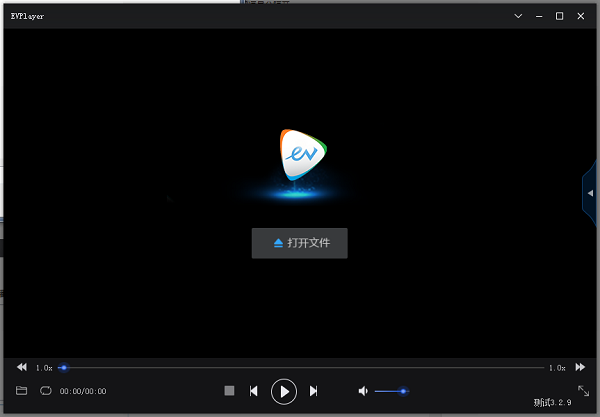
注意:打开时将会弹出输入授权码的弹窗,如图
输入刚才获得的激活码
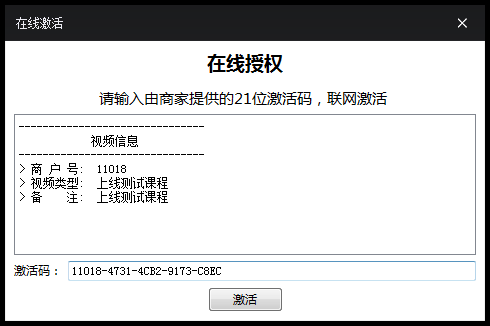
点击激活 即可播放视频
注意:
1、播放视频时必须联网,因为系统需要校验加密的一些信息;
2、同一个电脑授权码只需要输入一次,以后可以直接正常播放;
3、重装电脑系统之后,授权码可能会失效
4、激活受限:
手机设备:升级系统,刷机,恢复出厂设置都会导致唯一设备号发生改变,从而无法识别原来绑定的设备号。
电脑设备:电脑升级系统,重装系统,增加内存条,更换硬件设备登录会导致唯一设备号发生变化,从而无法识别原来的设备号。
均以上情况都会导致激活受限,只能重新授权观看
常见问题
(1)重装系统后,激活码会失效?
激活码是通过操作系统去读取机器的硬件信息。重装系统,只要是正版都都能继续使用。
手机恢复出厂设置后激活码不能再使用。
(2)32位换成64位的系统,激活码还可以通过激活用吗?
不可以。
(3)一机一码支持虚拟机吗?
不支持。
(4)加密好的视频,并且已经创建了激活码,修改视频的文件名后还能继续使用吗?
可以的,只要不修改课程名,里面的视频名可以随意修改的。
(5)用户在手机上从百度云盘下载加密视频后,找不到。
打开百度云盘下载视频后,点开“传输列表”,“下载成功”,点开需要的视频,会出现一个界面,是空白界面,点下方的“打开”,选择“拷贝至EVPlayer”,即可。












共有 0条评论