

Adobe 旗下的 AE 和 Pr 确实强大,自带输出格式也够多,但一旦遇到那些特殊编码需求,光靠软件原生功能往往捉襟见肘,这时候就得找外援了。AfterCodecs 就是这样一款能直接嵌入渲染队列的本地插件,它支持 H264、H265 和 ProRes 等多种编码,最让我心动的是它的效率——比 AE 自带输出快,压缩率也比 Media Encoder 更优,文件更小画质却更好。对于追求极致工作流的创作者来说,这简直是神来之笔,甚至能在不生成中间文件的情况下直接输出高质量 H264。安装后只需在合成选项里找到 AfterCodecs Settings 即可激活,设置参数、添加到渲染队列、选择格式,一气呵成。不过要注意,H264 和 H265 对分辨率有讲究,高度必须是偶数,否则就会报错,这点新手容易踩坑。YUV420 这种像素格式听起来枯燥,其实核心就是利用人眼对亮度更敏感的特性来压缩数据,AfterCodecs 把这一切复杂的技术细节封装成了简单的点击操作,填补了编解码器的空白。无论是 Windows 还是 Mac,从旧版到最新的 CC 系列都能兼容,而且它还在不断进化,比如新增的批量导出标记和进度条显示,真正做到了让渲染过程透明化。如果你经常需要上传视频或交付项目,这款插件绝对值得放进你的工具箱,毕竟在渲染队列里省下的每一秒,都是实实在在的生产力。
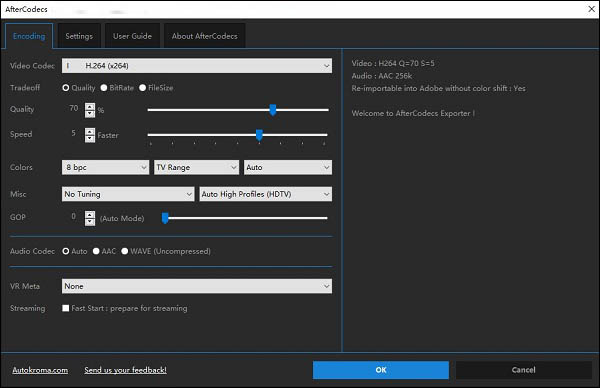
支持版本
After Effects CC 2020, CC 2017, CC 2015.3, CC 2015, CC 2014
Premiere Pro CC 2020, CC 2017, CC 2015.3, CC 2015, CC 2014
Media Encoder CC 2020, CC 2017, CC 2015.3, CC 2015, CC 2014
aftercodecs怎么用?
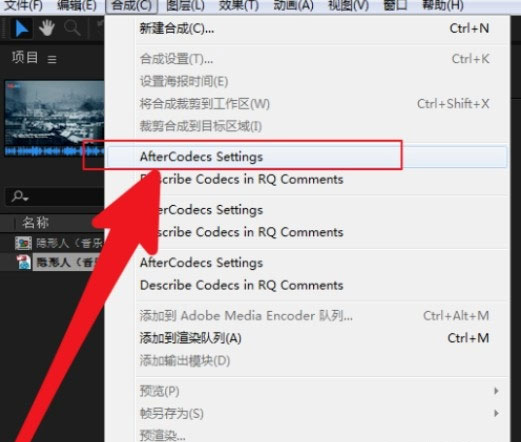
首先第一步我们先检查是否成功安装这款插件,在界面上方点击合成选项,在出现的列表中能够看到AfterCodecs Settings选项即表示已经成功安装这款插件;
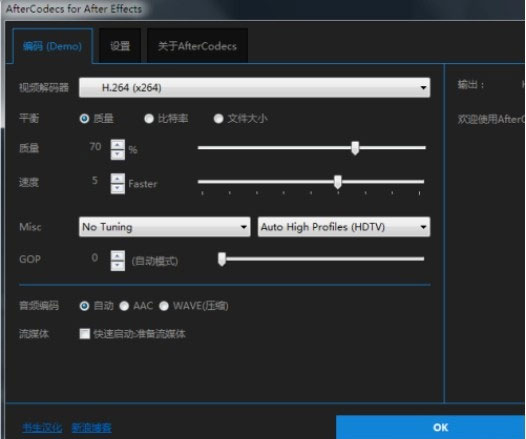
之后我们点击AfterCodecs Settings这个选项,可以出现设置ae文件导出参数的界面,如下图中所示,我们可以设置这些视频导出的相关编码参数;
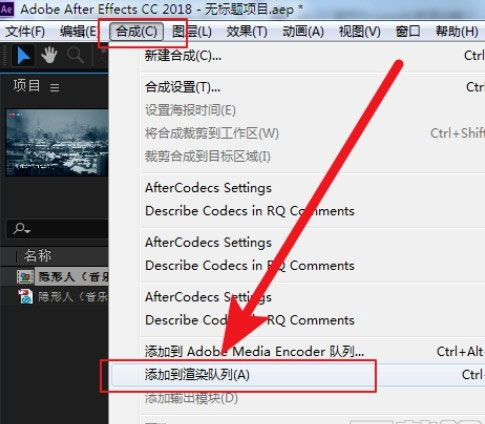
设置好编码参数之后,点击上方的合成选项,选择“添加到渲染队列”这个选项之后,可以将编辑好的视频添加到渲染队列;
之后点击下方渲染模块的输出模块选项右边的无损,可以打开输出模块的设置界面;
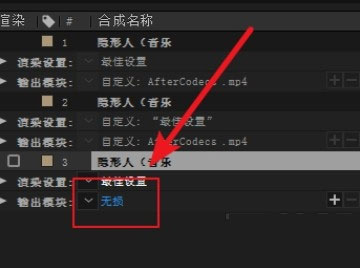
在打开的输出模块设置界面,我们点击格式选项就可以选择AfterCodecs输出视频的格式选项了,小编选择MP4格式来跟大家演示;
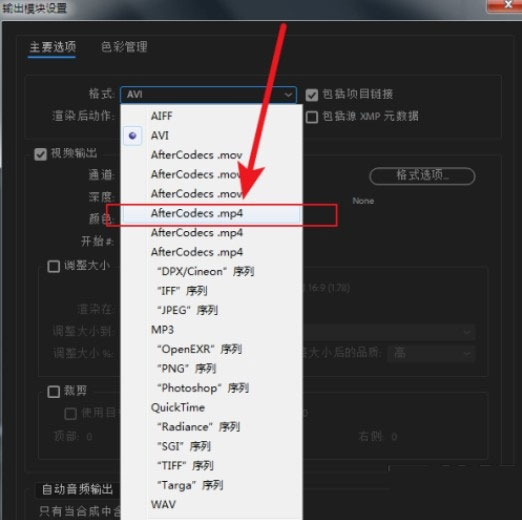
选择AfterCodecs.MP4之后可以打开视频的输出设置界面,如下图中所示,我们根据自己的需求来进行选择即可;
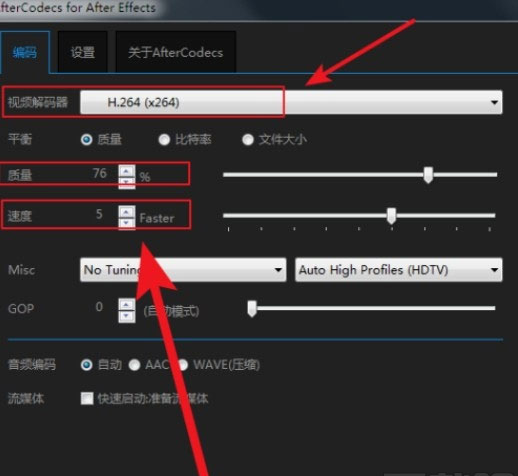
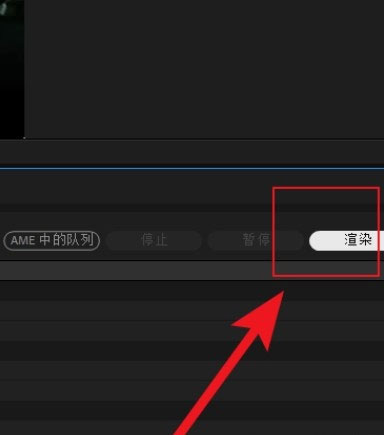
设置好渲染参数之后,完成渲染文件保存位置的设置,最后点击渲染按钮开始渲染导出视频文件即可。
特别提示:
1、复制Autokroma AfterCodecs文件夹到以下目录
WIN: C:\Program Files\Adobe\Common\Plug-ins\7.0\MediaCore
MAC: /Library(中文名叫资源库)/Application Support/Adobe/Common/Plug-ins/7.0/MediaCore/
2、打开软件使用,书生以PR为例,选择时间线,按键盘的Ctrl+M(花键Command+M),调出导出设置>格式,选择AfterCodes,即可使用
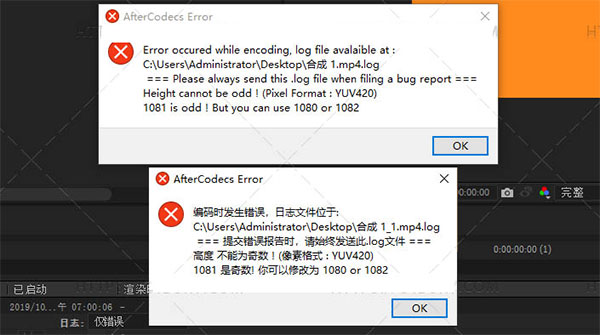
如果关于输出MP4格式出现AfterCodecs Error: Height cannot be odd! (Pixel Format: YUV420)
解决方法:对于H264和H265,视频的尺寸必须是偶数,合成高度不能是奇数,(=>奇数分辨率将渲染失败),除非您为H264选择YUV 4:4:4
如1920*1081,这个高度是1081为奇数,把1081改为1080或者1082即可,或者使用Quicktime Mov格式输出,如下图:
YUV420介绍:
首先,“像素格式”定义了计算机使用数字对数字图像片段进行编码的方式,以及将它们存储在内存中的方式。
“YUV”指的是编码图像的方式。我们不是用红色,绿色和蓝色来描述颜色,而是用单个亮度通道(亮度或Y)和两个颜色通道(色度,或U和V)来描述它。
“4:2:0”指的是色度子采样方法。因为人眼对亮度变化比对颜色变化更敏感,所以我们可以通过对颜色通道进行“子采样”或者在图像中使用较少的颜色样本来减少图像所需的存储量或带宽量。亮度样本。4:2:0色度子采样意味着我们的色彩通道将是水平分辨率的1/2和亮度通道的垂直分辨率的1/4。(如果你想知道4:2:0是什么意思,它说我们正在看4个像素的采样宽度,我们将在那个空间做2个水平颜色样本,那些样本中有0个将改变我们采样的第二行像素。)
“平面”意味着一旦我们获得YUV样本,我们就会将它们存储在内存中; 首先,所有的Y,然后是所有的U,然后是最后的所有V.将此与“打包”对比,我们通过像素组散布并存储所有三个值,而不是每帧的通道。
插件特点
填补编解码器的空白
AfterCodecs为您带来所需的所有编解码器和功能的一致性,而无需Quicktime以及in .MP4和.MOV:
ProRes 422/4444 / XQ:即使在Windows和旧版本的Adobe上也可以。包括新的ProRes 4444 Light非官方配置文件,可同时获取Alpha通道和较低的文件大小
来自Vidvox的所有4个HAP编解码器,但算法更快且没有分辨率限制
Premiere和Media Encoder的特殊功能:MultiRenders标记,分别导出所有音轨,快速子分辨率按钮,自定义帧率等
H264 / H265:最佳和最快的压缩
选择所需的效率:快速编码预览或低文件大小以最终交付。低比特率视频的质量比以前更好,并且可以8K渲染!
一种快速,易于使用(可以选择一个参数)的上传配置文件,该配置文件尊重YTB上传建议
直接在After Effects渲染队列中节省时间,而无需使用命令行和Adobe Media Encoder
进阶功能:档案大小目标,10 bpc,完整范围,YUV 4:2:2/4:4:4,调整设定档等。
优化您的工作流程!
AfterCodecs会定期更新,以提供新的编解码器,功能或速度方面的改进,请参阅我们的Changelog。我们的最新功能是 可以在Premiere Pro中批量导出的MultiRender Markers,并在渲染时在After Effects中的任务栏图标中显示进度栏!
更新日志
v1.12.1版本
支持 Adobe Creative Cloud 最近发布的 After Effects、Premiere 和 Media Encoder 2026 / v26
支持我们新的 PlumePack V3 Premiere 项目管理器的许可:修剪和转码您的素材、高级工具箱功能、滤镜、队列、预设等等!












共有 0条评论