

手里有个 U 盘却不敢随便插进电脑?别慌,今天聊聊那个能让老机器和新电脑通吃的“一盘走天下”。这玩意儿简直就是数码维修界的瑞士军刀,把 DOS、03PE 到最新的 11PE 全塞进一个 U 盘里,主打就是一个“万能”。我平时修电脑最怕遇到那种只能装 Win11 的 U 盘插不进十年前的笔记本,或者反过来老系统认不出新硬件。这个软件最绝的是它的分区逻辑:把 DOS 和旧版 PE 藏在看不见的 UD 分区里专治古董机,中间留个 DATA 分区存你的文档照片,尾部再塞个 EFI 分区伺候新电脑。这种三分区设计简直是天才,哪怕你手滑把 U 盘格式化了,只要引导区没丢,下次还能接着用,数据也不受影响。
它分迷你、精简、专业、完整四个版本,就像买手机选配置一样,内存小的老机器选迷你版省空间,新电脑想玩全套工具就下完整版。里面用的 PE 系统也很有意思,从当年 XP 时代的深山红叶到现在的 Kuer 11PE,每一代都有它的用武之地。特别是那个 11PE,自带最全驱动,插上最新显卡硬盘就能用,不用像以前那样一个个找驱动包狂点安装。还有个细节很多人不知道,U 盘卷标可以改成“张三的 U 盘”,既防丢又个性,完全不影响功能。如果你嫌它体积大,其实还能导出 ISO 文件去 Ventoy 里用,灵活性极高。总之,别再买那些花里胡哨带广告的启动盘了,这种绿色无捆绑、真正能打通过去二十年电脑生态的工具,才是我们普通用户最该囤在手里的“救命稻草”。
一盘走天下onepe安装制作教程:
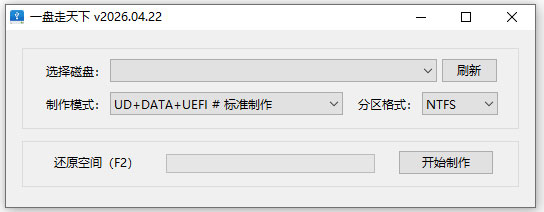
1、准备任意一块U盘或移动硬盘(以下统称U盘),要求大于等于8G,小于等于2TB,备份U盘里的重要文件,拔掉暂不使用的其它U盘,以避免全新安装后造成数据丢失。
2、建议退出360安全卫士、火绒等杀毒软件,如果不退出,可能会提示发现木马,请选择”添加信任”,以避免接下来制作失败。
3、解压“一盘走天下_v20XX.XX.XX.zip”到本地磁盘,运行解压后的“一盘走天下_v20XX.XX.XX.exe”(U盘启动制作工具采用CoolStartup)。
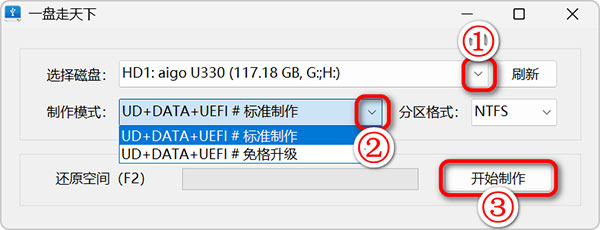
4、选择“选择磁盘”列表,保证选中的是正确的U盘。参见图片001①。
5、选择“模式制作”列表,首次使用选择”标准制作”,非首次使用选择”免格升级”。参见图片001②。
6、点击“开始制作”,确定,等待一会儿,提示成功。参见图片001③。
关于PE说明
1、关于03PE/7PE/8PE
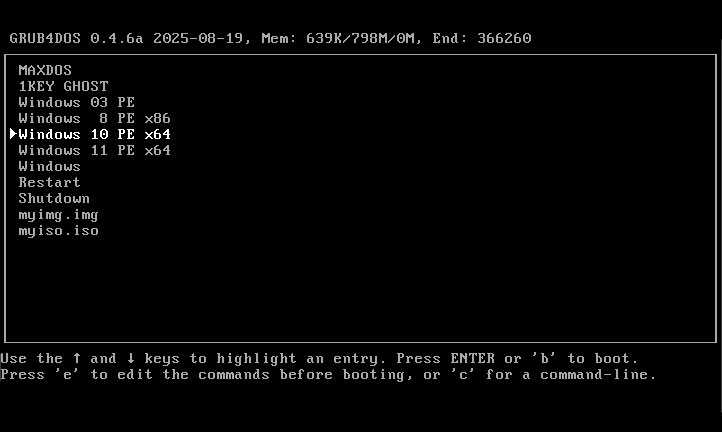
2004年到2015年,电脑维护启动盘已经由软盘、光盘逐步向U盘过渡,维护系统也由原来的DOS逐渐向WinPE过渡,WinPE全称Windows Preinstallation Environment,译为Windows预安装环境,是带有有限服务的最小Windows子系统,第一个被广泛应用的版本就是与XP同一内核的Windows Server 2003 PE(简称03PE),03PE在XP时代有著名的深山红叶、老九、老毛桃、我心如水、UEPON等,本软件采用这个03PE是66369制作的后经2013koko和gmy修改的我心如水_2003_PE_v19.36_珍藏版,作为Legacy模式下的备选PE,参见图片002、003。Legacy模式下的8PE采用经过gmy修改的WePE v1.3 8PE x32。
2、关于10PE
2015年至2023年,随着64位系统的崛起,PE x64也大行其道,除了x64版的7PE、8PE以外,x64版10PE开始占居主流,代表PE有:KuerPE、WePE、优启通、杏雨梨云、H3、USBOS、雷电、蜂鸟、NewBeePlus、优捷易、FirPE、U盘魔术师等,本软件采用了经过gmy修改的WePE v2.3 10PE x64作为Legacy模式下的主力PE和UEFI模式下的备选PE,对新、老电脑做到最大兼容。
3、关于11PE
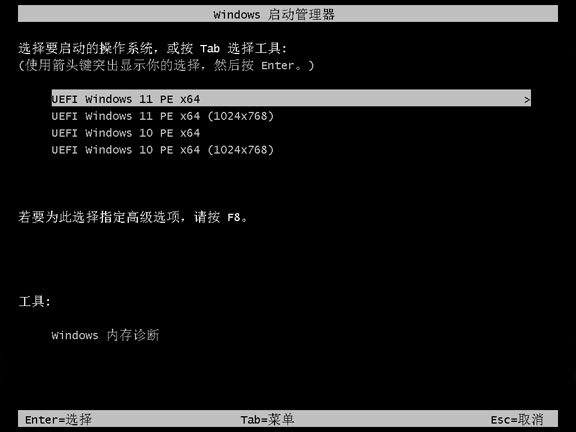
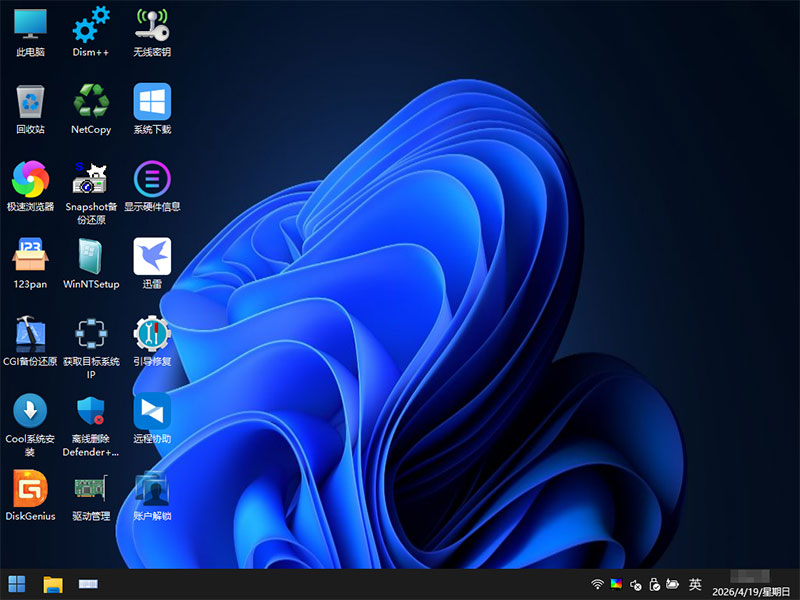
2023年到2026年,Kuer制作的11PE表现优秀,经过情深梦缘添加最全驱动,支持最新电脑硬件。经过gmy进一步优化与增强,11PE网络版作为UEFI模式下的主力PE和Legacy模式下的备选PE,更多PE和更多外置扩展工具以VIP形式另外提供下载。
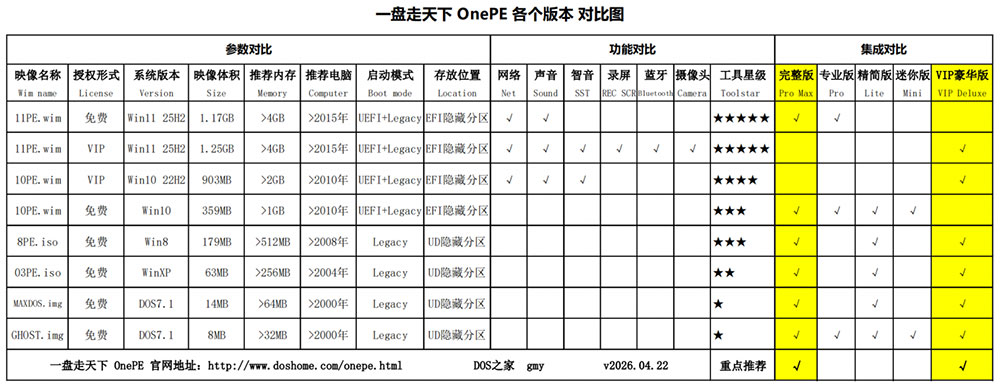
一盘走天下pe各版本对比如下:
1、完整版包括MAXDOS+1KEY GHOST+03PE+8PE+10PE+11PE,适用于各个时期的电脑;
2、专业版包括1KEY GHOST+10PE+11PE,支持兼容模式(解决少数国产固件启动失败或扩容U盘制作失败的问题),适用于次新电脑+新电脑;
3、精简版包含MAXDOS+1KEY GHOST+03PE+8PE+10PE,支持USB-ZIP模式启动(解决古董级电脑不支持USB-HDD模式的情况),适用于旧电脑+次新电脑;
4、迷你版仅含1KEY GHOST+10PE,适用于次新电脑。四者压缩包体积大小分别约为1.6GB、1.4GB、500MB、300MB。
常见问题
1、能否导出ISO,以方便量产、合盘、Ventoy启动?
答:可以,不需另外下载任何工具,本软件解压后,打开PE文件夹,以完整版为例:”One PE.iso”即为10PE.wim和11PE.wim的合集;03PE、8PE则需要用FbinstTool.exe工具打开UD.fba,将03PE.iso、8PE.iso导出即可使用。
2、如何无损升级到新版本?哪些版本可以互相免格升级?提示“无法使用升级模式”怎么办?
答:”制作模式”选择”UD+DATA+UEFI#免格升级”这个选项,”开始制作”即可。v2024.11.06-v2025.07.02占用空间一致,各版本之间可互相免格升级;v2025.08.01及以后版本占用空间一致,各版本大部分之间可互相免格升级。如果提示“无法使用升级模式”证明EFI分区空间不足,推荐使用“标准模式”(须事先备份U盘里的重要文件),或者调整DATA分区大小(难度较大,不推荐普通用户使用)。
3、如何安装PE到本地硬盘?
答:右击标题栏,点击”安装PE到本地硬盘”,”确定”,等待一会儿,直到安装成功的提示窗口出现后再关闭软件。(完全版默认安装11PE,如想安装10PE,需将”配置.cfg”的两处11PE改成10PE,再次安装即可)。
4、Legacy模式启动菜单的myimg.img和myiso.iso是做什么的?
答:是自定义启动映像,例如,将已有的软盘映像MHDD.img复制到U盘Data分区,并重命名为myimg.img就可以在启动菜单里选择并运行它了。再如,将已有的光盘映像KuerPE.iso复制到U盘Data分区,并重命名为myiso.iso也可以在启动菜单里选择并运行它了。
5、U盘的卷标可以更改吗?更改后有什么影响?怎样更改?
答:U盘的Data分区的默认卷标是One PE,可以更改,如改成“张三的U盘”。更改后不会有任何影响,既不会影响PE的使用,也不会影响后续版本的免格升级。更改方法有两种:方法一,制作之前,用记事本打开“PE\配置.cfg”文件,将 Label=One PE中的One PE改成你喜欢的名字;方法二:制作之后,两次单击U盘的卷标“One PE”,输入您喜欢的名字。
6、一盘走天下采用的是UD三分区技术吗?能否简单说一下结构原理?
答:是的,本软件采用的是UD三分区技术,这个技术已经相当成熟,大部分U盘制作工具都支持这个技术。所谓三分区,即 UD分区+DATA分区+EFI 分区。以完整版为例,分别解释一下:UD分区是隐藏分区,位于U盘头部,用于老电脑的启动,存放MAXDOS、1KEY GHOST、03PE、8PE,分区划分500MB,可用 FbinstTool 管理;DATA分区是正常的NTFS(exFAT)数据分区,位于U盘中间,可用于普通用户存放自己的文件,比如常用软件、音频视频、办公文档等,可用 Windows资源管理器 管理;EFI分区是隐藏分区,位于U盘尾部,用于新电脑或次新电脑的启动,存放11PE、10PE,占用2.5GB,可用 DiskGenius 管理。
7、制作成功后,U盘后来不小心被我格式化了,是否需要重装本软件?
答:不需要重装,不会影响U盘的引导和PE的使用。因为无论是格式化还是删除文件,都是Windows资源管理器在管理,丢失的只是DATA分区里的数据,不影响UD分区和EFI分区,因为本软件所安装的重要程序都保存在这两个隐藏分区里,所以,普通用户如果不使用第三方工具,是无法对其进行破坏的。
8、三分区与二分区有何区别?标准模式与兼容模式有何区别?
答:完整版、专业版、精简版、迷你版的默认制作模式都是三分区标准模式,其中专业版、迷你版可以选择二分区,二分区比三分区少了一个UD分区,由于UD分区存放的是DOS、03PE、8PE等,所以二分区不能对旧电脑以很好的支持,但二分区也有优势,尤其是UEFI+DATA兼容模式,可解决少数国产固件启动失败或扩容U盘制作失败的问题。
9、每个PE的最佳运行内存是多少?
答:11PE不低于4GB,10PE不低于1GB,8PE不低于512MB,03PE不低于256MB。
10、哪个PE能上网?
答:目前免费版只有11PE能上网,10PE、8PE、03PE都不具备网络功能。VIP版的11PE、10PE都能上网。
11、Legacy模式下,为何只能运行03PE、8PE,不能运行10PE、11PE?如何解决?
答:首先排除内存不足的原因,参见”常见问题10″,如果内存足够,很可能是少数电脑对U盘启动有”Legacy BIOS 137GB”容量的读取限制造成的,解决办法:要么更换128GB或容量更小的U盘,要么改用UEFI模式引导U盘。
更新日志
v2026.04.22版本
1、更新11PE,基于Kuer映像25H2网络版v2026.04.21添加最全驱动PE的驱动包,进一步优化与增强,与03.15相比:
2、解决DiskGenius快速分区或格式化本地磁盘后死机的问题;
3、更新分区助手、引导修复、Snapshot、WizTree、NewFileTime、Beyond Compare、Everythings、Notepad4、MpcVideoRenderer;
4、更新Lightning的驱动管理工具DrvIndex,备份导入PE或离线系统驱动更加便捷;
5、更换存储控制器驱动离线安装程序为CoolMSD;
6、更新Imagine,仿ACDSee快速工具栏,支持方向左右键浏览上下张图片,7、支持主键盘=和-缩放图片,支持CTRL+鼠标滚轮缩放图片时以鼠标当前位置为基点;
8、更新10PE,更新分区助手、引导修复、Snapshot、DrvIndex、Everythings、Imagine、HyperSnap、MpcVideoRenderer,更换CoolMSD;
9、更新8PE,更新引导修复、Snapshot、Imagine。
10、[VIP]基于Kuer的11PE_25H2蓝牙摄像头网络版v2026.04.21等组成的合集,支持录屏,支持智音。
11、[VIP]更新IQIX、Ventoy、Edge安装器、Chrome安装器等外置扩展工具。












共有 0条评论