

最近职场圈里有个新宠叫有道龙虾,这玩意儿简直是把“国版 OpenClaw"的标签焊死在桌面上了。说实话,以前咱们搞副业或者加班写 PPT,总得对着命令行敲半天,现在直接跟它聊聊天,它就能帮你搞定从数据分析到视频生成的全套活儿。最让我心动的是它的“本地优先”策略,数据不上传云端,就在你电脑沙盒里跑,那种安全感对于存着敏感文档的打工人来说太重要了。我试过配置 DeepSeek 这种国产模型,网络稳得一批,完全不用担心被墙卡住。它不像那些只会傻聊天的玩具,而是真能自主规划任务,比如扔给它一个 Excel 文件,它能自己分析出结论甚至直接生成报告。虽然初次上手得去设置里填个 API Key 或者装个 Ollama,但这一步走通了之后,那种“数字分身”随时待命的感觉真的爽翻。特别是它内置的记忆系统,记得你上次喜欢什么风格,下次不用重复交代。版本更新也挺勤快,连企业微信那些坑爹的权限配置问题都修了,看来开发团队是真懂咱们这种既要效率又要隐私的痛点。如果你也想找个既能当秘书又能当程序员的私人助理,不妨试试这个,毕竟把 AI 模型装在自己硬盘里,才是对数据最大的尊重。
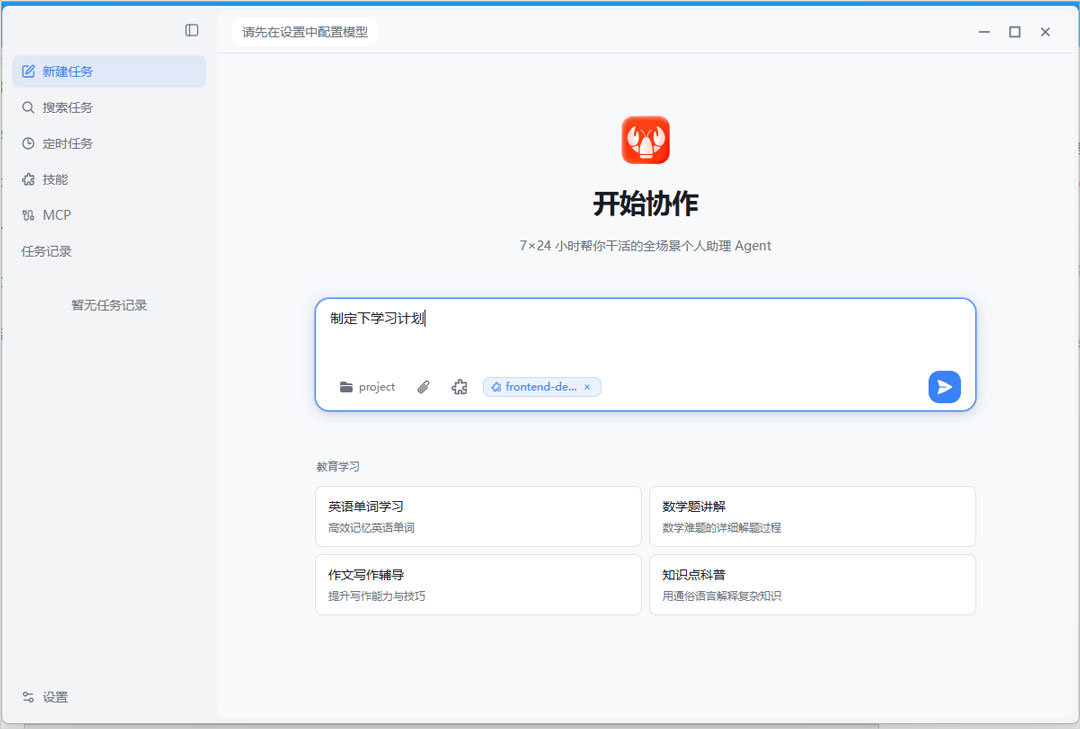
软件特色
1、直接交付结果
从“想法”到“落地行动”,根据你的指令,自主规划并交付多模态复杂结果。
2、重新定义“效率”
7×24小时超级个人助理,一句话指令即可自主运作交付结果。内置主流 Skills 扩展能力边界,覆盖工作、学习、创作等多场景。
3、本地安全运行
数据留在本地,目录边界授权、工具调用审批、操作可回溯,你始终掌控全局。
应用亮点
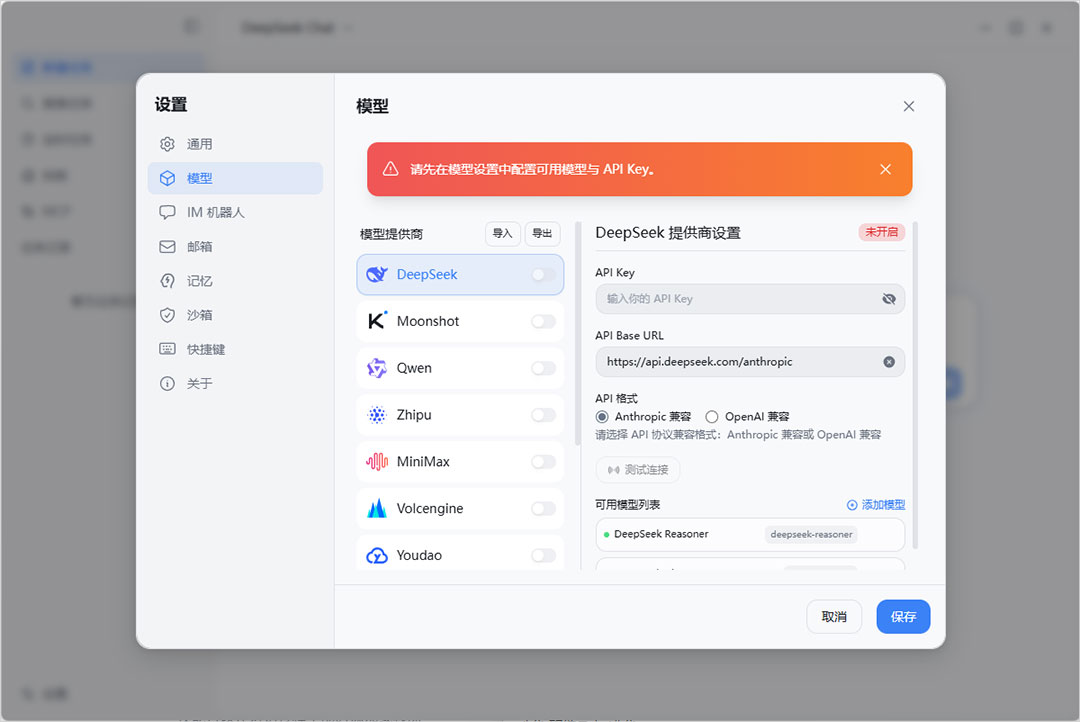
第一步:配置 AI 模型
首次打开 LobsterAI 后,你需要先配置至少一个 AI 模型才能开始使用:
点击左下角「设置」图标
进入「模型」选项卡
选择一个模型提供商(如 Anthropic、OpenAI、DeepSeek 等)
填写对应的 API Key(需要先在服务商官网注册账号获取)
点击「测试连接」确认配置正确
保存设置
第二步:开始使用
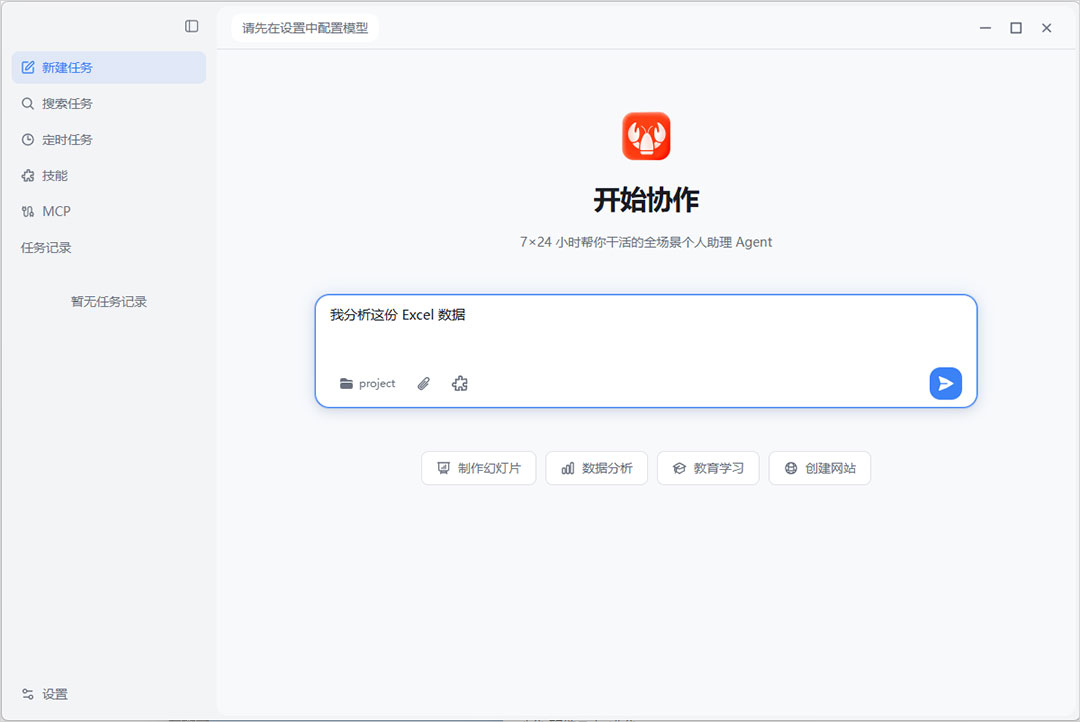
配置完成后,返回主界面,你会看到一个简洁的对话框。现在可以:
在输入框中描述你的任务,比如「帮我分析这份 Excel 数据」
根据需要在左侧边栏的「技能」中启用相关功能
点击发送按钮,开始与 AI 协作
快速配置提示:
如果你想完全离线使用,可以选择 Ollama(需要先在本地安装 Ollama 服务)
国内用户可以选择 DeepSeek、Moonshot、Qwen 等国产模型,网络访问更稳定
不同模型各有特点,可以根据任务需求和成本预算选择
软件亮点
【多模型自由切换】
支持 10+ 主流 AI 模型,按需选择最合适的助手
【丰富的技能库】
内置 12+ 专业技能,覆盖开发、设计、办公等场景
【任务历史管理】
自动保存所有对话记录,随时回顾和继续之前的工作
【本地化部署】
支持 Ollama 等本地模型,保护数据隐私
【开放扩展】
可以自己创建技能,让 LobsterAI 学会任何你需要的能力
更新日志
v2026.5.7版本
优化体验,修复问题
主 Agent 的工作空间与工作目录解耦
POPO 多机器人支持
有道云笔记技能升级
修复 markdown 表格偶尔渲染失败、表格内容串行的问题
修复 IM 任务中切换模型不生效的问题
修复 Qwen 3.6 Plus 不支持图像输入的问题
修复企业微信 dmPolicy / allowFrom 配置被硬编码、用户配置不生效的问题
修复 Windows 下删除 / 安装技能时偶发的 EPERM 权限错误
统一技能导入成功提示,并稳定 ClawHub 导入时的工作目录
日志优化












共有 0条评论