

说实话,咱们普通人面对电脑里那些乱七八糟的压缩包,心里多少有点发怵。今天聊聊这款叫小番茄 ZIP 的工具,它不像那些花里胡哨的软件那样非要给你塞一堆广告或者捆绑垃圾程序,这点在当下真的太难得了。我平时处理文件最怕的就是速度跟不上,尤其是那种几个 G 的大包,用别的软件解压时风扇狂转、进度条像蜗牛爬,但小番茄 ZIP 给我的感觉就是“快如闪电”,不管是常见的 zip、rar,还是稍微冷门点的 7z、iso,它都能通吃,这点兼容性做得相当扎实。
更让我心动的是它的加密功能。在这个数据泄露频发的年代,把重要资料打包时加个密码,就像给文件上了把锁,安全感瞬间拉满。而且它不仅能压缩图片视频,连 PDF、Word 这些文档也能无损瘦身,这对于我这种经常需要整理素材的人来说简直是救星。操作逻辑也很直白,拖拽就能添加,想删源文件或者设置高级模板,点几下鼠标就搞定,完全不需要你是技术大牛。最关键是它干净清爽,没有那些烦人的弹窗和捆绑安装,这才是工具软件该有的样子。如果你也想让电脑里的磁盘空间喘口气,同时又能安心地保护隐私,不妨试试它,毕竟好用且无负担的软件,才是我们真正需要的伙伴。
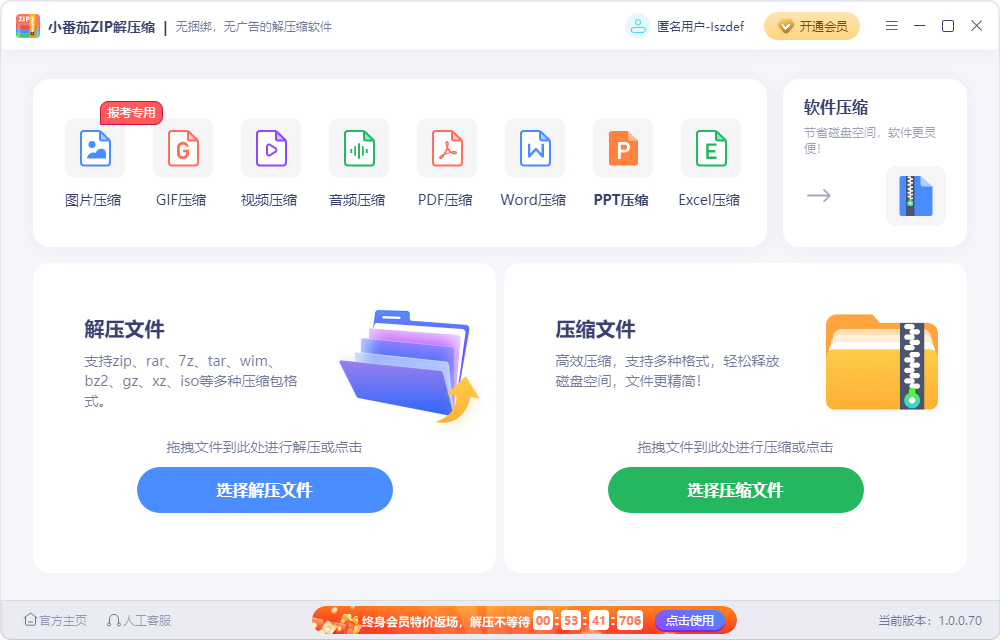
功能特色
1、高速解压缩,省时更省心
小番茄ZIP解压缩以其出色的速度进行解压缩,轻松处理大容量文件或压缩包,快如闪电,助力工作更加顺畅!
2、解压缩格式全覆盖
支持ZIP、RAR、7z等40多种压缩格式,为您提供更全面的文件解压缩选择,轻松应对各类压缩文件操作更简便。
3、无损压缩,保留原始品质
无损压缩视频、图片、PDF、PPT等多种文件格式,精细保真,尽享原品质高清视听体验。
小番茄ZIP解压缩怎么压缩图片
1、打开小番茄ZIP解压缩,在主界面选择”图片压缩”功能
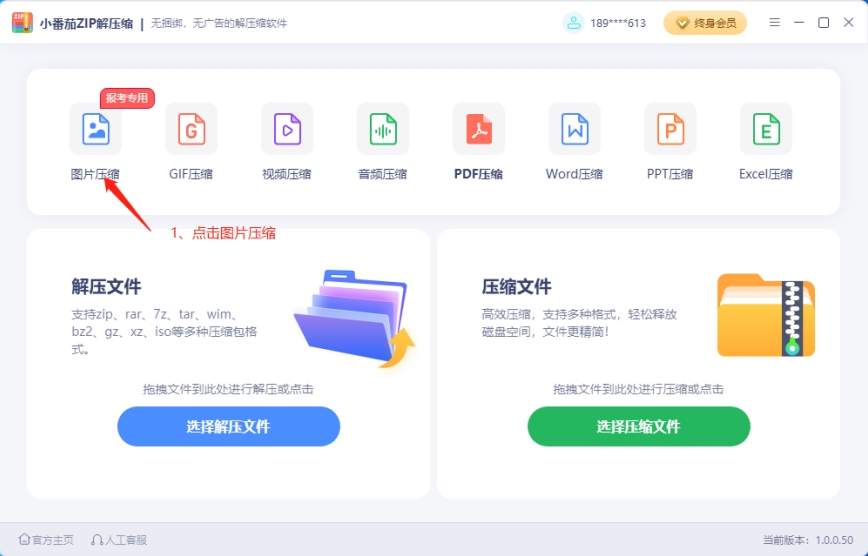
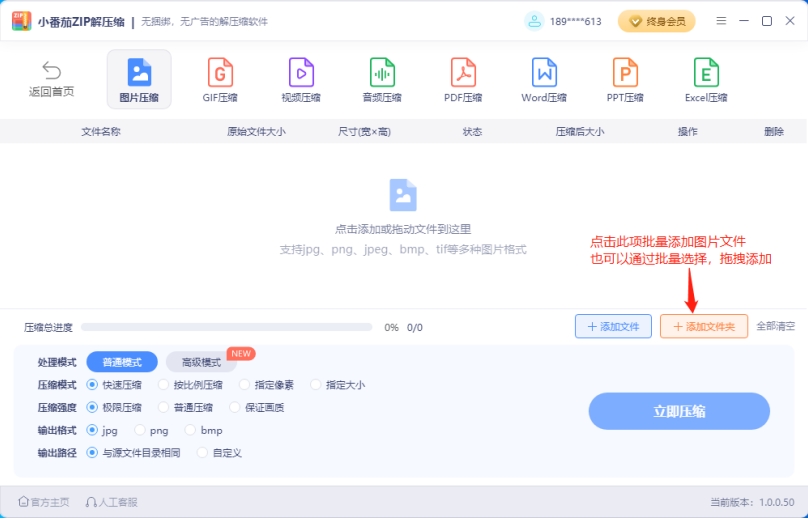
2、点击“添加文件”或“添加文件夹”,也可以通过点击中心图标或拖拽文件的方式添加图片文件

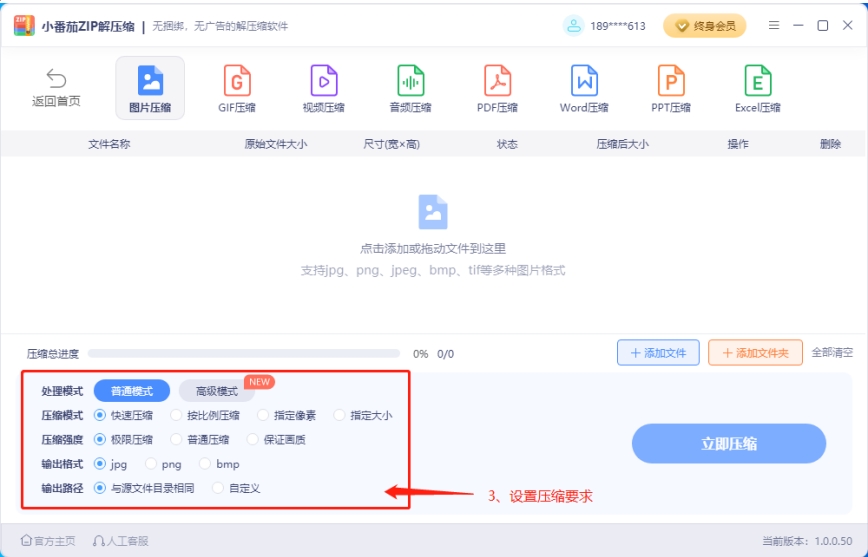
3、在左下方根据需求选择对应的压缩模式、压缩强度和输出格式
4、报考文件压缩则点击高级模式,选择模板
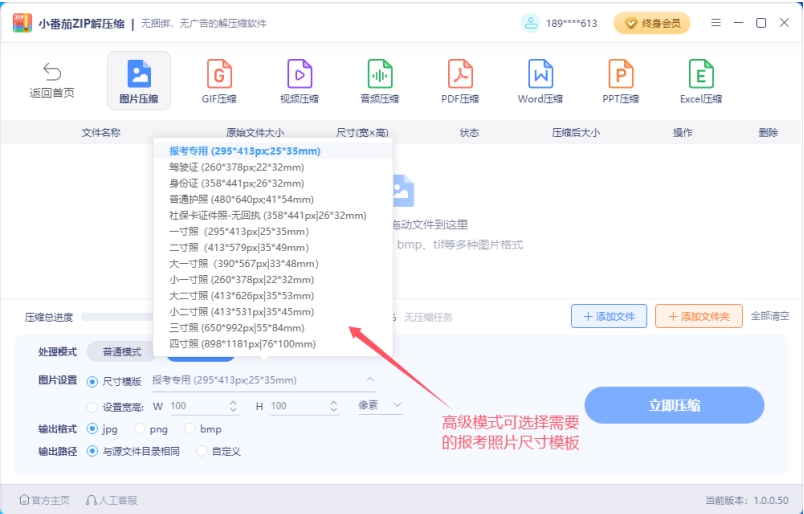
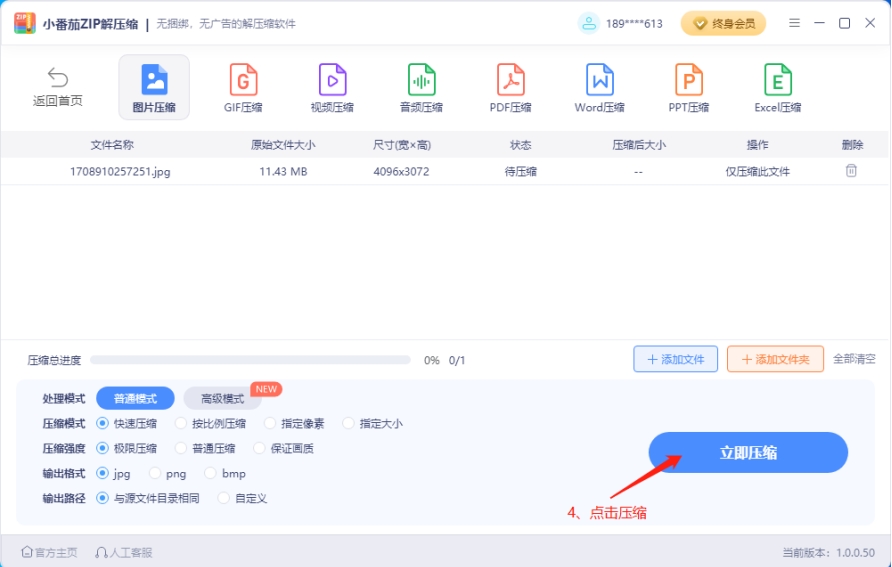
5、选择压缩后文件的存储位置,点击“立即压缩”
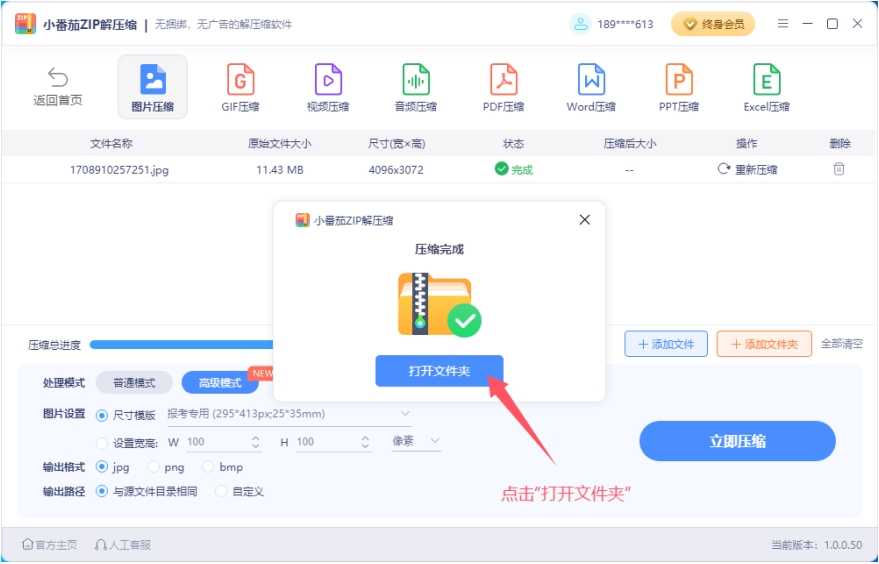
6、点击打开文件夹,浏览文件
软件亮点
1、小番茄ZIP解压缩软件功能丰富,支持快速压缩文件为zip格式
2、支持压缩后删除源文件、每个条目输出为单独的压缩文件、压缩后关机
3、支持密码设置,压缩的zip可以附加密码,保护文件内容安全
4、支持解压功能,可以对rar、zip、7z等类型的压缩包快速解压内容
5、支持批量解压功能,可以将所选的zip分别解压到对应的文件夹
6、软件也支持文档体积压缩,可以加载PDF、Word、Excel、PPT等文档到软件压缩
7、也支持音视频压缩功能,可以在软件添加大型视频到软件压缩大小












共有 0条评论