

说实话,现在电脑坏了想重装系统,很多人第一反应就是找 U 盘启动盘,但市面上工具五花八门,选错了不仅白忙活,还可能把数据搞丢。我最近深度体验了这款号称“全能”的 u 盘启动盘制作工具,确实有点东西,但也得给你泼盆冷水,别盲目迷信它的“智能”。它家分增强版、装机版和 UEFI 版,这名字听着挺唬人,其实核心逻辑就是看你的电脑主板是老的还是新的。老机器用 MBR 格式没问题,新电脑必须上 UEFI,要是搞混了,开机就黑屏,那种绝望感谁懂?特别是那个所谓的“智能模式”,官方宣传说能自动适配,但我个人觉得,对于小白来说,默认设置确实省心,但前提是你得清楚自己手里这台电脑到底支持哪种启动方式。教程里那几步操作看着简单:插 U 盘、点开始、等进度条、最后模拟测试,看似毫无门槛,可那个“清除所有数据”的警告弹窗才是重灾区。很多人就是在这里手滑点了确定,结果原本存的照片文档全没了,这代价有点大。所以我的建议是,下载前务必把 U 盘里的东西备份到云端或者硬盘里,别信什么“一键搞定”就敢裸奔。至于那个酷炫的个性化设置,其实也就是换个皮肤,真正的技术含量还是在那双启动模式的兼容性上。如果你是个喜欢折腾硬件的极客,或者只是偶尔需要救急的普通用户,只要记住“备份第一、版本匹配第二”,这款工具确实能帮你省下不少跑维修店的钱和时间,毕竟自己动手,虽然麻烦点,但心里踏实。
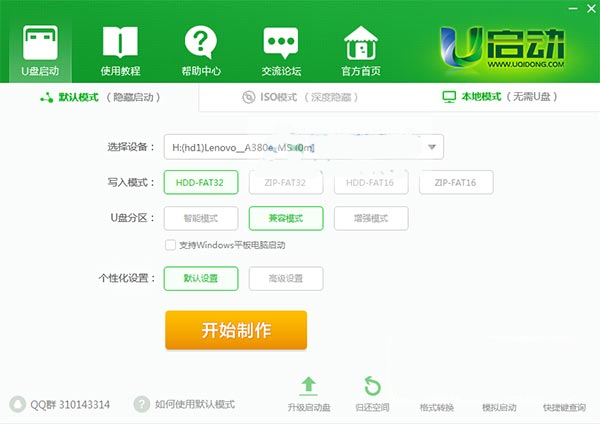
软件特色
1、全新智能U盘多分区
零技术基础,一盘两用,系统修复盘与U盘共存
2、UEFI与MBR双启动完美结合
兼容所有电脑,全网独家技术
3、与众不同,酷炫个性化设置
我的U盘我做主,重塑自由
u盘启动盘制作工具详细教程如下
第一步
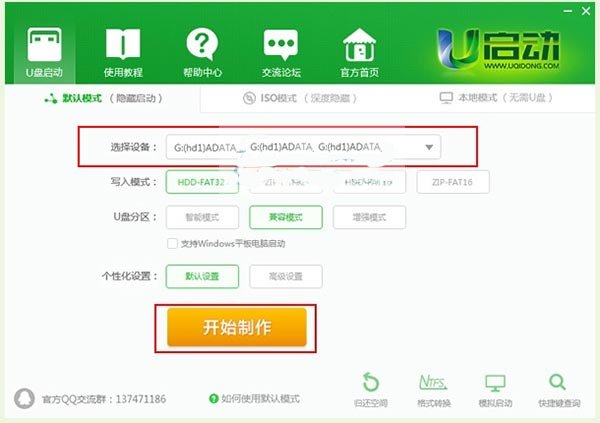
打开u启动装机版,将准备好的u盘插入电脑usb接口并静待软件对u盘进行识别,由于此次u启动采用全新功能智能模式,可为u盘自动选择兼容性强与适应性高的方式进行制作,相较过去版本可省去多余的选择操作。故而建议保持当前默认参数设置,直接点击“开始制作”即可:
第二步
此时,弹出的警告窗口中告知会清除u盘上的所有数据,请确认u盘中数据是否另行备份,确认完成后点击“确定”:

第三步
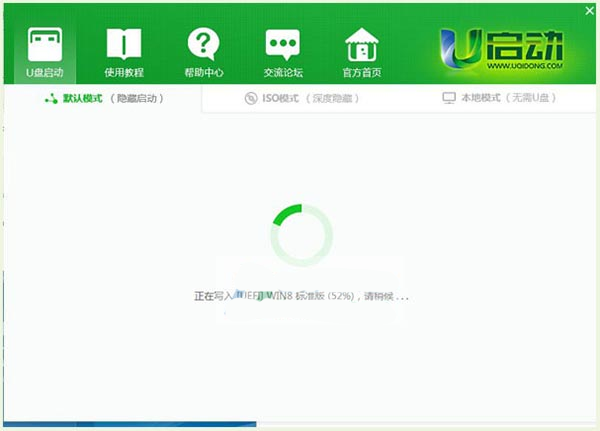
制作u盘启动盘需要一点时间,制作过程请勿操作与u盘相关的软件,静候制作过程结束即可:
第四步
待制作完成后,我们可点击“是”对制作好的u盘启动盘进行模拟启动测试:

第五步
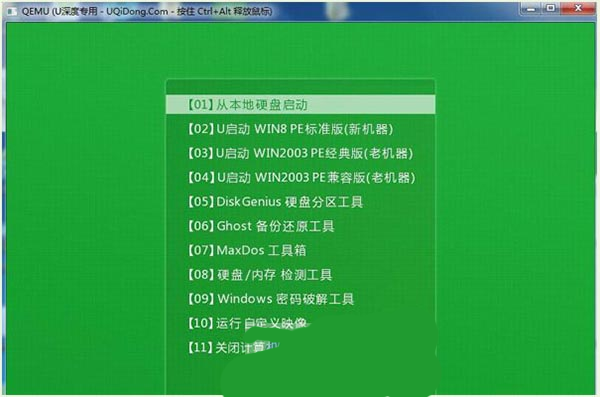
若看到以下启动界面,则说明u盘启动盘已制作成功(注意:此功能仅作启动测试,切勿进一步操作),最后按组合键“Ctrl+Alt”释放出鼠标,点击右上角的关闭图标退出模拟启动测试:
以上就是u启动制作u盘启动盘的所有相关内容,用户们可根据自身情况去制作想要的u盘启动盘。

























共有 0条评论