

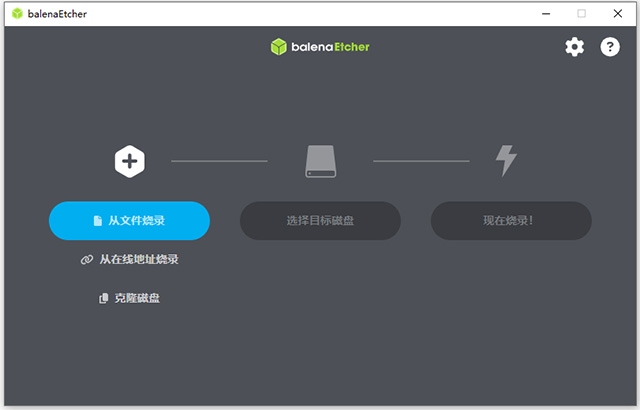
说实话,在这个各种工具都恨不得把说明书塞进你手机里的年代,能遇到像 Balena Etcher 这种真正做到了“闭眼操作”的软件,简直是一种久违的感动。它不像那些花里胡哨的专业刻录软件,非要让你去研究分区表、校验和之类的晦涩参数,而是直接把门槛踩在脚底下——点三下鼠标,完事。你想想看,第一次用选个镜像文件,不管是 ISO 还是 IMG 甚至 ZIP 都能吃;接着插着 U 盘或者 SD 卡往那一站,它自己就眼尖地识别出哪个设备有空位;最后那个巨大的【Burn!】按钮亮得就像在喊“快开始吧”,这种直白的交互设计,其实是对用户最大的尊重。很多人可能觉得这太简单了,甚至怀疑是不是有坑,但恰恰是这种开源免费、安全无毒的纯粹,才让它在 Windows、Mac 和 Linux 上都能如鱼得水。我平时折腾系统镜像或者给树莓派刷固件时,它就是我的首选,因为我不希望任何一次刻录失败是因为软件太复杂而让我分心去查文档。它把复杂的底层操作封装成了简单的三步走,不仅省去了繁琐的设置界面,连自动卸载和错误报告这些细节都考虑得妥妥帖帖。在这个充满广告弹窗和付费墙的世界里,能有一个工具只专注于做好一件事,并且做得如此优雅高效,本身就是一种难得的科技温情。
软件特色
1、傻瓜式操作,简单方便
2、支持*.iso、*.img 以及 *.zip 文件
3、支持自动识别设备
4、开源免费,安全无毒,使用放心
etcher镜像写入工具使用教程
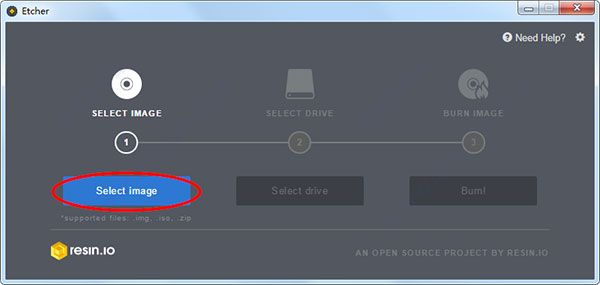
1、点击桌面的“Etcher”进入软件,选择加载的光盘镜像
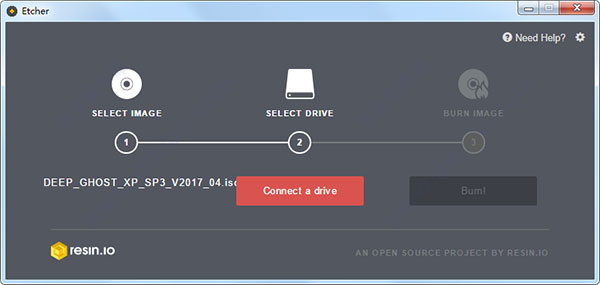
2、选择刻录的目标介质,Etcher支持光盘、U盘、SD卡等主流镜像文件
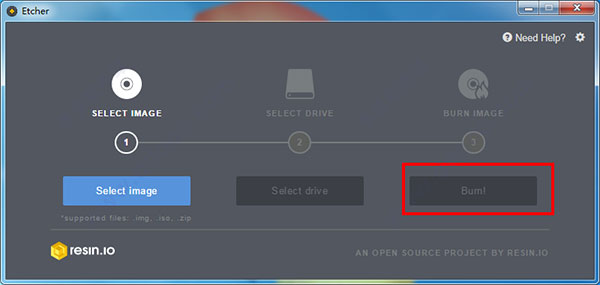
3、点击【Bun!】按钮即可自动开始刻录
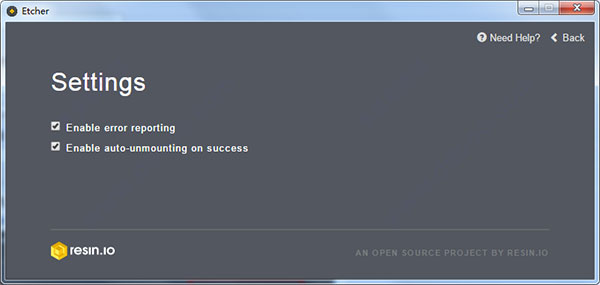
4、下面是Etcher的设置界面,功能也很简单,分别是启用错误报告和启用自动卸载功能,如下图所示:
软件亮点
1、创建可启动USB驱动器:Etcher提供了一个清晰的三步过程,帮助用户快速创建可启动的USB驱动器。
2、自动检测设备:软件能够自动识别并列出已连接的可写入设备,简化了用户的操作流程。
3、支持多种格式的镜像文件:Etcher支持ISO、IMG、ZIP等多种格式的镜像文件,满足不同用户的需求。
4、提供详细的写入日志:软件会记录详细的写入日志,方便用户在遇到问题时进行故障排查和分析。
5、跨平台兼容性:Etcher支持Windows、macOS和Linux操作系统,适用于不同平台的用户。











共有 0条评论