

很多人觉得打谱软件就是五线谱编辑器,但 LilyPond 简直是个披着音乐外衣的极客玩具,它不像那些花哨的图形界面让你拖拖拽拽,而是逼着你像写代码一样去“雕刻”音符。这种基于文本的输入方式,乍一看门槛高得吓人,好像只有程序员才能玩,可一旦你跨过那道坎,那种对排版细节的绝对掌控感简直让人上瘾。你看它生成的乐谱,符头大得像在对你喊话,休止符和升降号的设计透着股古典的优雅,完全没有现代软件那种廉价的塑料感,打印出来就是博物馆级别的藏品。最绝的是它的批量处理能力,你想把整本练习曲里的某个音符全换成别的?复制粘贴源代码搞定,这效率吊打所有图形界面。而且别被文本输入劝退,那些身体不便的朋友甚至能用语音识别来写谱,这才是真正的包容。当然,上手前你得做好啃英文文档的准备,毕竟它不像其他软件那样手把手教你点哪里,而是把选择权完全交给你。如果你愿意花时间去理解那几行相对音高的代码,你会发现音乐制作不再只是机械的录入,而是一场关于美学与逻辑的精密实验,这种纯粹感在如今这个快餐时代实在太稀缺了。
软件特色
1、排版非常好看
LilyPond排出来的音符符头比较大,非常适合于视奏时快速读谱,而且各种符号(# ? 休止符等)设计得很典雅。整体排版效果古色古香。
2、批量处理很方便
因为LilyPond的本质是类似于LaTeX的编程语言,用户直接编辑源代码,所以可以各种复制粘贴,批量查找替换。
3、易用性
基于文本的输入使有严重身体残疾的用户也可以进行评分写作。鼠标灵敏受损无法控制或电脑键盘无法使用也可以用语音识别软件编辑乐谱文件。
4、支持从xml/mxl以及从midi转化成lilypond格式源代码(。ly)
lilypond如何使用?使用教程
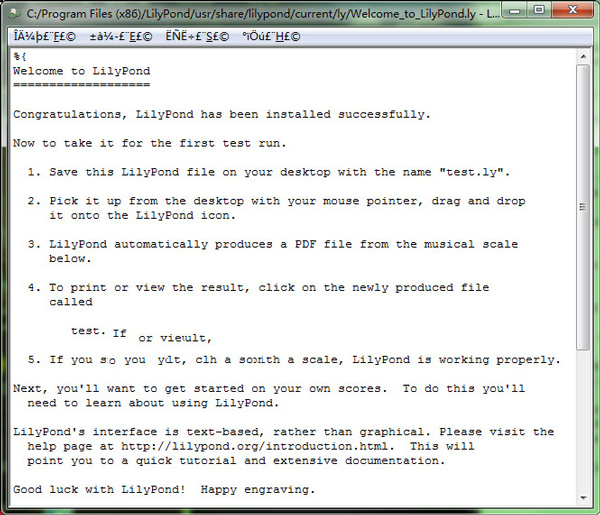
1、在本页下载并安装LilyPond后,双击桌面上的图标,乐谱文件例子将打开。
2、在菜单栏里选择第一列第四行将文件另存为。
3、选择保存路径与格式。
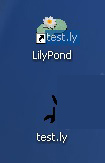
4、保存完毕后,将。ly文件拖入你桌面上LilyPond的图标,进行编译。
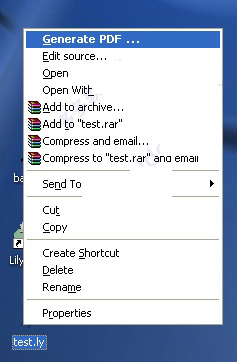
5、然后右键点击你的乐谱,选择第一个选项,你的乐谱将另存为pdf格式。
6、若是你想写自己的乐谱,在用第一步打开乐谱文件后,在\relative c'下写出你的乐谱,记得保存。
7、在编译文件之前,必须保存所做的任何编辑。如果没有创建PDF文件或输出不符合您的预期,请检查在编译过程中创建的任何错误的日志文件。
8、更多教程请查阅下载包中的PDF文件,语言是英文,记得使用翻译。
常见问题
1、录入音符的图形乐谱版面、菜单和工具栏呢?都在哪里啊?
LilyPond 是以文本的方式录入音乐的,你需要阅读LilyPondpdf学习手册。
2、那么还是要阅读不少东西呢!这值得吗?
这个您得自己决定了;在介绍中有一些您可能想要用 LilyPond 的原因。






























共有 0条评论